

华为手机如何用USB线共享网络给台式电脑上网?
华为手机作为当前市场上主流的智能手机品牌,其强大的功能性和与华为生态系统的紧密集成,为用户提供了诸多便利,利用华为手机为台式电脑提供网络连接,即“共享网络”功能,是一项非常实用的技能,尤其在没有固定宽带或需要临时上网的场景下,本文将详细阐述华为手机连接台式电脑上网的多种方法,从传统的USB连接到更现代的无线方式,并提供操作步骤、注意事项以及独家经验案例,旨在为不同需求的用户提供一份专业、权威且可信的全方位指南。
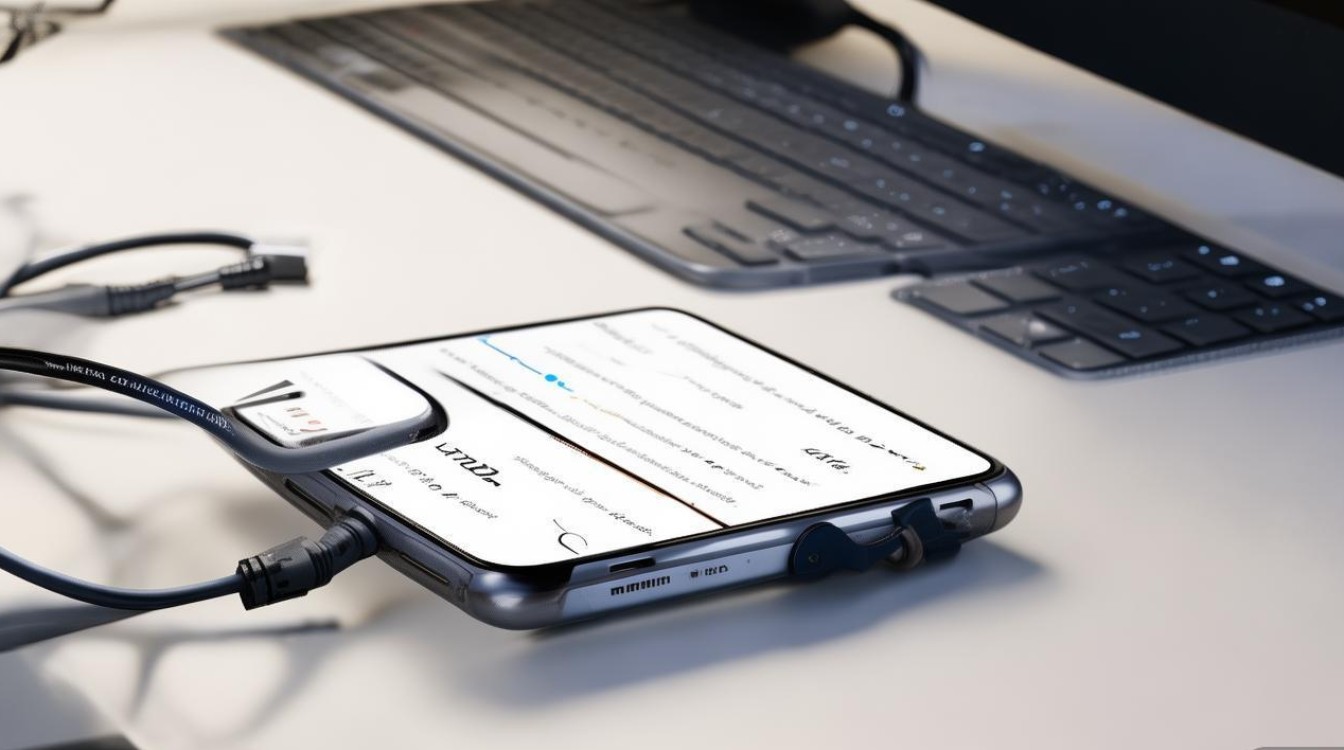
通过USB共享网络:稳定可靠的“有线”选择
USB共享网络,顾名思义,就是通过一根USB数据线将华为手机与台式电脑物理连接,从而将手机的网络共享给电脑,这种方式的优势在于连接稳定、信号干扰少,且无需额外安装驱动(在大多数现代操作系统上),是追求稳定性的用户的首选。
操作步骤:
- 准备工作: 确保您的华为手机已连接到可用的网络,无论是移动数据(4G/5G)或Wi-Fi,准备一根质量合格的USB数据线,建议使用原装或品牌认证的数据线,以确保兼容性和充电/数据传输的稳定性。
- 物理连接: 将USB数据线的一端插入华为手机的充电口,另一端插入台式电脑的USB-A或USB-C接口。
- 手机端设置: 在华为手机上,从屏幕顶部向下滑动,打开通知栏,再次从屏幕右上角向下滑动,进入“控制中心”或“快捷设置”面板,找到并长按“移动数据”或“WLAN”图标,此时会弹出“热点”与“共享”相关的选项,点击“USB网络共享”或类似的选项,部分较新版本的华为系统可能会在“设置”>“移动网络”>“个人热点”中找到此功能。
- 电脑端确认: 连接成功后,台式电脑的系统会自动识别新网络连接,在Windows系统中,您可以在右下角的网络图标处看到一个“计算机到网络”的连接标志,通常表示网络已共享,电脑即可通过手机访问互联网。
注意事项:
- 电量消耗: USB共享网络会显著增加手机的电量消耗,建议在操作时将手机连接电源适配器进行充电,以免手机电量耗尽导致网络中断。
- 数据线质量: 低质量或损坏的数据线可能导致连接不稳定或无法充电。
- 驱动问题(罕见): 极少数情况下,如果电脑无法识别,可能需要手动安装手机对应的USB驱动程序,但华为手机在Windows 10/11和主流Linux发行版上通常即插即用。
独家经验案例: 李先生是一名自由职业者,经常需要在家中临时处理一些紧急的线上工作,但他家中的宽带恰好办理了暂停,在一次紧急情况下,他通过一根原装USB数据线,将他的华为P50 Pro连接到他的台式电脑上,开启了USB网络共享,整个过程不到一分钟,电脑便稳定地连接到了互联网,网速甚至达到了他之前宽带的80%,确保了他按时完成了工作任务,他特别提到,这种方式相比使用手机开热点Wi-Fi,连接稳定,不会出现频繁掉线的情况,对于需要长时间稳定网络的场景非常适用。
通过开启Wi-Fi热点:灵活便捷的“无线”方案
如果不想使用数据线束缚手机,或者您的台式电脑没有无线网卡(这种情况现已较少见),那么开启华为手机的Wi-Fi热点是一个绝佳的无线替代方案,台式电脑通过连接这个热点来共享手机的网络。
操作步骤:
- 手机端设置热点:
- 在华为手机的“设置”中,进入“移动网络”>“个人热点”。
- 点击“开启热点”。
- 您可以设置热点的“名称”(SSID)和“密码”,为了安全,建议设置一个复杂的密码,您还可以选择“安全性”为“WPA2-PSK [AES]”或更高级的“WPA3-SAE”。
- 部分机型支持“5GHz频段”,如果您的台式电脑和路由器支持,选择5GHz频段可以获得更快的速度和更少的干扰。
- 台式电脑端连接:
- 在Windows 10/11系统中,点击右下角的网络图标,您会在可用网络列表中看到您刚刚设置的热点名称。
- 点击该热点,输入密码,然后点击“连接”,连接成功后,电脑即可上网。
注意事项:
- 距离与障碍物: Wi-Fi信号易受墙壁、家具等障碍物的影响,距离越远,信号越弱,网速可能越慢。
- 连接设备数量: 华为手机通常支持同时连接多个设备,但连接设备越多,每个设备分配到的带宽可能越少,且手机本身负载越大。
- 电量与发热: 开启Wi-Fi热点同样会消耗大量电量并导致手机发热,建议同时充电。
- 安全性: 务必设置热点密码,避免他人“蹭网”导致您的流量被恶意消耗,甚至带来安全风险。
通过华为“多屏协同”功能:生态优势下的高效互联
对于华为生态用户而言,多屏协同不仅仅是一个文件传输和屏幕镜像的工具,它同样可以实现网络共享,这种方式利用了华为设备间的高效协同能力,体验更为流畅。
操作步骤:
- 确保设备满足条件: 您的华为手机和台式电脑(需为华为品牌或部分兼容型号)需同时登录同一个华为账号,并且都开启了蓝牙和Wi-Fi。
- 建立连接: 在华为电脑上,从屏幕右边缘向左滑动,打开“超级终端”,在手机上,从屏幕左下角或右上角向对角线滑动,打开“控制中心”,并找到“超级终端”或“多屏协同”的入口,将手机靠近电脑,当手机出现在电脑的“超级终端”设备列表中时,点击并拖动手机图标到电脑屏幕上,即可建立连接。
- 共享网络: 连接成功后,在电脑的“超级终端”界面或已打开的多屏协同窗口中,找到网络共享的开关并启用,电脑会自动通过手机的网络进行上网。
注意事项:
- 生态依赖: 此功能强烈依赖于华为的软硬件生态系统,非华为设备或旧款设备可能无法使用。
- 初始配对: 首次连接可能需要按照屏幕提示进行简单的配对操作。
华为手机为台式电脑提供网络连接主要有三种途径:USB共享、Wi-Fi热点和多屏协同,每种方式各有优劣,用户可以根据自身的具体需求,如对稳定性的要求、对线缆的容忍度、是否为华为生态用户等,来选择最适合自己的方案,无论选择哪种方式,注意保持手机电量、保障网络安全以及使用合格的配件,都是确保顺利上网的关键。
相关问答FAQs
使用华为手机共享网络给台式电脑,流量消耗很快,有什么办法可以节省流量吗?
解答:是的,共享网络时流量消耗确实较大,您可以采取以下几种措施有效节省流量:1. 开启数据节省模式: 在华为手机的“设置”>“移动网络”中,开启“数据节省模式”,此模式会限制后台应用的数据使用,并智能优化图片加载,从而减少流量消耗,2. 在电脑端使用流量管理工具: 在Windows系统中,您可以使用“设置”>“网络和Internet”>“数据使用”来监控各应用的流量消耗,对于高耗流量的应用(如视频播放、游戏更新),可以限制其联网或仅在Wi-Fi下使用,3. 降低在线内容质量: 在观看在线视频时,主动将视频清晰度从1080P或4K降至480P或720P,可以大幅减少流量占用,4. 使用广告拦截插件: 在电脑浏览器上安装广告拦截插件,可以有效减少因加载大量广告而产生的无效流量消耗。
我的华为手机在开启USB网络共享后,台式电脑显示“无Internet访问”,该如何排查和解决?
解答:遇到“无Internet访问”的提示,通常可以从以下几个方面进行排查:1. 检查手机网络: 首先确认您的手机自身是否已成功连接到移动数据或Wi-Fi,尝试在手机上打开网页或App,看是否能正常上网,2. 重新插拔数据线: 有时数据线接口接触不良会导致问题,将数据线从手机和电脑两端都拔下,等待几秒钟后重新插入,确保连接牢固,3. 重启手机和电脑: 简单的重启可以解决许多临时的软件故障,尝试重启华为手机和台式电脑后,再次尝试共享,4. 检查USB设置: 在部分电脑上,USB接口的“电源管理”设置可能会影响网络共享,进入“设备管理器”,找到“通用串行总线控制器”,展开列表,找到与手机连接的USB Root Hub,右键点击“属性”,在“电源管理”选项卡中,取消勾选“允许计算机关闭此设备以节约电源”,5. 更换USB端口或数据线: 尝试更换台式机上的另一个USB端口,或更换一根确认完好的数据线,以排除硬件故障的可能性。
国内详细文献权威来源
- 华为消费者支持官方帮助文档:《华为手机个人热点使用指南》
- 华为消费者支持官方帮助文档:《华为电脑与手机多屏协同功能使用说明》
- 中华人民共和国工业和信息化部发布的《信息通信发展统计公报》中关于移动网络普及和用户行为的相关章节。
- 中国信息通信研究院发布的《5G应用发展***》中关于移动网络共享应用场景的分析。
- 《计算机应用研究》期刊中发表的关于移动终端网络共享技术及其安全性的学术论文。
版权声明:本文由环云手机汇 - 聚焦全球新机与行业动态!发布,如需转载请注明出处。








 冀ICP备2021017634号-5
 冀公网安备13062802000102号