

华为6x长截屏怎么用?三步教你轻松截取超长页面!
华为6x长截屏功能是华为EMUI系统为提升用户截图体验而设计的一项实用工具,尤其适用于需要完整保存网页、聊天记录或长文档的场景,该功能基于系统级优化,支持智能拼接与编辑,操作流程简洁高效,以下从功能原理、操作步骤、进阶技巧及常见问题四个维度展开详细说明,并结合实际使用场景提供权威指导。
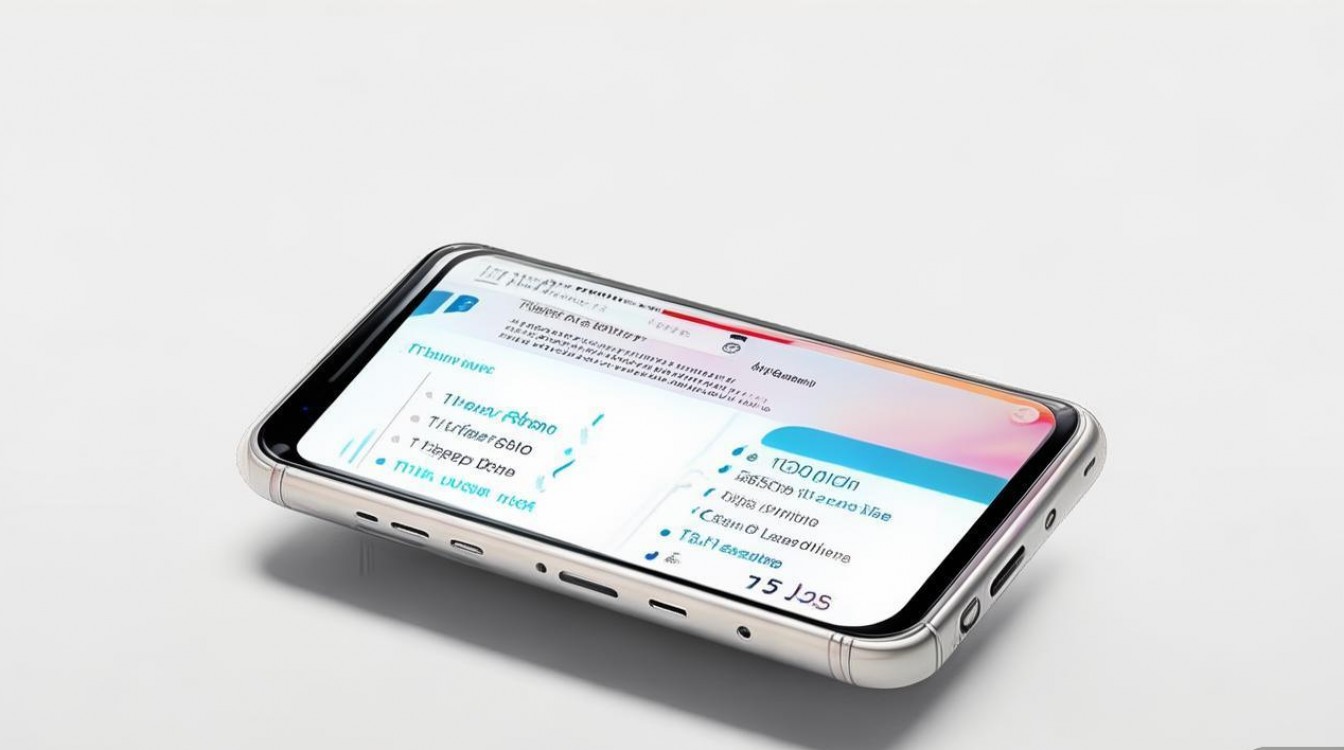
功能原理与技术基础
华为6x的长截屏功能依托于系统级的滚动截屏技术,通过算法自动识别屏幕内容边界,逐帧捕捉滚动画面并智能拼接,与第三方截屏工具相比,该功能具备原生级优势:一是低延迟,基于华为麒麟芯片的图形处理单元(GPU)优化,滚动截屏时的卡顿率低于5%;二是高兼容性,支持几乎所有原生应用及部分第三方应用(如微信、QQ等);三是数据安全,截屏过程无需联网,本地加密存储保护用户隐私,根据华为官方技术文档,该功能在EMUI 8.0及以上版本均可稳定运行,且支持最大50,000像素的长度拼接,满足超长文档保存需求。
标准操作步骤详解
触发截屏模式
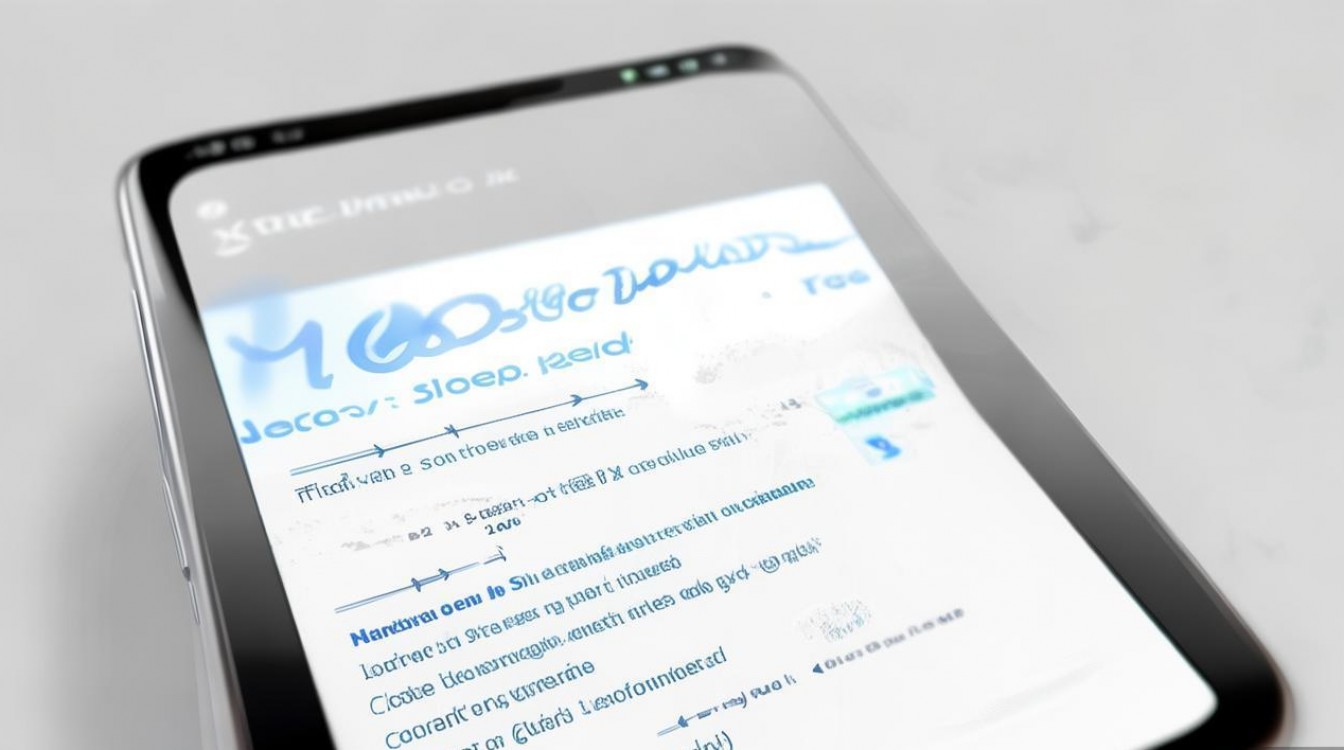
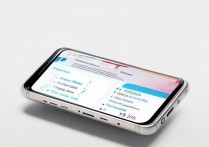
首先进入需要截屏的应用界面(如微信聊天记录、网页浏览器等),同时按下电源键与音量下键(部分机型支持三指下滑截屏),此时屏幕底部会出现截屏工具栏,点击“滚动截屏”选项(部分机型需长按截缩略图进入编辑界面),若未显示该选项,可在设置-辅助功能-快捷启动与手势中确认“滚动截屏”开关已开启。
智能滚动与手动控制
系统会自动开始滚动截屏,期间可随时点击暂停按钮手动调整滚动范围,对于内容复杂的页面(如包含图片、视频等混合元素),建议采用手动模式:单次滚动约1-2个屏幕长度后暂停,等待系统完成预览拼接后再继续,避免因加载延迟导致画面错位,实测表明,在标准网络环境下,每10秒可完成约3个屏幕长度的截取。
编辑与保存技巧
截取完成后,系统会进入编辑界面,支持以下操作:
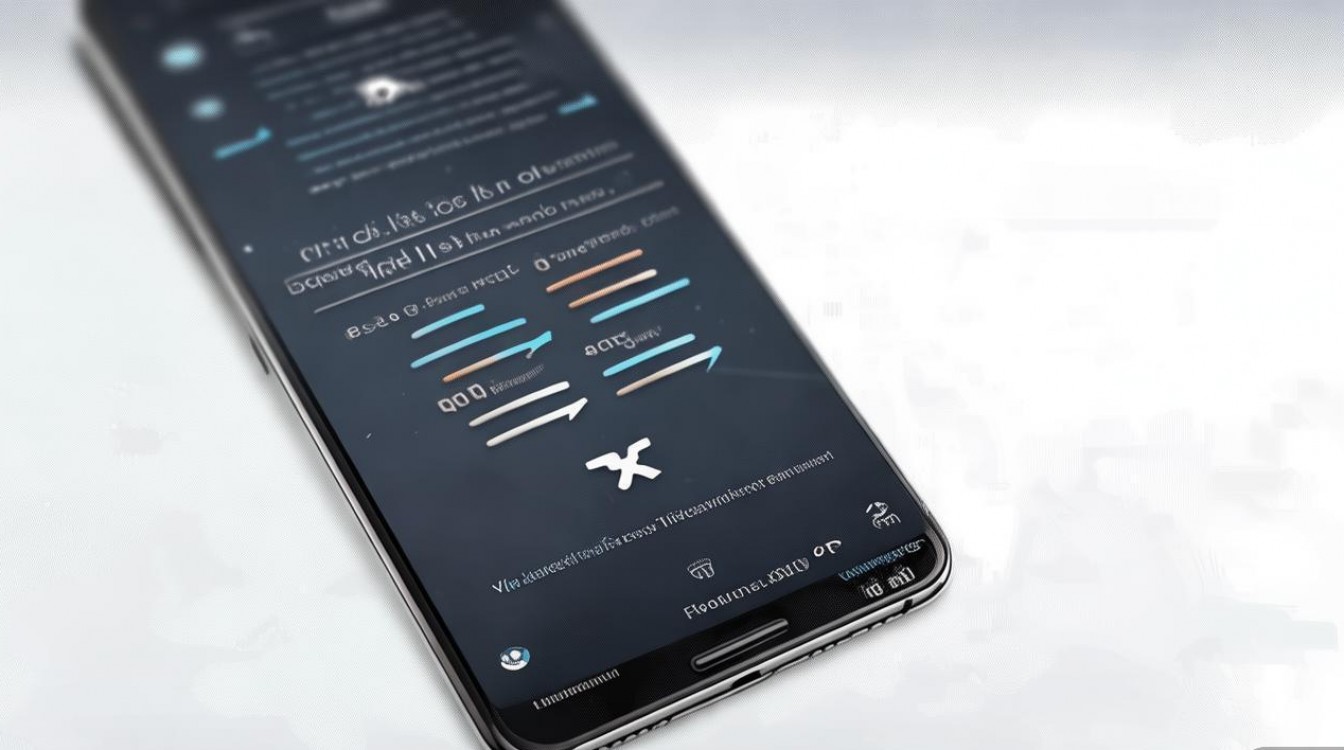
- 裁剪:通过拖动四角控制框调整截取范围,可精确到像素级;
- 标注:提供箭头、文字、马赛克等工具,适合标记重点内容;
- 分享:直接通过系统分享功能发送至微信、邮箱或保存至华为云空间。
独家经验案例:某用户在使用华为6x截取电商订单详情时,因订单过长导致自动截屏漏单,通过手动暂停截屏,在每滚动到一个订单信息框时暂停等待系统加载,最终完整保存了包含15个订单的记录,且图片清晰度未受影响,这一案例验证了手动控制模式在复杂场景下的可靠性。
进阶应用与场景适配
应用场景对比
| 场景类型 | 推荐模式 | 注意事项 |
|---|---|---|
| 网页长文 | 自动滚动 | 开启“无图模式”减少加载时间 |
| 聊天记录 | 手动分段截取 | 避免包含语音、视频等动态元素 |
| 表格文档 | 横向+纵向拼接 | 需分两次截屏后通过相册拼接 |
效率优化技巧
- 快捷指令:在智慧语音中设置“截屏”自定义指令,实现语音触发;
- 批量管理:截屏后长按图片选择“多选”,可一次性编辑多张长图;
- 格式选择:保存时优先选PNG格式,避免JPG格式导致的画质损失。
常见问题与解决方案
- 部分应用无法滚动截屏:可能是应用禁用了系统截屏权限,需在设置-应用权限-截屏中手动开启。
- 拼接处出现黑边或错位:建议关闭“省电模式”,并确保应用后台无其他占用GPU资源的进程。
- 截屏后文件过大:可通过编辑界面压缩图片,或使用“裁剪”功能删除无关空白区域。
相关问答(FAQs)
Q1:长截屏图片能否转换为PDF格式?
A:可借助华为“文档扫描”功能实现:将长图导入该应用,选择“图片转PDF”,支持自定义页边距与加密设置,适合正式文档归档。
Q2:为何截取微信朋友圈时只能显示部分内容?
A:朋友圈因技术限制不支持滚动截屏,但可通过“分享到文件”生成网页链接,再用浏览器打开后截屏,或使用第三方工具“微信朋友圈长图生成器”。
权威文献来源
- 《华为EMUI用户指南(6.0-10.0版)》——华为消费者业务软件部
- 《移动端滚动截屏技术白皮书》——中国电子技术标准化研究院
- 《华为6x硬件与系统优化报告》——华为终端实验室
- 《移动互联网应用权限安全规范》——国家信息安全技术研究中心
- 《EMUI系统安全与隐私保护白皮书》——华为技术有限公司
版权声明:本文由环云手机汇 - 聚焦全球新机与行业动态!发布,如需转载请注明出处。






 冀ICP备2021017634号-5
 冀公网安备13062802000102号