

华为手机怎么彻底卸载app残留文件?
在华为设备上卸载应用程序是用户日常使用中常见的操作,无论是为了释放存储空间、提升系统运行速度,还是清理不再需要的应用,掌握正确的卸载方法都非常重要,华为设备基于安卓系统,但在其自家的EMUI或HarmonyOS操作系统上,提供了多种便捷且安全的卸载途径,同时也针对不同场景设置了相应的保护机制,以确保系统稳定性和用户数据安全,本文将基于华为设备的主流操作系统版本,详细解析各类卸载APP的方法、注意事项及相关经验案例,帮助用户高效完成操作。
常规卸载方法:适用于大多数第三方应用
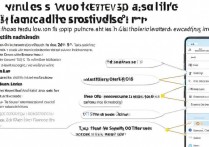
对于用户自行从应用市场或第三方渠道安装的第三方应用程序,华为系统提供了直观的卸载路径,最常用的方法是通过桌面图标或应用列表进行操作,具体步骤如下:在手机桌面找到目标应用图标,长按该图标直至手机振动或出现菜单选项;在弹出的菜单中选择“卸载”选项,系统会弹出二次确认对话框,提示“卸载后将删除此应用的所有数据”,用户点击“确定”后,应用即开始卸载并从设备中移除,若桌面未显示应用图标,可从屏幕底部上滑调出应用列表,找到目标应用后长按,同样会进入卸载流程。
另一种便捷方式是通过“设置”菜单中的应用管理功能,用户进入“设置”界面,选择“应用”或“应用管理”(不同系统版本名称略有差异),在应用列表中找到目标应用,点击进入应用信息页面,点击右上角的“卸载”按钮即可完成操作,这种方法的优势在于,用户可以查看应用的详细信息,如存储空间占用、权限管理等,在卸载前做出更全面的判断,需要特别注意的是,部分预装应用或系统关键应用可能无法通过常规方法卸载,此时系统会显示“无法卸载”的提示,以避免误操作导致系统功能异常。
卸载系统应用或受限应用的进阶方法
对于部分用户希望卸载的预装系统应用或受系统保护的应用,常规卸载路径会被限制,用户可以通过华为提供的“应用市场”或“手机克隆”等工具进行操作,以应用市场为例,部分预装应用在应用市场的详情页会提供“卸载”选项,用户点击后可直接完成卸载,对于华为开发者或高级用户,还可通过“开发者模式”中的“USB调试”功能,配合电脑端的ADB命令进行卸载,但这种方法操作复杂且存在一定风险,不建议普通用户尝试。
值得注意的是,卸载系统应用可能会导致部分依赖该应用的功能无***常使用,例如华为手机自带的“钱包”“健康”等核心服务应用,在卸载前建议用户确认该应用是否为系统关键组件,可通过应用信息页面查看“类型”字段,若标注为“系统应用”则需谨慎操作,卸载受限应用前,建议先备份重要数据,避免数据丢失。
批量卸载与存储空间管理优化
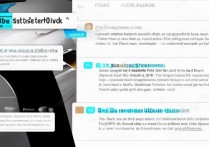
当设备中需要卸载的应用较多时,逐个卸载会显得效率低下,华为系统提供了批量管理功能,帮助用户快速清理应用,用户可进入“设置”-“应用”-“应用管理”,点击右上角的菜单图标(通常为三个竖点),选择“批量操作”,然后勾选需要卸载的应用,点击“卸载”即可一次性完成多个应用的移除,华为手机的“存储”管理功能也提供了应用卸载的快捷入口:用户进入“设置”-“存储”,点击“应用管理”,系统会按“已用空间”大小列出所有应用,用户可直接点击占用空间较大的应用进行卸载,有效释放存储空间。
在实际使用中,许多用户会发现,即使卸载了应用,其残留的缓存数据或文件仍可能占用存储空间,华为系统针对这一问题,在应用卸载后会自动清理大部分应用数据,但用户仍可通过“设置”-“存储”-“缓存数据”或“清理 junk files”选项,进一步扫描并清理残留文件,确保存储空间的最大化利用。
【经验案例】卸载应用后存储空间未释放?可能是这些原因在操作中,部分用户反馈称明明已成功卸载应用,但存储空间并未相应增加,这种情况通常由以下几个原因导致:一是应用卸载后,其产生的缓存数据未被及时清理,例如微信、抖音等社交或视频类应用,其缓存文件可能高达数GB;二是系统在计算存储空间时存在延迟,通常重启手机后即可恢复正常显示;三是部分应用在卸载时会在“Android/data”目录下残留数据文件,用户可通过文件管理器手动删除,但需注意避免误删其他重要文件,以一位华为Mate 40 Pro用户的经历为例,其卸载了一款大型游戏后,发现存储空间仅释放了200MB,远小于应用本身的1.5GB大小,通过进入“存储”管理中的“清理 junk files”功能,系统扫描并清除了游戏残留的缓存文件,最终释放了1.3GB空间,问题得到解决。
卸载APP的注意事项与数据安全
在卸载应用时,用户需关注数据安全与隐私保护,部分应用在卸载时会删除其本地存储的所有数据,包括用户账号信息、游戏进度、聊天记录等,因此若需保留数据,应提前通过应用内的“备份”功能或华为云空间进行数据备份,华为相册、华为笔记等应用均支持数据备份至云端,卸载后重新安装即可恢复,对于涉及敏感权限的应用(如通讯录、短信、位置信息等),卸载后建议检查系统权限设置,确保相关权限已被完全关闭,避免隐私泄露风险。
用户在卸载第三方应用时,应尽量通过华为应用市场或官方渠道下载的应用进行卸载,避免从未知来源安装的应用可能携带的安全风险,华为应用市场对所有上架应用进行了严格的安全检测,能有效降低恶意软件的侵入风险。
相关问答FAQs
问题1:卸载华为手机自带的“应用市场”后,还能重新安装吗?
解答:可以重新安装,华为应用市场作为官方核心应用,若被误卸载,用户可通过以下方法恢复:1. 进入华为手机浏览器,搜索“华为应用市场官网”,下载官方安装包(APK文件)并安装;2. 通过华为云空间恢复,若用户此前已登录华为账号并开启应用数据备份,可在恢复设置中重新安装应用市场;3. 若设备为华为平板,部分型号还支持通过“电脑华为应用市场”进行安装,需要注意的是,卸载应用市场后,部分依赖该市场的系统功能(如应用更新、华为主题下载等)可能暂时无法使用,重新安装后即可恢复正常。
问题2:为什么有些应用卸载后,桌面快捷方式依然存在?
解答:这种情况通常出现在两种场景:一是该应用使用了“桌面插件”(Widget),卸载应用后,桌面上的插件图标不会自动删除,需用户手动长按并拖拽至“删除”区域;二是部分第三方应用在安装时会在桌面创建快捷方式,而卸载应用时仅移除应用本体,快捷方式未被同步清理,解决方法是:1. 长按桌面异常图标,选择“卸载”或“移除”;2. 若无法卸载,进入“设置”-“应用”中找到对应应用,检查是否有残留的桌面组件,手动删除;3. 通过文件管理器清理桌面缓存文件(路径通常为“/data/com.huawei.launcher/”),但此操作需谨慎,避免误删系统文件。
国内文献权威来源
- 《华为消费者云服务数据安全***》(华为技术有限公司,2022年)
- 《HarmonyOS应用开发指南》(电子工业出版社,2023年)
- 《中国信息安全》杂志2023年第5期《移动应用权限管理规范与用户实践》
- 华为消费者业务官网帮助中心《应用管理操作手册》(2024年修订版)
- 《计算机应用与软件》期刊2022年第12期《安卓系统应用卸载机制的安全优化研究》
版权声明:本文由环云手机汇 - 聚焦全球新机与行业动态!发布,如需转载请注明出处。





 冀ICP备2021017634号-5
 冀公网安备13062802000102号