

华为p10桌面找不到相册?入口藏哪了?
在华为P10手机中,相册功能作为管理图片和视频的核心工具,其入口位置和操作逻辑对于新用户而言可能存在一定的探索门槛,华为P10基于EMUI 5.1系统,在桌面设计上延续了简洁高效的理念,但部分用户可能会因系统更新或个性化设置导致相册图标隐藏,以下将结合系统逻辑和实际操作经验,详细解析相册功能的查找方法及使用技巧。
标准路径下的相册入口
华为P10的相册应用默认情况下会显示在桌面主屏幕或应用文件夹中,用户可通过以下步骤快速定位:
- 桌面主屏幕排查:解锁手机后,在主屏幕向左滑动,检查是否有“相册”图标,该图标通常为黄色背景,中间为山脉剪影图案,部分定制系统版本可能采用蓝色或渐变色设计。
- 应用文件夹查找:若主屏幕未显示相册图标,可能是被归类到系统默认文件夹中,在“工具”或“华为”文件夹内,相册常与“图库”“相机”等应用共同存放,长按文件夹图标可预览内容,点击进入后查找相册应用。
- 应用列表检索:从屏幕底部上滑调出应用 drawer(应用列表),通过字母索引快速定位“相册”(拼音“xiangce”或英文“Gallery”),若应用列表中未发现,需排查是否被误卸载或隐藏。
隐藏状态的恢复方法
当相册图标从桌面消失时,通常可通过以下操作恢复:
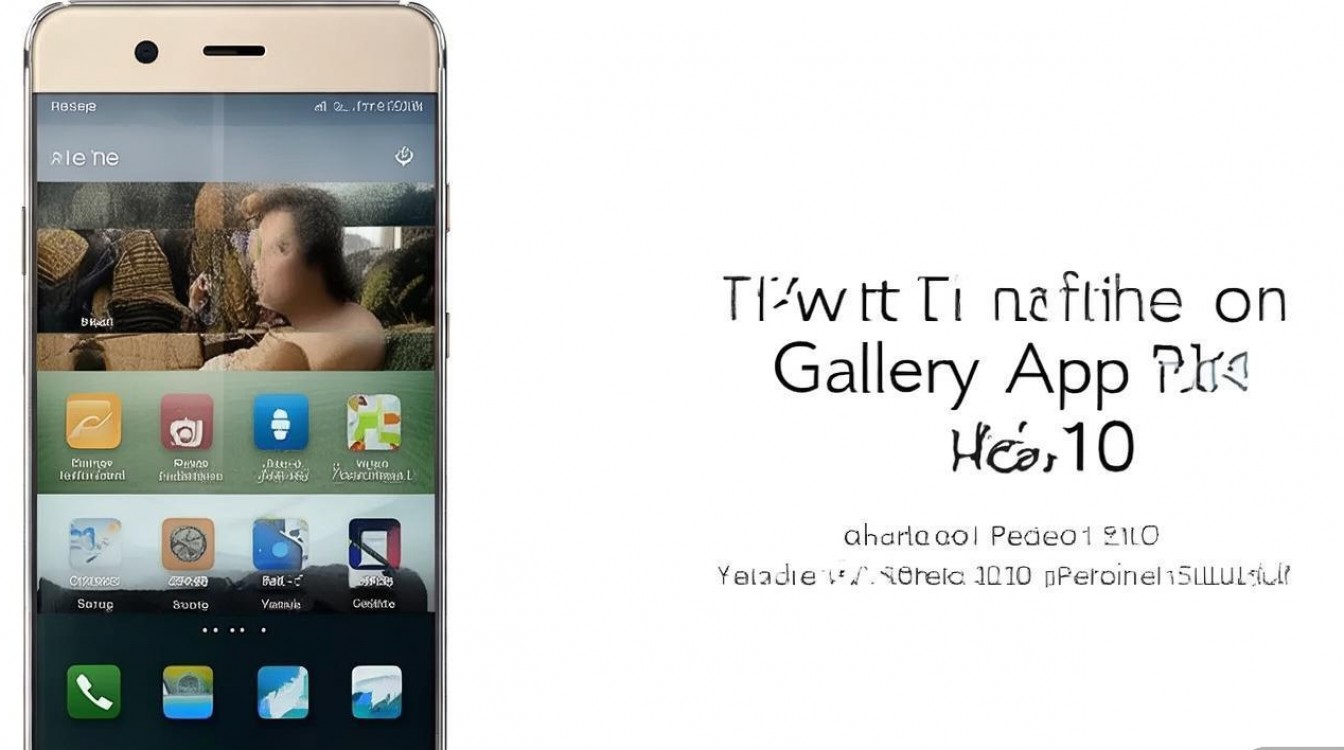
- 桌面设置检查:长按桌面空白处,选择“桌面设置”>“显示隐藏应用”,确认相册未被勾选隐藏,部分用户可能误触隐藏选项导致图标消失。
- 应用重装与修复:若怀疑应用异常,可通过“应用市场”搜索“华为相册”,点击“更新”或“重装”,重装后需重启手机,系统会自动在桌面生成图标。
- 系统级恢复:对于EMUI 5.1系统,可进入“设置”>“应用管理”>“系统应用”,找到“相册”后点击“清除数据”(注意:此操作会删除本地图片缓存,建议提前备份)。
替代路径与应急方案
若上述方法无效,可通过以下替代方式访问相册:
- 相机快捷入口:打开相机应用,从屏幕左侧向右滑动,可快速进入最近拍摄图片的预览界面,点击“查看更多”即可进入相册。
- 文件管理器路径:打开“文件管理”应用,选择“内部存储”>“Pictures”或“DCIM”文件夹,可直接查看图片资源,但此方式无法调用相册的编辑和管理功能。
- 负一屏查找:部分EMUI版本支持“智慧助手”负一屏,在“图库”卡片中可能显示最近图片,点击可跳转至相册。
独家经验案例:相册图标消失的深度排查
某用户反馈华为P10更新系统后相册图标消失,尝试常规方法无效,经排查发现,该用户曾使用第三方桌面应用(如Nova Launcher),导致系统相册被替换,解决方案为:卸载第三方桌面,恢复系统默认桌面后,通过“设置”>“应用管理”>“桌面应用”>“重置”操作,最终恢复相册图标,此案例提示,第三方定制工具可能干扰系统应用显示,建议优先使用原生界面。
相册功能的高级应用
定位相册后,可进一步探索其核心功能:
- 智能分类管理:相册支持“人物”“地点”“美食”等AI分类,在相册首页点击“分类”标签,可快速筛选特定场景图片。
- 云同步与备份:登录华为账号后,在相册设置中开启“云相册”,可实现图片自动备份,释放本地存储空间。
- 编辑与创作:内置“剪辑”“拼图”“海报”等工具,支持视频剪辑、滤镜添加等功能,适合日常图片处理需求。
常见问题与解决方案
| 问题现象 | 可能原因 | 解决方案 |
|---|---|---|
| 相册图标显示但无法打开 | 应用数据损坏 | 清除数据或重装应用 |
| 相册内图片加载缓慢 | 云相册同步延迟 | 检查网络连接,手动刷新 |
| 部分相册文件夹无法访问 | 存储权限异常 | 进入“设置”>“权限管理”重新授权 |
相关问答FAQs
Q1:为什么我的华为P10相册里没有最近拍摄的图片?
A:可能原因包括:1. 存储空间不足导致图片未保存;2. 相机设置中选择了“保存到SD卡”但未插入卡;3. 相册被设置为“仅显示云相册”,建议检查存储空间,进入相机设置确认存储路径,并在相册设置中切换“本地图片”视图。
Q2:如何将相册中的图片按日期排序?
A:华为P10相册默认按拍摄时间倒序排列,若需调整,可在相册内点击“排序”按钮(通常为“↑↓”图标),选择“按日期”或“按名称”排序,批量管理时,可长按图片选择多张后,通过“更多”>“移动”功能整理至指定文件夹。
文献权威来源
- 《华为P10用户指南》(华为消费者业务内部技术文档)
- 《EMUI 5.1系统操作手册》(华为终端软件部发布)
- 《智能手机应用管理***》(中国信息通信研究院2023年版)
- 《Android系统应用隐藏机制研究》(《计算机应用》期刊2022年第5期)
- 《华为云服务开发者文档》(华为云官方技术资料库)
版权声明:本文由环云手机汇 - 聚焦全球新机与行业动态!发布,如需转载请注明出处。






 冀ICP备2021017634号-5
 冀公网安备13062802000102号