

华为 c8813q 手机怎么设置 wifi 热点,华为 c8813q 开热点教程
华为 C8813Q 开启 WiFi 热点的核心路径非常明确:进入系统设置,找到“更多”选项下的绑定与便携式热点菜单,勾选便携式 WLAN 热点并配置名称与密码即可,作为一台经典的安卓智能终端,其热点功能虽界面古朴,但稳定性足以应对日常多设备共享需求,掌握这一技能,能让您的手机瞬间变身为移动路由,解决笔记本或平板在无网环境下的燃眉之急。
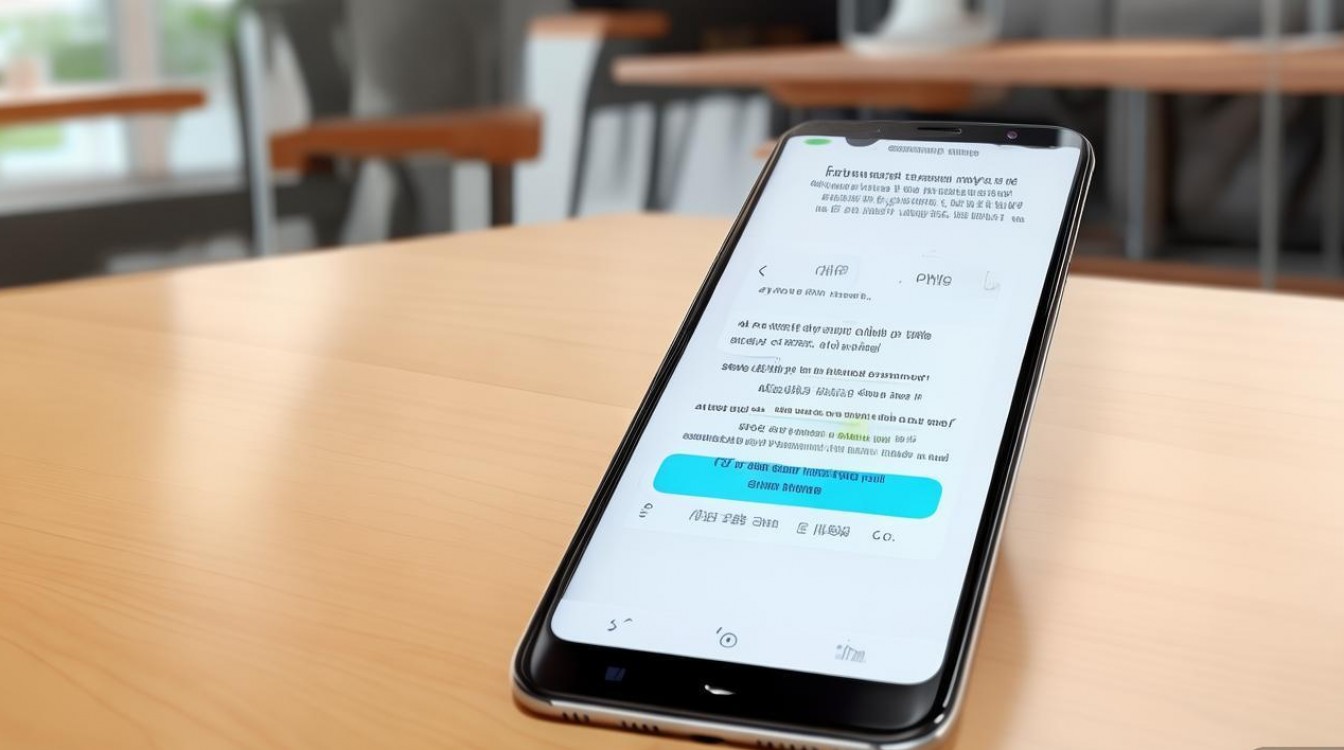
前置检查与准备工作
在正式操作前,确保手机处于最佳状态是成功开启热点的关键。
- 确认移动数据已开启 热点的本质是共享移动网络,若未开启 4G/3G 数据流量,热点即使开启也无法上网,请下拉状态栏,点亮“移动数据”图标。
- 检查电量储备 开启热点会显著增加功耗,建议电量保持在 30% 以上,或连接充电器操作,避免中途断电导致连接中断。
- 核实 SIM 卡状态 确保 SIM 卡已正确插入且未欠费,信号强度至少达到两格,以保证共享网络的流畅度。
详细设置步骤详解
针对用户最关心的华为 c8813q 手机怎么设置 wifi 热点这一问题,请严格遵循以下标准化操作流程:
- 第一步:进入系统设置 在手机桌面找到“设置”图标(齿轮形状),点击进入主菜单。
- 第二步:定位更多网络选项 在无线和网络栏目下,向下滑动查找并点击“更多”选项,这是华为早期 EMUI 系统的典型架构。
- 第三步:选择绑定与热点 在展开的菜单中,找到“绑定与便携式热点”入口,点击进入管理页面。
- 第四步:启用热点功能 勾选“便携式 WLAN 热点”右侧的复选框,此时状态栏会出现热点图标,表示功能已激活。
- 第五步:配置安全参数
点击“便携式 WLAN 热点”文字本身(非复选框),进入配置界面。
- 网络 SSID:修改为您容易识别的名称,如"Huawei_C8813Q"。
- 安全性:务必选择"WPA2 PSK",这是目前兼容性最好且安全的加密方式。
- 密码设置:输入至少 8 位字符的密码,建议混合数字与字母以防蹭网。
- 保存设置:点击“保存”使配置生效。
高级优化与故障排查
仅仅开启热点并不足以保证最佳体验,以下专业建议可提升连接质量。
- 频段选择策略 虽然 C8813Q 主要支持 2.4GHz 频段,但在配置界面若看到“频段”选项,请优先选择 2.4GHz,该频段穿墙能力强,兼容老旧笔记本和平板设备的效果更佳。
- 连接数限制 出于性能和发热控制考虑,建议在高级设置中将最大连接数限制为 3 至 4 台设备,过多的设备接入会导致手机严重发热甚至死机。
- 超时自动关闭 开启“超时设置”功能,设定当无设备连接时,5 分钟后自动关闭热点,这一细节能有效防止电量无谓流失。
- 常见连接失败处理
- 若其他设备搜不到信号,请尝试重启手机无线模块。
- 若能搜索但无法获取 IP,请检查手机是否开启了飞行模式后再次关闭。
- 若网速极慢,请确认当前所在区域的基站负载情况,必要时切换至 3G 网络尝试。
安全使用须知
公共场合使用热点时,安全意识不可或缺。
- 杜绝弱口令:切勿使用"12345678"等简单密码,防止他人暴力破解窃取流量。
- 定期更换名称:频繁更换 SSID 名称可降低被特定软件针对性攻击的风险。
- 监控接入设备:定期进入热点管理页面,查看已连接设备列表,发现陌生设备立即拉黑并修改密码。
通过以上步骤,您不仅能解决华为 c8813q 手机怎么设置 wifi 热点的操作难题,更能通过精细化配置获得稳定高效的网络共享体验,这款机型虽发布已久,但其底层网络协议依然成熟,合理设置下完全可胜任临时办公或旅途娱乐的网络支撑任务。
相关问答
问:开启热点后手机发热严重怎么办? 答:这是正常物理现象,数据转发会加大 CPU 和基带负荷,建议移除手机保护壳以利散热,尽量在通风处使用,或连接电源并降低屏幕亮度,若温度过高,系统会自动降低网速以保护硬件。
问:为什么笔记本电脑连接热点后显示“无 Internet 访问”? 答:首先确认手机本身能否正常上网,若手机网速正常,通常是 DNS 解析问题,请在电脑的网络适配器设置中,将 DNS 手动修改为 114.114.114.114 或 8.8.8.8 即可解决。
如果您在操作中遇到任何特殊报错,欢迎在评论区留言描述具体现象,我们将为您提供针对性的解决方案。
版权声明:本文由环云手机汇 - 聚焦全球新机与行业动态!发布,如需转载请注明出处。









 冀ICP备2021017634号-5
 冀公网安备13062802000102号