

华为翻看网页怎么置顶?华为浏览器网页置顶设置方法
在华为手机浏览器中实现网页置顶,核心方案并非依赖系统原生的“一键置顶”功能,而是通过收藏书签至桌面、利用分屏模式固定窗口或启用悬浮窗模式这三种高效路径达成,针对用户搜索的华为翻看网页怎么置顶这一需求,最稳定且专业的操作是将特定网页添加为桌面快捷方式,使其获得类似独立 APP 的常驻权限,从而避免被后台清理或滑动关闭。
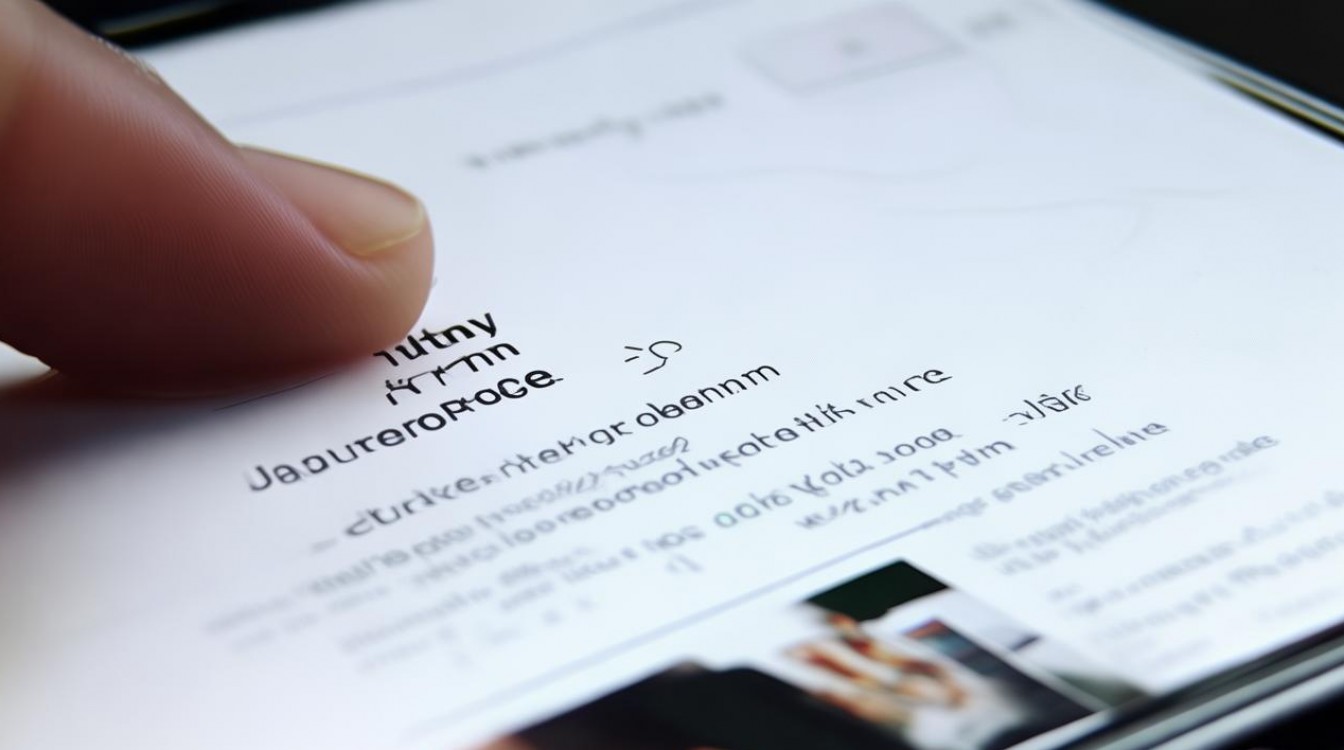
核心解决方案:桌面快捷方式固化
将网页转化为桌面图标是解决“置顶”需求的最优解,此方法能让网页脱离浏览器标签页的限制,以独立窗口形式运行,具备极高的启动优先级。
- 打开华为自带浏览器或第三方浏览器,访问目标网页。
- 点击底部菜单栏的“菜单”按钮(通常为三条横线或四个方块图标)。
- 在弹出的功能列表中选择“添加至桌面”。
- 自定义网页名称,点击“添加”确认。
- 返回手机桌面,即可看到生成的网页图标。
此操作本质是利用 Android 系统的快捷方式机制,生成的图标点击后直接唤起该页面,即便浏览器主程序被清理,该快捷方式依然有效,对于需要长期监控股价、物流或即时资讯的用户,这是保持网页持续可访问的最佳实践。
进阶方案:分屏与悬浮窗多任务处理
若用户需要在浏览其他应用时始终保留网页可见,分屏和悬浮窗是更符合多任务场景的专业选择,这两种方式能强制网页窗口停留在屏幕特定区域,实现视觉上的“置顶”。
分屏模式操作逻辑:
- 从屏幕底部上滑并停顿,进入多任务后台界面。
- 找到目标浏览器卡片,点击右上角菜单或长按卡片。
- 选择“分屏”选项。
- 在屏幕另一半选择需要同时使用的应用。
- 拖动中间分割线,可调整网页显示面积占比。
悬浮窗模式操作逻辑:
- 在多任务后台界面,点击浏览器卡片右上角的“悬浮窗”图标(通常为两个重叠的小窗口)。
- 网页将以小窗口形式悬浮于所有应用之上。
- 可自由拖动窗口位置,或点击放大/缩小按钮调整视图。
- 双击悬浮窗顶部栏可快速吸附至屏幕边缘,节省空间。
悬浮窗模式特别适用于需要参考网页内容进行操作场景,如对照教程设置手机、边看新闻边聊天等,系统会对悬浮窗赋予较高的显示层级,确保其不被普通应用遮挡。
深度优化:防止后台查杀与自动刷新
仅靠界面操作有时不足以维持网页长期活跃,系统内存管理机制可能会在资源紧张时关闭后台标签页,为确保网页内容不丢失、不刷新,需配合系统设置进行深度优化。
-
锁定后台应用 进入多任务界面,找到浏览器卡片,向下滑动卡片或点击锁形图标,锁定后,一键清理内存时该应用不会被关闭,保障网页会话持久在线。
-
调整电池优化策略 进入“设置” > “应用和服务” > “应用启动管理”。 找到浏览器应用,关闭“自动管理”。 手动勾选“允许自启动”、“允许关联启动”和“允许后台活动”。 此设置能显著降低系统对浏览器的杀后台概率,确保网页数据实时同步。
-
利用“最近任务”快速回归 养成使用手势导航的习惯,通过侧边栏滑动快速切换至浏览器,相比重新搜索,从最近任务中恢复网页能保留完整的滚动位置和表单数据,提升操作效率。
独立见解:场景化选择策略
不同用户群体对“置顶”的定义存在差异,盲目推荐单一方法并不专业。
- 资讯监控型用户:首选“桌面快捷方式”,将网页 APP 化,实现零延迟访问。
- 多任务办公型用户:首选“悬浮窗”,利用屏幕空间最大化,实现信息并行处理。
- 临时参考型用户:首选“分屏”,在保证主任务专注度的同时,兼顾网页内容查阅。
理解华为翻看网页怎么置顶的本质,其实是掌握华为 EMUI 或 HarmonyOS 系统下的多窗口管理逻辑,通过组合上述技巧,用户可构建适合自己工作流的高效浏览环境,彻底解决网页易丢失、难查找的痛点。
相关问答
问:为什么添加了桌面快捷方式,点击后还是在浏览器内打开而不是独立窗口? 答:这是安卓系统的正常机制,桌面快捷方式本质是一个深层链接(Deep Link),它调用默认浏览器内核加载页面,虽然视觉上仍在浏览器框架内,但通过“锁定后台”和“关闭电池优化”设置,可以达到等同于独立应用的常驻效果,且比开发独立 APP 更轻量。
问:悬浮窗模式下网页视频无法播放或声音很小怎么办? 答:部分网页视频受限于版权保护或播放器适配,在缩小窗口时会自动暂停,建议在悬浮窗模式下点击“放大”按钮临时全屏查看,若声音小,请检查手机媒体音量设置,部分机型在悬浮窗状态下会单独限制媒体音量,需在音量调节面板中单独调高。
欢迎在评论区分享你在使用华为手机多任务处理时的独特技巧或遇到的其他难题。
版权声明:本文由环云手机汇 - 聚焦全球新机与行业动态!发布,如需转载请注明出处。






 冀ICP备2021017634号-5
 冀公网安备13062802000102号