

华为 p9 怎么隐藏照片?华为 p9 隐藏相册在哪设置?
直接通过系统自带的“文件保密柜”功能,是华为 P9 隐藏照片最安全、最高效的解决方案,该功能采用金融级加密算法,将特定文件隔离在独立的安全空间中,需独立密码或指纹验证方可访问,彻底杜绝隐私泄露风险,相较于第三方应用,系统原生方案具备更高的稳定性与兼容性,无需额外下载即可立即启用。
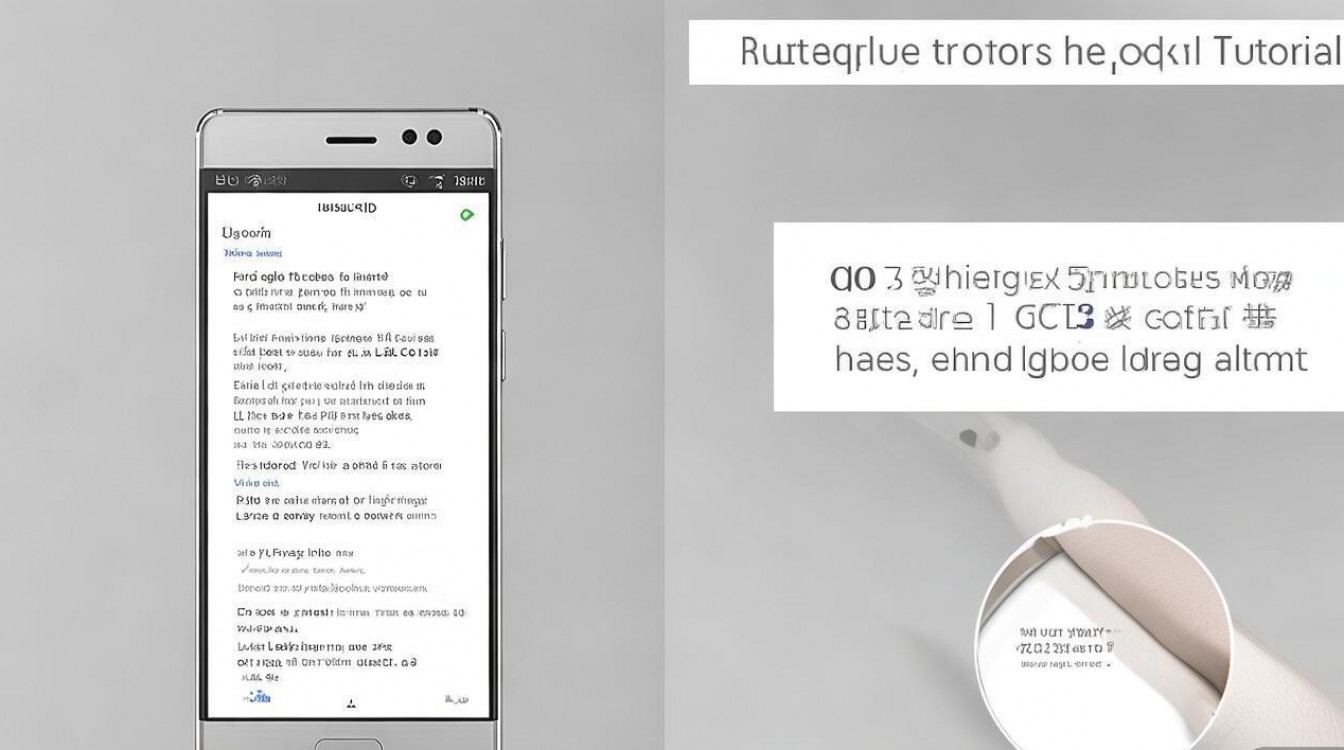
核心操作路径与步骤
华为 P9 作为搭载 EMUI 系统的经典机型,其隐私保护机制已深度集成于文件管理底层,用户无需复杂设置,仅需遵循以下标准化流程即可完成照片隐藏:
- 打开系统自带的“文件管理”应用。
- 点击底部导航栏的“分类”选项卡。
- 向下滑动找到并点击“文件保密柜”。
- 首次使用需设置独立密码及密保问题,建议开启指纹快速解锁。
- 进入保密柜后,点击“添加文件”,勾选需要隐藏的照片。
- 确认移动,照片即从原相册消失并加密存储。
此过程实现了物理层面的文件迁移,原相册路径下不再保留任何缩略图或缓存痕迹,若需查看,必须再次通过验证进入保密柜,确保了数据访问的绝对封闭性。
技术原理与安全优势
系统级隐藏并非简单的“重命名”或“后缀修改”,而是基于 Linux 文件系统的权限隔离机制,当照片移入保密柜后,其存储路径被重定向至系统加密分区,普通文件扫描工具无法读取该区域数据。
- 加密强度:采用 AES-256 位加密标准,暴力破解难度极大。
- 隔离机制:保密柜内容与常规存储空间逻辑隔离,即使连接电脑通过 USB 调试模式也无法直接浏览。
- 防误删设计:在保密柜内删除文件需二次确认,且支持从“最近删除”中恢复,避免误操作导致数据永久丢失。
对于关注华为 p9 怎么隐藏照片的用户而言,理解这一底层逻辑至关重要,它意味着即便手机丢失或被他人临时借用,只要保密柜密码未泄露,隐私照片便固若金汤,相比之下,市面上许多第三方隐藏相册应用仅做表面伪装,极易被技术手段穿透或随系统更新而失效。
常见误区与进阶技巧
部分用户尝试通过建立".nomedia"文件夹来屏蔽相册扫描,这种方法在早期 Android 版本尚有效,但在 EMUI 5.0 及后续版本中,系统智能扫描机制已能识别并绕过此类标记,导致隐藏失败,单纯依赖“隐藏相册”功能(若机型支持)仅能遮挡入口,文件本身仍明文存储,存在被文件管理器直接读取的风险。
针对高阶用户需求,可结合以下策略提升安全性:
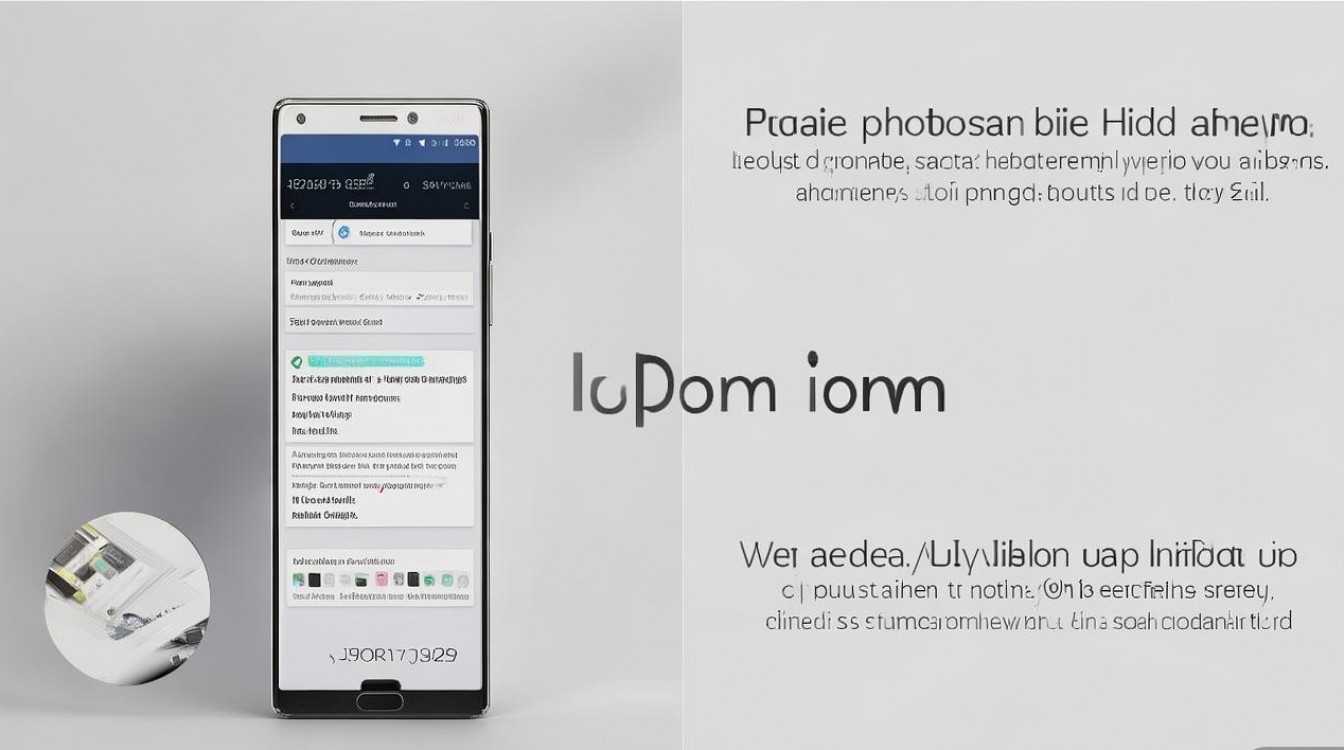
- 伪装入口:在文件保密柜设置中,可关闭“显示文件保密柜”开关,需通过拨号盘输入特定代码(如#1234#,具体以实际设置为准)才能唤出入口。
- 定期备份:将保密柜内重要照片定期导出至加密云盘或本地电脑,防止因手机硬件故障导致数据不可恢复。
- 指纹绑定:务必开启指纹解锁功能,利用华为 P9 后置指纹识别模块,实现秒级安全访问,平衡便捷性与安全性。
数据恢复与应急处理
若遗忘保密柜密码,可通过预设的密保问题进行重置,若密保信息亦已遗忘,则数据将无法找回,这是加密技术的必然代价,在初始化设置时,务必记录密保答案并妥善保管,系统不会提供后门破解方式,任何声称能强制解锁的服务均不可信,谨防二次受骗。
掌握正确的隐藏方法,不仅是技术操作,更是数字时代的隐私素养,通过原生工具构建的这道防线,足以应对绝大多数日常隐私保护场景。
相关问答
问:移入保密柜的照片会占用手机额外存储空间吗? 答:不会,照片只是从公共存储区移动到了加密存储区,总占用空间不变,该操作是文件路径的变更,而非***,因此不会产生双倍存储消耗。
问:恢复出厂设置后,保密柜内的照片还能找回吗? 答:不能,恢复出厂设置会清除所有用户数据,包括加密分区,由于密钥随系统重置而销毁,即使有云端备份,若未提前手动导出保密柜内容,数据将永久丢失。
如果您在操作过程中遇到任何特殊情况,或有更独特的隐私保护技巧,欢迎在评论区分享您的经验。
版权声明:本文由环云手机汇 - 聚焦全球新机与行业动态!发布,如需转载请注明出处。








 冀ICP备2021017634号-5
 冀公网安备13062802000102号