

华为怎么设置手机密码?华为手机锁屏密码怎么设置最安全?
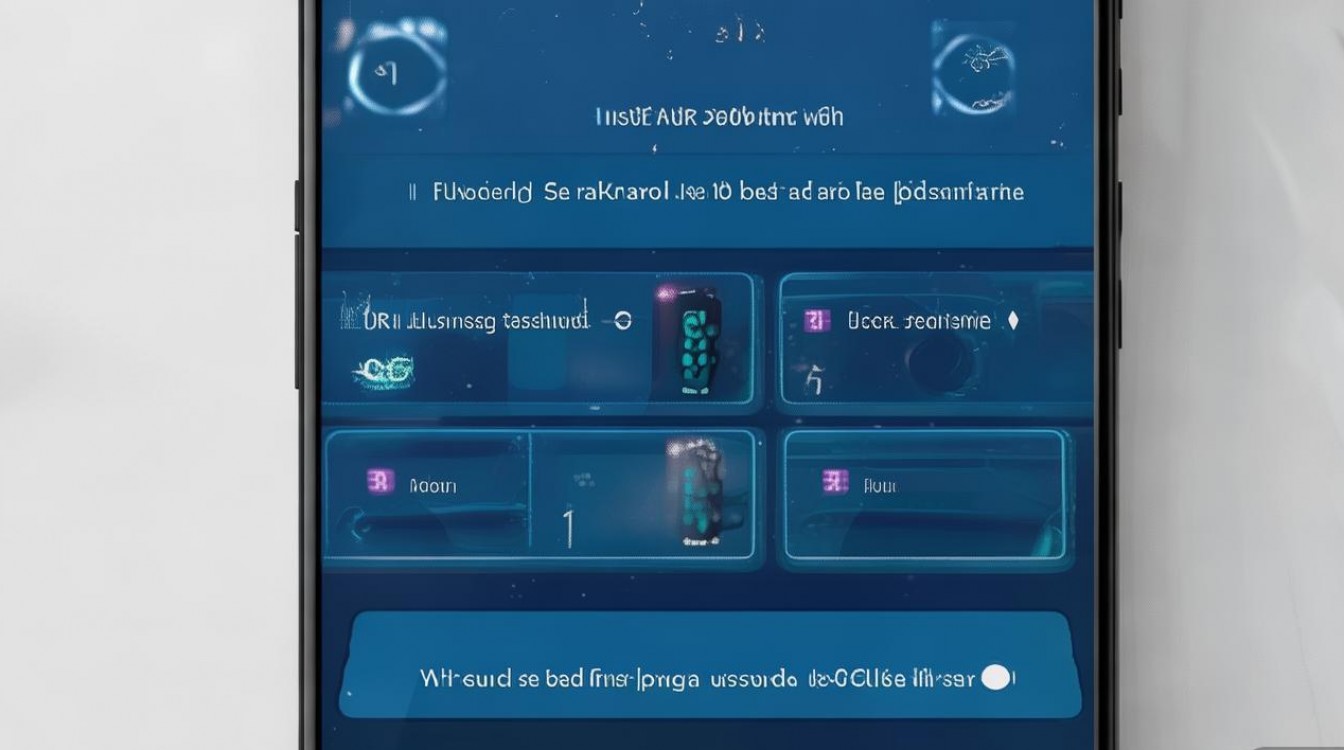
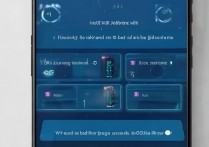
进入“设置”应用,选择“生物识别和密码”,根据安全需求选择数字、图案或混合密码类型,按屏幕提示完成两次一致输入即可锁定设备。 这一操作全程不超过一分钟,却是保护个人隐私与财产安全的第一道防线,许多用户误以为设置过程复杂,实际上华为 EMUI 及 HarmonyOS 系统已将此功能高度简化,只需遵循标准路径即可高效完成。
标准设置路径详解
- 解锁手机,找到桌面“设置”图标并点击进入。
- 向下滑动菜单,定位至“生物识别和密码”选项。
- 点击“锁屏密码”,系统会要求验证当前身份(若首次设置则跳过)。
- 选择密码类型:推荐"6 位数字”或“自定义混合密码”。
- 输入首次密码,点击“下一步”。
- 再次输入相同密码进行确认,点击“完成”。
此时屏幕提示“密码设置成功”,锁屏界面即刻生效,若用户不清楚华为怎么设置手机密码,只需牢记“设置 - 生物识别 - 锁屏密码”这一黄金三步法则,即可避免在繁琐菜单中迷失方向。
密码类型的选择策略
不同密码类型对应不同的安全等级与使用场景,用户需结合实际需求决策:
- 4 位数字密码:输入最快,适合老年用户或低频使用场景,但暴力破解风险较高。
- 6 位数字密码:平衡安全性与便捷性,是大多数用户的默认首选,组合数量达 100 万种。
- 图案密码:依赖肌肉记忆,操作直观,但易被旁观者通过屏幕痕迹推测。
- 混合密码:包含字母、数字及符号,安全系数最高,适合存储敏感数据的专业人士。
建议优先选择 6 位以上混合密码,并避免使用生日、连续数字(如 123456)或重复字符(如 888888)等弱口令。
进阶安全加固方案
仅设置基础密码尚不足以应对复杂威胁,需配合以下措施构建纵深防御体系:
- 开启双重验证:在“生物识别和密码”中同步录入指纹或人脸数据,实现“密码 + 生物特征”双重锁。
- 启用锁屏后限制:设置“锁定后隐藏通知内容”,防止敏感信息在锁屏状态下泄露。
- 配置自动锁定时间:将“自动锁屏”时间设为 30 秒或 1 分钟,减少设备无人看管时的暴露窗口。
- 开启查找设备功能:确保“云空间 - 查找设备”处于开启状态,以便丢失后远程锁定或擦除数据。
对于高净值用户,还可进入“隐私空间”创建独立系统环境,通过不同指纹或密码隔离工作与私人数据,实现物理级隔离。
常见误区与修正建议
部分用户在设置过程中存在认知偏差,导致安全防护形同虚设:

- 误区一:认为生物识别可完全替代密码。
- 修正:重启手机或连续五次识别失败后,系统强制要求输入主密码,因此主密码是最终兜底方案,不可遗忘。
- 误区二:长期使用同一套密码。
- 修正:建议每 3-6 个月更换一次锁屏密码,降低长期暴露带来的被破解风险。
- 误区三:忽略系统更新。
- 修正:及时升级 HarmonyOS 至最新版本,修复已知安全漏洞,确保加密算法处于行业前沿。
当用户真正理解华为怎么设置手机密码背后的安全逻辑时,才会从被动执行转变为主动防御,将手机打造成坚不可摧的数字保险箱。
相关问答
Q1:忘记锁屏密码怎么办? A:若无法回忆密码,唯一官方解决方案是恢复出厂设置,需进入 Recovery 模式(关机后长按电源键 + 音量上键),选择“清除数据/恢复出厂设置”,注意:此操作将清空手机内所有未备份数据,请务必定期通过华为云或电脑进行备份。
Q2:设置密码后指纹解锁失效了吗? A:不会失效,设置锁屏密码是启用指纹或人脸解锁的前提条件,系统会在重启、长时间未使用或识别多次失败时要求输入密码,日常使用中仍可优先使用生物特征快速解锁,两者互为补充而非互斥。
您目前使用的是哪种类型的锁屏密码?欢迎在评论区分享您的安全设置习惯或遇到的难题。
版权声明:本文由环云手机汇 - 聚焦全球新机与行业动态!发布,如需转载请注明出处。





 冀ICP备2021017634号-5
 冀公网安备13062802000102号