

华为用户切换应用怎么操作?华为手机切换应用快捷键是什么?
华为用户切换应用的核心在于熟练掌握手势导航与多任务后台管理逻辑,通过底部上滑悬停、侧边滑动或实体键组合,用户可在 0.5 秒内完成应用跳转,结合智慧多窗功能,更能实现分屏并行操作,大幅提升鸿蒙系统下的多任务处理效率。
手势导航:最高效的切换方式
在全面屏时代,传统虚拟按键已逐渐被手势操作取代,鸿蒙系统优化了触控算法,使得手势切换更加跟手且精准。
-
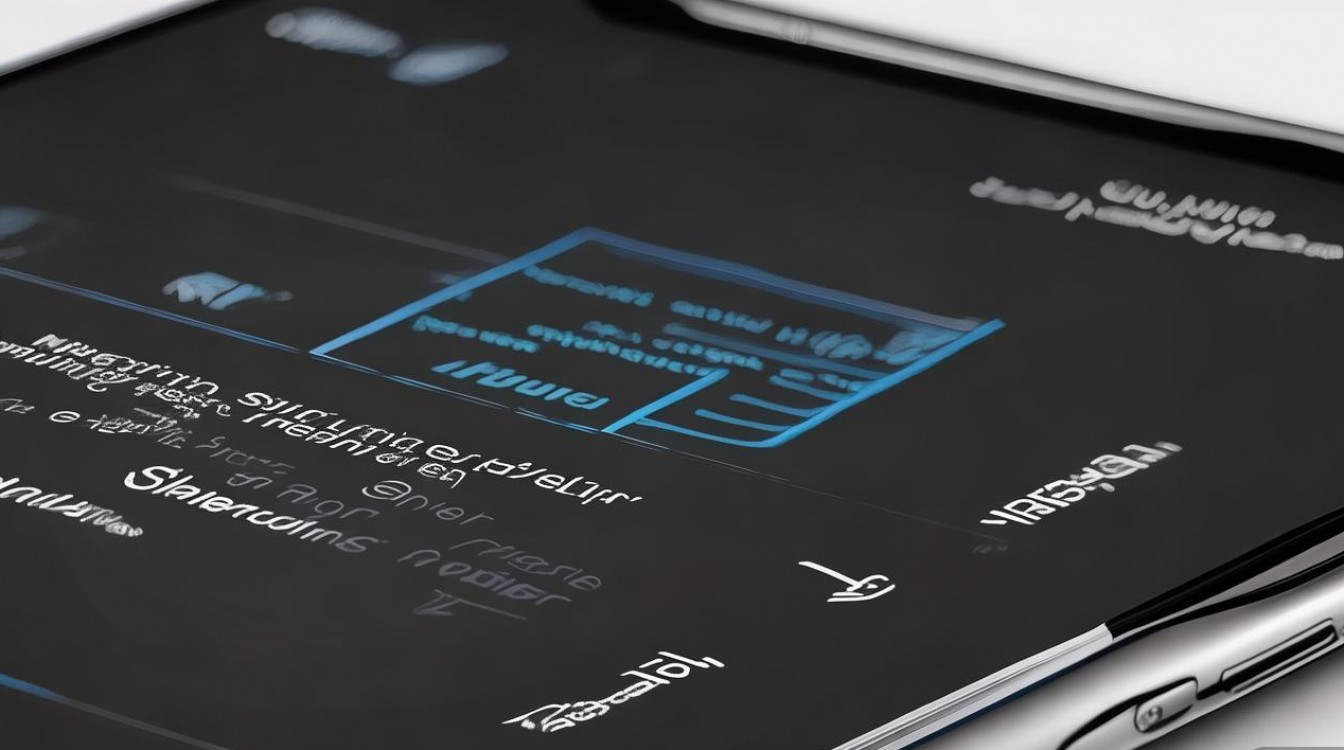
基础返回与主页 从屏幕左侧或右侧边缘向内滑动,即可返回上一级界面;从屏幕底部正中央向上滑动,直接回到桌面,这是最基础的交互逻辑,构成了所有复杂操作的地基。
-
进入多任务后台 从屏幕底部向上滑动并在屏幕中部短暂停留(约 0.3 秒),系统会立即展开多任务卡片视图,所有最近运行的应用将以缩略图形式横向排列。
-
快速左右切换 若只需在最近两个应用间反复横跳,无需进入后台视图,直接从屏幕底部边缘向左或向右快速滑动,即可实现“秒切”,这一操作逻辑类似于电脑上的"Alt+Tab",是华为用户切换应用怎么做到行云流水的关键技巧。
实体按键与经典导航的兼容方案
尽管手势操作是主流,但部分老用户或特定场景下,实体键与经典三段式导航仍具不可替代性。
- 方块键功能:点击导航栏中的方形图标,直接唤起多任务后台。
- 双击方块键:在设置中开启“双击方块键切换最近应用”功能后,连续点击两次即可直达上一个应用,效率极高。
- 指纹识别联动:对于配备屏下指纹或侧边指纹的机型,可设置“指纹区域下滑切换应用”,在解锁的同时完成应用跳转,减少手指移动距离。
智慧多窗:超越单一切换的并行体验
真正的效率提升不仅仅在于“切换”,更在于“共存”,鸿蒙系统的智慧多窗功能打破了应用独占屏幕的限制。
-
分屏操作启动 进入多任务后台后,点击应用卡片右上角的“分屏”图标(或两个矩形标志),该应用将占据屏幕上半部分,随后在下半部分选择第二个应用,即可实现上下同屏显示。
-
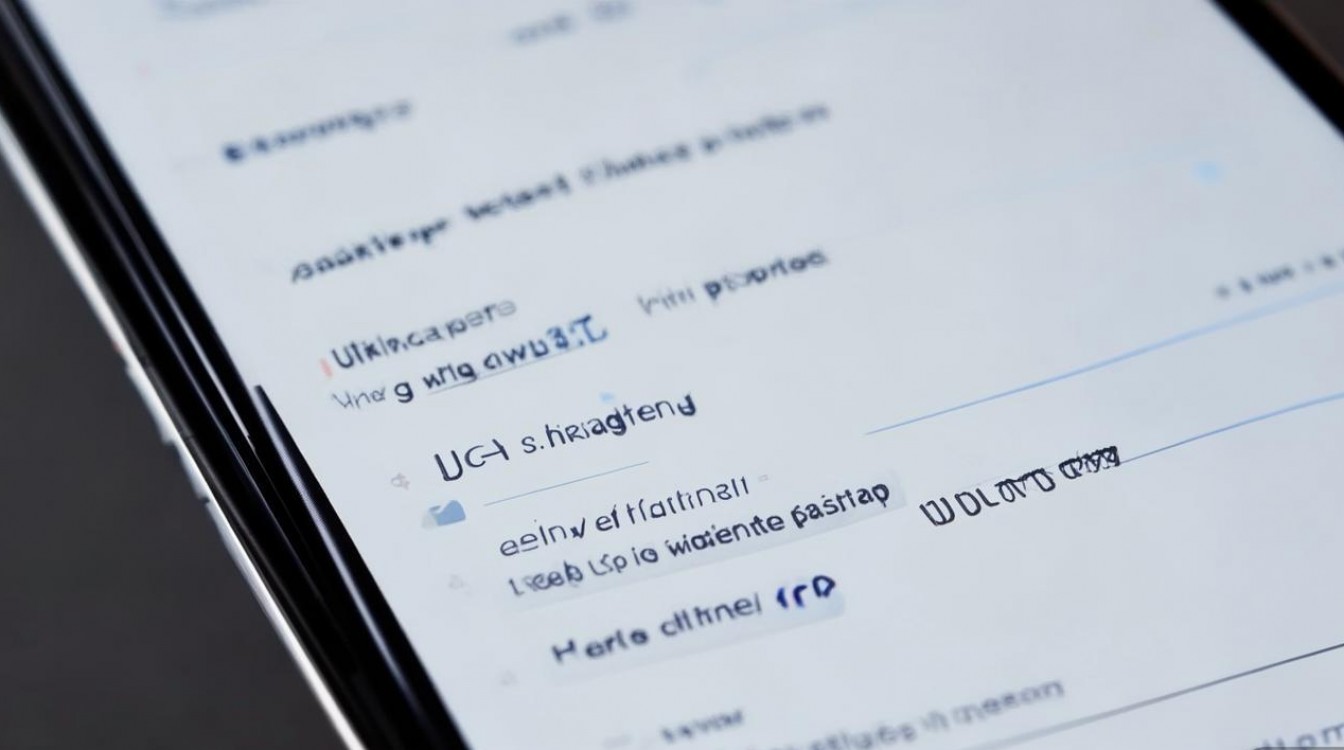
悬浮窗快速调用 从屏幕侧边向内滑动并停顿,呼出智慧多窗应用栏,将所需应用图标拖拽至屏幕任意位置,即可生成悬浮小窗,支持同时开启多个悬浮窗,通过拖动边缘调整大小,点击标题栏进行最小化或关闭。
-
应用接力与流转 依托鸿蒙分布式能力,手机上的应用可一键流转到平板或 PC 端,在设备靠近且登录同一账号时,任务栏会出现流转图标,点击即可在另一设备上继续当前操作,实现跨终端的无缝华为用户切换应用怎么平滑过渡。
提升切换效率的系统设置建议
为了获得极致的切换体验,建议对系统进行以下微调:
- 调整动画缩放:进入开发者选项,将窗口动画缩放、过渡动画缩放调整为 0.5x,可显著减少视觉等待时间,让切换感觉更干脆。
- 锁定常用应用:在多任务界面下拉常用应用卡片,可将其锁定,防止一键清理时误关闭,确保随时可快速切回。
- 内存拓展设置:对于运存较小的机型,开启“内存扩展”功能,利用存储空间模拟运行内存,增加后台保活应用数量,减少重新加载的等待。
相关问答
Q1:为什么我的华为手机底部上滑总是回到桌面,无法进入多任务界面? A:这通常是因为上滑速度过快或停留时间不足,正确的操作是从底部上滑至屏幕约三分之一处,明显感觉到阻尼感后停顿 0.3 秒再松手,若仍无效,请检查“系统导航方式”是否误触切换为“屏幕内三键导航”。
Q2:如何关闭某个特定应用的后台运行以节省电量? A:进入多任务界面后,找到该应用卡片,向上滑动即可单独关闭;或点击卡片右上角的锁形图标解除锁定后,使用底部的“垃圾桶”图标一键清理所有未锁定应用。
如果您有更独特的鸿蒙多任务使用技巧,欢迎在评论区分享您的实战经验。
版权声明:本文由环云手机汇 - 聚焦全球新机与行业动态!发布,如需转载请注明出处。







 冀ICP备2021017634号-5
 冀公网安备13062802000102号