

华为遥控器怎么配对?华为遥控器配对方法步骤详解
绝大多数华为智慧屏及盒子遥控器采用靠近自动蓝牙配对机制,无需手动进入复杂菜单,只需将遥控器贴近设备底部或正面感应区,同时长按特定组合键即可在 5 秒内完成连接。 若自动配对失败,则需通过系统设置中的“外设与蓝牙”菜单进行手动添加,这一流程设计旨在降低用户操作门槛,确保开箱即用体验。
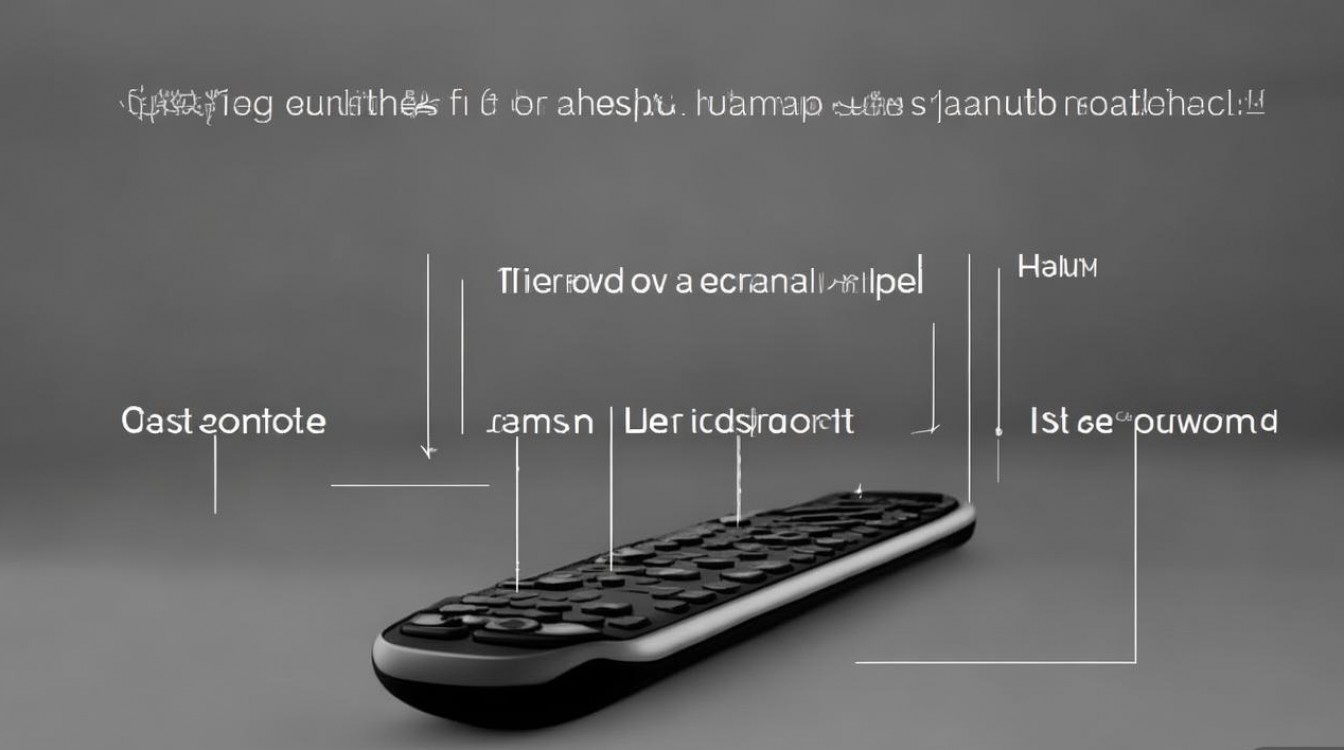
自动配对:首选的高效连接方案
华为生态产品强调“无感连接”,其遥控器配对逻辑优先采用近场自动发现技术。
-
设备通电准备 确保华为智慧屏或盒子已接通电源并正常启动进入主页界面,屏幕显示正常是蓝牙模块工作的前提。
-
靠近感应区域 将遥控器正面紧贴电视屏幕下方中央位置,或盒子顶部的 Logo 处,距离应控制在 5 厘米以内,以激活 NFC 或蓝牙广播信号。
-
触发配对指令 同时长按遥控器上的“返回键”与“主页键”(部分旧款型号为“菜单键”与“音量减键”),持续 3 至 5 秒。
- 观察遥控器指示灯:若指示灯快速闪烁,表示已进入配对广播模式。
- 观察电视屏幕:右上角或中央通常会弹出“发现新遥控器”的提示框。
-
确认连接 屏幕弹出提示后,松开按键,系统会自动完成握手,若屏幕显示“配对成功”,即可立即试用方向键与语音键。
此方法是解决华为遥控器怎么配对最直接、成功率最高的路径,适用于 90% 以上的华为智慧屏 V 系列、S 系列及盒子产品。
手动配对:自动失效时的专业补救
当自动配对因环境干扰或硬件状态异常失败时,需通过系统菜单强制建立连接,此步骤要求用户具备基础的菜单导航能力,建议使用手机投屏或外接 USB 鼠标作为临时控制手段。
-
进入设置菜单 在电视主页找到“设置”图标,点击进入系统配置界面。
-
定位蓝牙选项 选择“外设与蓝牙”或“网络与连接”板块,找到“蓝牙”选项并确保开关处于“开启”状态。
-
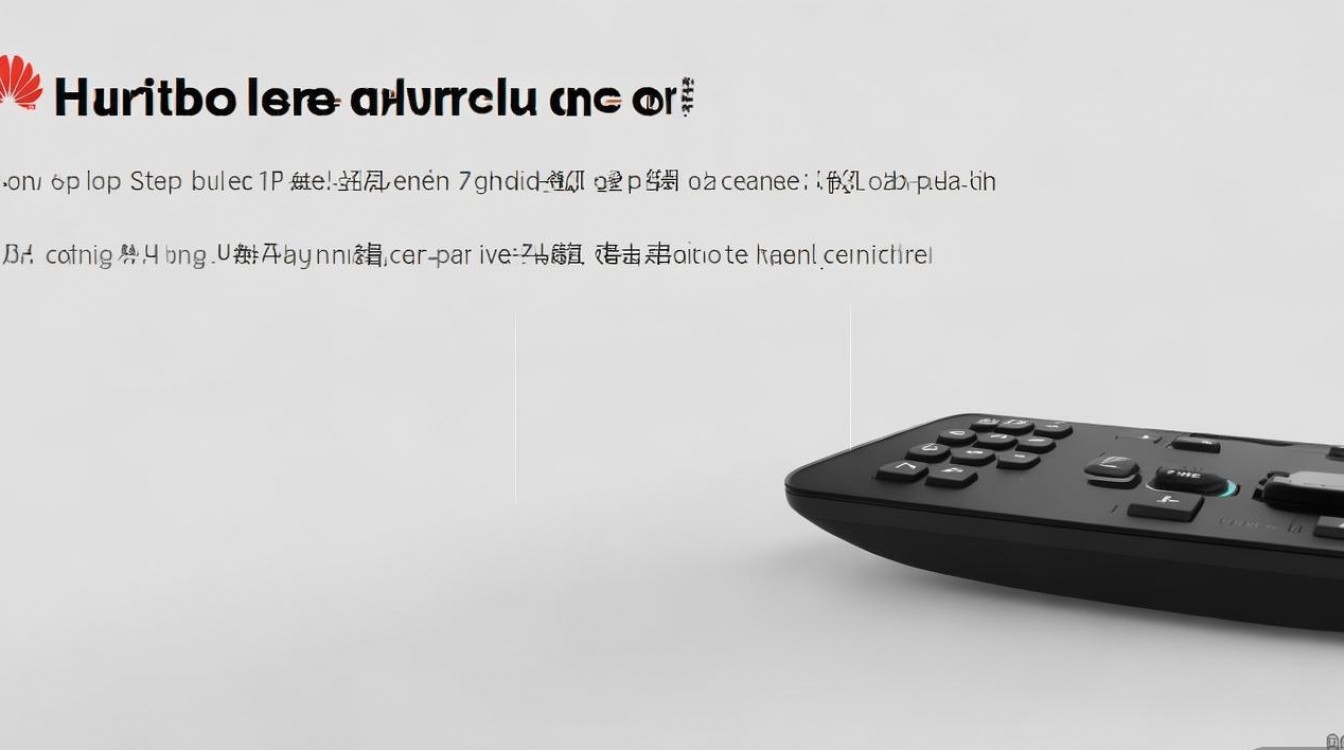
搜索设备 点击“添加设备”或“搜索设备”,系统开始扫描周边蓝牙信号,此时需再次长按遥控器“返回 + 主页”键,使其进入可被发现模式。
-
选择并连接 在设备列表中找到名称包含"Remote"、"Huawei"或具体型号代码的设备,点击连接。
- 若提示输入配对码,通常默认为"0000"或"1234"。
- 连接成功后,列表状态将显示为“已连接”。
常见故障排查与深度解析
若上述步骤均无法完成配对,通常非操作失误,而是涉及电池电量、信号干扰或硬件复位问题。
-
电池电量检测 蓝牙传输对电压稳定性要求高于红外,即使指示灯能亮,电量不足也可能导致蓝牙模块功率不够。
- 建议直接更换全新碱性电池,避免使用旧电池或充电电池混用。
- 检查电池仓金属触点是否有氧化锈蚀,可用干布擦拭。
-
信号干扰排除 蓝牙工作在 2.4GHz 频段,易受 Wi-Fi 路由器、微波炉或无线鼠标干扰。
- 尝试暂时关闭周围其他蓝牙设备。
- 将路由器与电视距离拉大,或切换 Wi-Fi 至 5G 频段。
-
遥控器硬件复位 部分遥控器内部逻辑可能死锁。
- 取出电池,连续按任意键 10 次以释放残余电荷。
- 静置 1 分钟后重新装入电池,再次尝试自动配对流程。
-
系统端重置 进入电视设置,选择“清除蓝牙缓存”或“忽略所有已配对设备”,重启电视后重新搜索。
独立见解与维护建议
从技术体验角度分析,华为遥控器的配对逻辑体现了“软失败,硬恢复”的设计哲学,自动配对是用户感知的“第一触点”,必须极致简单;而手动模式则是为极端情况预留的“安全网”。
- 定期维护:建议每半年检查一次电池触点,防止漏液腐蚀电路板。
- 固件升级:保持智慧屏系统更新至最新版本,华为常通过 OTA 优化蓝牙驱动稳定性,解决偶发的断连问题。
- 备用方案:对于家庭中有老人的用户,建议保留手机端的“智慧生活”App 作为虚拟遥控器备用,以防物理遥控器突发故障影响使用。
掌握正确的配对逻辑与排查思路,不仅能解决当下问题,更能延长设备使用寿命,确保持续流畅的交互体验。
相关问答
Q1:配对成功后,遥控器偶尔失灵或反应迟钝怎么办? A:这通常是电池电量临界或蓝牙信号受阻的表现,首先更换全新电池测试;其次检查电视后方是否有金属物体遮挡蓝牙天线;若问题依旧,可在设置中删除该遥控器记录,重新执行一次完整的配对流程。
Q2:原来的遥控器丢失,购买的第三方遥控器能配对吗? A:第三方遥控器若支持红外学习功能,可通过学习电视红外码控制基础开关与音量,但无法使用语音、一键投屏等蓝牙特有功能,若要完整体验,建议购买华为原装遥控器或通过手机“智慧生活”App 替代。
如果您在操作过程中遇到特殊型号无法配对的情况,欢迎在评论区留言您的设备型号,我们将提供针对性解答。
版权声明:本文由环云手机汇 - 聚焦全球新机与行业动态!发布,如需转载请注明出处。






 冀ICP备2021017634号-5
 冀公网安备13062802000102号