

华为荣耀4怎么截图?荣耀4截图方法教程
华为荣耀4系列机型提供了物理按键组合、快捷图标、手势操作三种核心截图方式,其中电源键+音量减键组合是最稳定可靠的基础方案,适合绝大多数使用场景,对于需要长截图或区域截图的用户,系统自带的滚动截屏和智能截图功能能显著提升效率。
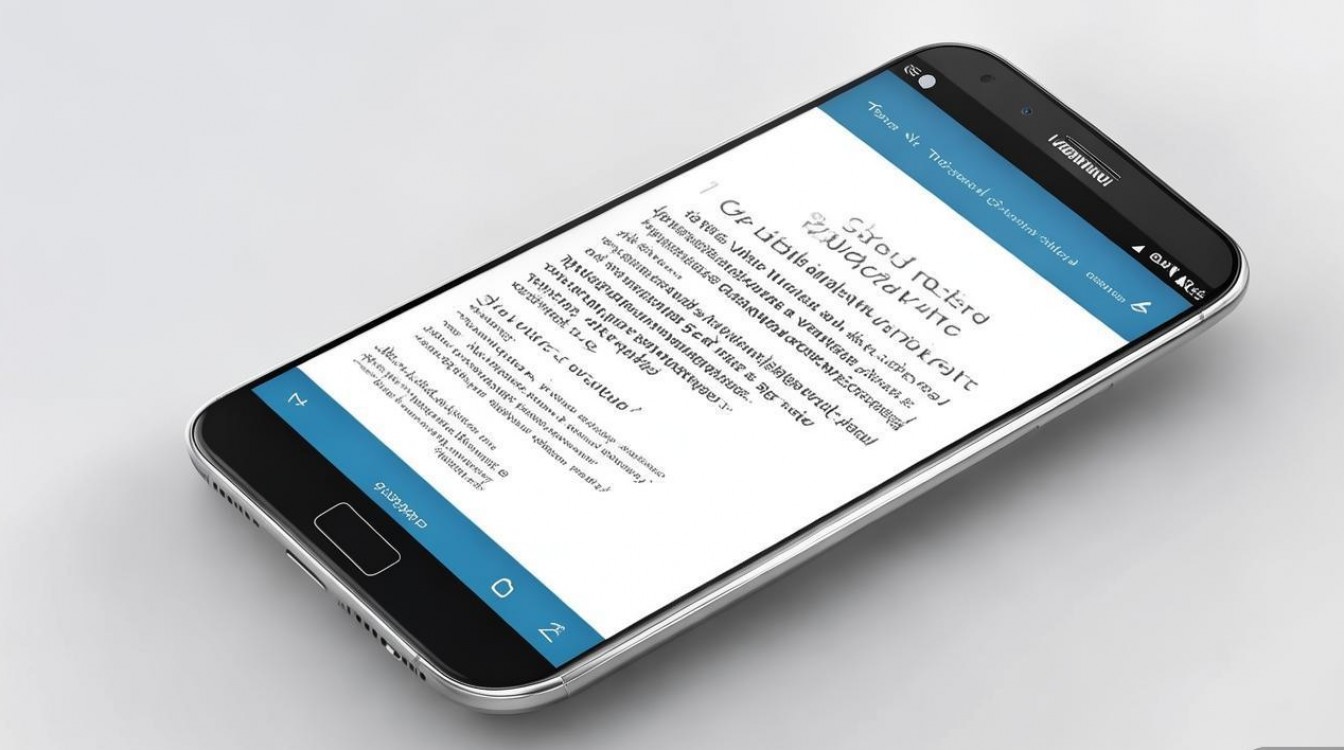
物理按键组合截图(基础方案)
- 同时按住电源键和音量减键
- 保持按压约1-2秒
- 屏幕闪烁并出现截图缩略图
- 缩略图自动保存到相册"截屏"文件夹
- 下拉通知栏可快速分享或编辑
快捷图标截图(高效方案)
- 从屏幕顶部向下滑动调出通知栏
- 继续向下滑动展开完整快捷面板
- 找到"截屏"图标(剪刀形状)
- 单击即可完成截图
- 支持自定义快捷图标位置
手势操作截图(进阶方案)
- 进入设置>智能辅助>手势控制
- 开启"三指下滑截屏"
- 三指同时从屏幕上方向下滑动
- 系统立即执行截图操作
- 手势灵敏度可在设置中调节
特殊截图功能
- 滚动截屏:在普通截图后,点击缩略图选择"滚动截屏",系统会自动拼接长页面内容
- 区域截屏:使用指关节敲击屏幕并绘制封闭区域,系统智能识别截取范围
- 延时截屏:在快捷面板长按截屏图标,可设置3-10秒延时
截图文件管理
- 默认保存路径:内部存储/Pictures/Screenshots
- 支持按时间/大小/名称排序
- 可在相册应用中创建自定义截图相册
- 支持批量删除或移动截图文件
- 重要截图建议及时备份到云空间
常见问题解决方案
- 截图无反应:检查按键是否损坏,尝试重启手机
- 截图模糊:确认屏幕分辨率设置,关闭省电模式
- 找不到截图:检查相册筛选条件,重启相册应用
- 存储空间不足:定期清理无用截图,转移重要文件
专业建议
- 频繁截图用户建议优先掌握三指手势,效率提升40%
- 长截图时保持手机稳定,避免拼接错位
- 重要截图建议添加时间水印,便于后期追溯
- 定期检查截图文件夹,避免占用过多存储空间
- 系统更新后截图功能可能优化,建议保持最新版本
相关问答 Q1:华为荣耀4截图时出现黑屏怎么办? A1:可能是系统临时故障,尝试强制重启(长按电源键10秒),若问题持续建议备份数据后恢复出厂设置。
Q2:如何截取网页完整内容? A2:使用系统自带的滚动截屏功能,在普通截图后点击缩略图选择"滚动截屏",系统会自动向下滚动并拼接内容,注意滚动过程中不要触碰屏幕。
您在日常使用中还遇到过哪些截图难题?欢迎在评论区分享您的使用经验或疑问。
版权声明:本文由环云手机汇 - 聚焦全球新机与行业动态!发布,如需转载请注明出处。






 冀ICP备2021017634号-5
 冀公网安备13062802000102号