

华为share怎么用?华为手机一键传输文件教程
华为Share(华为分享)的核心价值在于通过软硬件协同,实现跨设备的高速文件传输与生态互联,其本质是利用蓝牙发现设备、Wi-Fi直连传输数据,从而摆脱流量消耗与第三方软件束缚,要高效使用该功能,用户需掌握“开关设置、设备发现、拖拽传输、碰一碰连接”四大核心操作逻辑,这不仅能解决传输速度慢的痛点,更能构建“手机-PC-平板”的高效办公闭环。

底层逻辑与前置准备:构建传输基石
华为Share并非单一的技术,而是蓝牙与Wi-Fi Direct技术的融合,蓝牙负责低功耗的设备握手与发现,Wi-Fi负责高带宽的数据传输,理解这一原理,就能明白为何该功能具有“速度快、不耗流量”的特性。
确保硬件与系统兼容性 使用前,必须确认设备支持该功能,华为系手机、平板、笔记本大多内置该模块,但部分早期机型或非华为系PC需安装电脑管家。
- 手机端设置:下拉通知栏,找到“华为Share”图标,长按进入设置界面。
- 关键开关:开启“华为Share”总开关,同时开启“共享至电脑”选项,后者是实现手机与电脑互传的关键,若关闭,电脑将无法搜索到手机。
账号与权限配置 为确保安全,设备间需登录同一华为账号,或处于同一局域网且通过扫码/密码验证。
- 用户验证:在手机端设置中,建议开启“使用电脑用户验证”,这要求电脑访问手机文件时需输入确认码,防止隐私泄露。
- 权限管理:首次连接时,手机会弹出授权窗口,务必点击“允许”,并建议勾选“始终允许”,以减少后续重复确认的繁琐步骤。
手机与电脑互传:办公场景的核心解决方案
在办公场景中,华为Share怎么用才能最大化效率?核心在于“无线化”与“拖拽化”,彻底告别数据线。
发现与连接设备 在电脑端,打开“此电脑”,左侧导航栏会出现“华为手机”或“我的手机”图标(需手机端开启“共享至电脑”且处于同一网络环境)。
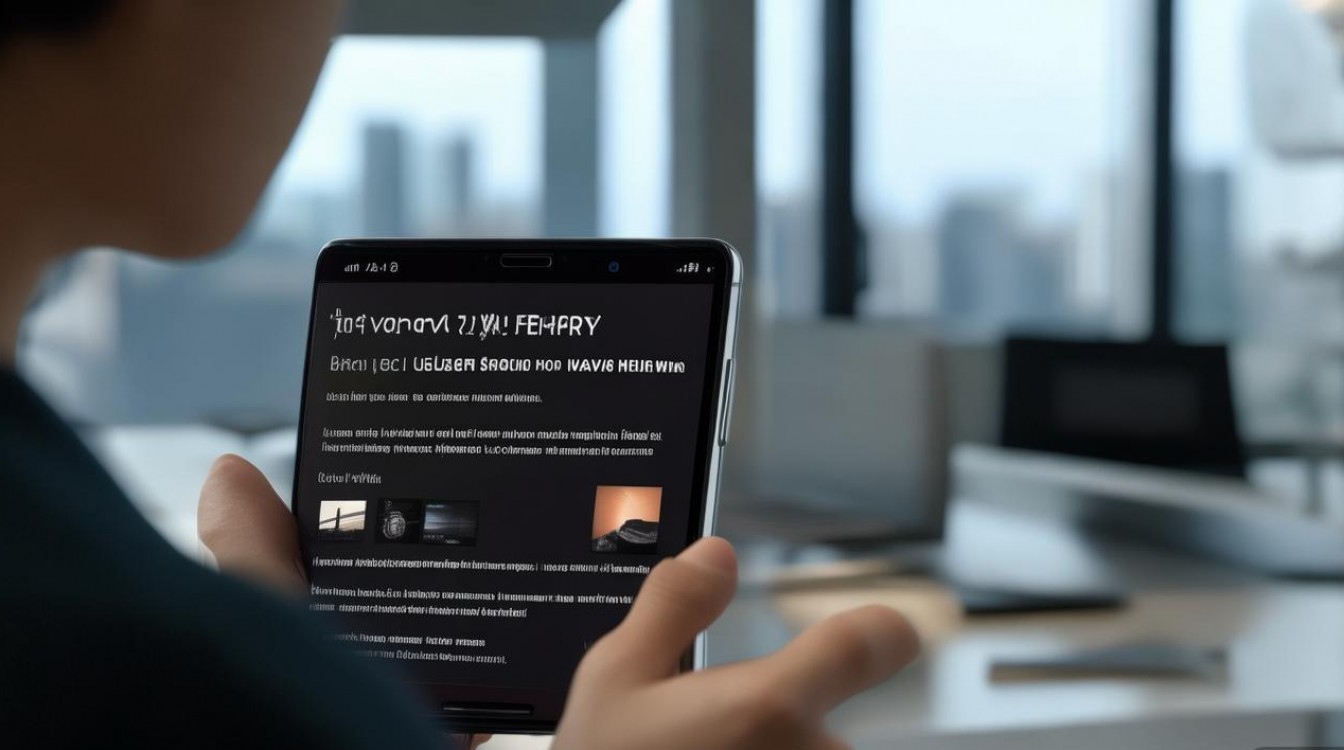
- 有线连接增强:部分支持超级终端的设备,通过Type-C数据线连接电脑后,会自动触发“选文件”或“传照片”模式,传输稳定性更高。
- 无线发现:确保手机与电脑连接同一Wi-Fi,电脑端打开“华为电脑管家”,点击“我的手机”,即可实现无线连接。
文件拖拽操作 连接成功后,操作逻辑与U盘无异,但体验更优。
- 图片视频导出:进入“内部存储”->“DCIM”->“Camera”文件夹,直接选中照片拖拽至电脑桌面。
- 反向传输:将电脑文件直接拖入手机文件夹(如“Download”或“Pictures”),手机会立即接收并在通知栏提示。
- 剪贴板共享:这是进阶功能,在电脑管家设置中开启“共享剪贴板”,***文字,电脑直接Ctrl+V粘贴,实现跨设备文本流转。
手机间互传:碰一碰与快享机制
手机对手机的传输是华为Share的起家本领,操作更为便捷,适合临时分享大文件。
华为Share标准流程
- 分享触发:在相册或文件管理器中选中文件,点击左下角“分享”按钮。
- 设备发现:系统自动搜索附近开启了华为Share的设备,头像显示在顶部。
- 确认接收:点击对方头像,接收方手机会弹出提示,点击“接受”即可,传输速度可达20-40MB/s,百兆视频仅需数秒。
碰一碰(NFC)极速传输 若双方设备均支持NFC,可体验“碰一碰”功能。
- 操作步骤:将两部手机背靠背轻轻触碰,触发NFC识别,即可自动建立Wi-Fi直连通道,无需手动搜索。
- 适用场景:适合陌生人之间快速分享名片、照片,无需加好友或安装社交软件。
打印机共享:无驱动打印体验
华为Share还支持打印机共享功能,解决了办公场景中安装驱动难的痛点。

发现打印机 确保打印机支持Wi-Fi Direct或已连接至同一路由器,在手机“华为Share”设置中,开启“共享至打印机”。
一键打印 打开图片或文档,点击“分享”->“华为Share”,系统会自动列出附近可用打印机。
- 操作优势:无需安装打印机APP,无需配置IP地址,直接选择打印机型号即可输出文档,极大降低了移动办公的打印门槛。
常见故障排查与隐私安全
专业用户不仅要会用,更要懂排错,若遇到搜索不到设备或传输中断,需按以下逻辑排查。
连接失败排查清单
- 检查开关状态:确认双方均开启了华为Share,且未开启“飞行模式”或“省电模式”(后者可能限制后台活动)。
- 网络环境:Wi-Fi干扰是主因,尝试关闭路由器5G频段,强制设备连接2.4G频段,或重启手机Wi-Fi模块。
- 电脑管家版本:电脑端需更新至最新版华为电脑管家,旧版本可能存在兼容性Bug。
隐私安全设置 华为Share默认关闭,且传输需双方确认,安全性较高,但日常使用中,建议:
- 关闭可见性:传输完毕后,及时关闭华为Share开关,防止陌生设备骚扰。
- 管理授权设备:在设置中查看已授权设备列表,移除不再使用的电脑或平板。
相关问答
问:华为Share传输文件时,是否会消耗手机流量? 答:不会,华为Share基于蓝牙发现设备,通过Wi-Fi Direct(Wi-Fi P2P)技术建立点对点连接传输数据,该过程完全不经过运营商网络,不消耗任何移动数据流量,即使手机处于无SIM卡或飞行模式(开启Wi-Fi)状态下,依然可以正常使用。
问:非华为品牌的电脑能否使用华为Share功能? 答:部分非华为品牌的电脑可以通过安装“华为电脑管家”来实现该功能,但过程较为繁琐,涉及修改注册表或使用第三方安装包,且稳定性无法保证,官方建议在华为品牌笔记本上使用,以获得最佳的驱动兼容性与系统级优化体验,对于普通用户,若非华为电脑,建议使用“数据线连接”或“华为云空间”作为替代方案。
如果你在使用华为Share的过程中遇到过传输中断或连接困难的问题,欢迎在评论区分享你的设备型号与解决方法,我们一起探讨更优的互联方案。
版权声明:本文由环云手机汇 - 聚焦全球新机与行业动态!发布,如需转载请注明出处。






 冀ICP备2021017634号-5
 冀公网安备13062802000102号