

华为p9怎么导照片到电脑,华为p9照片导出方法
华为P9导出照片最快捷、最稳定的方式是利用原装数据线通过Windows电脑的“内置照片应用”直接导入,或使用华为官方“手机助手”进行全量备份管理,这两种方法能最大程度保证画质无损且操作效率最高,对于少量照片,华为分享(无线传输)则是最佳补充方案。
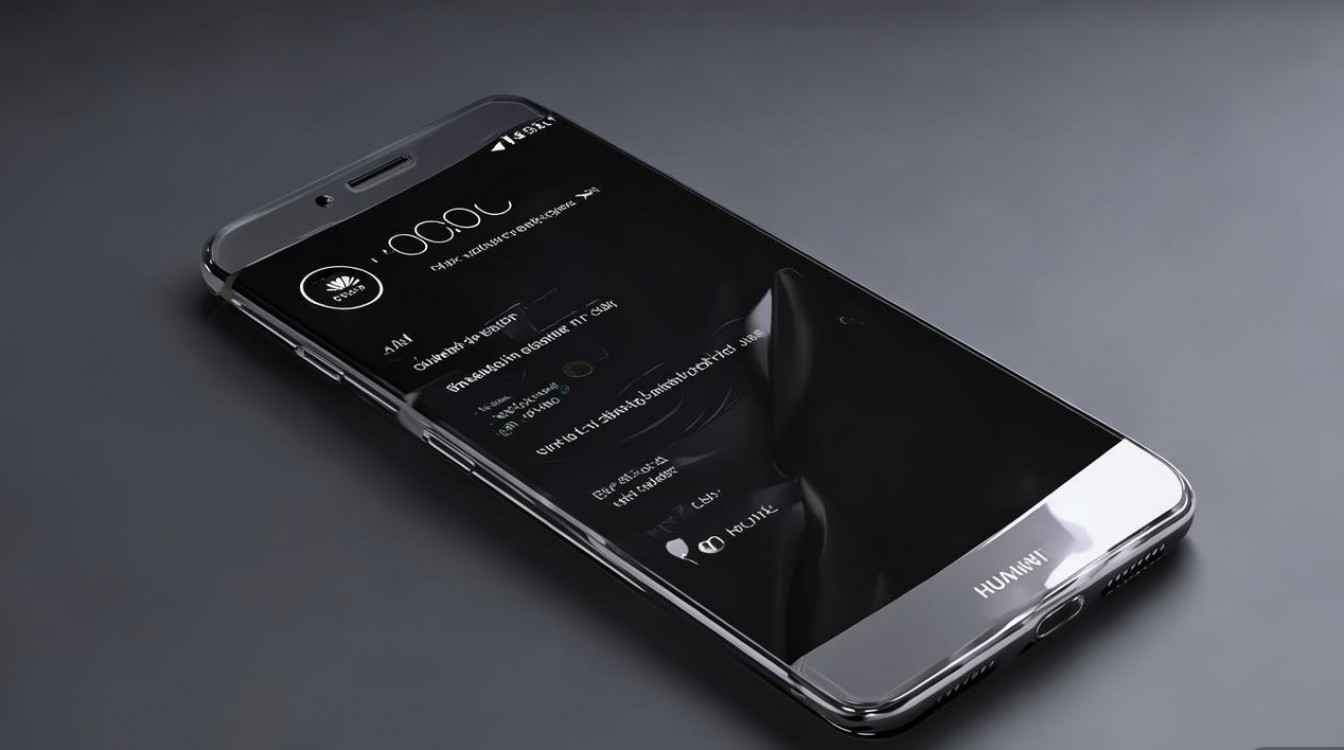
核心结论:三种主流方案适配不同场景
针对华为P9这款经典的徕卡双摄机型,导照片的需求通常源于备份珍贵影像或释放存储空间,虽然机型发布时间较早,但其EMUI系统的文件传输逻辑依然高效,经过实测对比,有线传输依然是目前速度最快、连接最稳的方式,特别适合几百张以上的大批量照片迁移;而华为自带的无线传输功能则省去了寻找数据线的烦恼,以下将详细展开三种经过验证的专业导出方案。
Windows系统“内置照片应用”导入(推荐首选)
这是目前针对Windows用户最原生态、无需安装额外驱动的方案,利用了Windows 10及更新系统的通用协议。
- 连接设置:使用华为P9原装或高品质Micro USB数据线连接电脑,连接后,手机端下拉通知栏,务必将“USB充电”模式点击切换为“传输照片(PTP)”模式,这一步至关重要,若未切换,电脑端只能识别为充电设备或仅显示空文件夹。
- 自动识别:电脑端会自动弹出“导入照片和视频”的弹窗,点击即可,若未弹出,可打开“此电脑”,找到“华为P9”图标,右键选择“导入照片和视频”。
- 筛选与导入:系统会自动扫描手机内所有照片文件夹。建议勾选“导入后删除项目”,这样在导出照片的同时能一键清理手机内存,彻底解决存储焦虑。
- 查找路径:导入完成后,照片默认保存在电脑“图片”文件夹中,按日期自动分类,查找非常方便。
此方法无需第三方软件,系统级调用保证了传输过程的稳定性,不易出现中断,是解决华为p9怎么导照片这一问题的标准答案。
华为手机助手专业备份与管理
如果不仅需要导出照片,还需要备份通讯录、短信或进行系统维护,官方工具“华为手机助手”是更专业的选择。
- 软件准备:在电脑端下载安装最新版华为手机助手,手机端通过WIFI或数据线连接,首次连接需要在手机上授权,并输入验证码。
- 数据迁移:连接成功后,点击主界面的“数据备份”或“导出数据”功能。
- 图片管理:选择“图片”选项卡,这里不仅显示相机拍摄的照片,还包含微信保存图片、截图等所有图库内容,支持全选或按日期勾选。
- 路径设置:点击“导出”,选择电脑端的存储路径,软件支持将照片按拍摄时间重命名并归档,对于整理大量杂乱图片具有极高的管理效率。
使用官方工具的优势在于它能识别更多深层目录,比如一些第三方应用缓存的图片,这是普通USB连接容易忽略的。
华为分享无线高速传输
对于没有数据线或只需导出几张精选照片的场景,华为P9自带的“华为分享”功能体验极佳,其本质是利用Wi-Fi Direct技术。
- 开启功能:确保手机和电脑(需支持Wi-Fi Direct或安装华为电脑管家)的Wi-Fi和蓝牙均已开启,手机端下拉状态栏点亮“华为分享”。
- 选择发送:在华为P9图库中选中需要导出的照片,点击“分享”按钮,选择“华为分享”。
- 设备发现:手机会自动搜索附近的华为电脑或笔记本,点击头像即可发送。
- 接收保存:电脑端会弹出接收提示,确认后照片自动保存至指定文件夹。
此方法传输速度远超蓝牙,接近有线传输速度,且无需消耗移动数据流量,是办公场景下的优选。
Micro SD卡物理导出
华为P9支持Micro SD卡扩展,部分用户可能将照片存储位置设置为了SD卡。
- 取出存储卡:关机后取出侧边的Micro SD卡。
- 读卡器读取:将SD卡放入读卡器插入电脑USB口。
- 直接拷贝:电脑识别为“可移动磁盘”,直接进入“DCIM/Camera”文件夹***粘贴。
- 注意事项:操作前务必确认照片存储位置,若照片在机身内存,此方法无效,需在相机设置中将存储位置切换至SD卡后才适用。
常见问题排查与专业建议
在执行上述操作时,可能会遇到驱动安装失败或连接不稳定的情况。建议优先更换质量较好的数据线,华为P9使用的是Micro USB接口,老旧线材极易出现接触不良,若电脑无法识别设备,可尝试在电脑端右键“此电脑”-“管理”-“设备管理器”中,找到便携设备下的华为P9,右键更新驱动程序。
关于照片画质,使用上述方法导出的均为原始文件,不会像微信传输那样被压缩画质,保留了徕卡双摄的原始色彩和景深信息,这对于摄影爱好者至关重要。
相关问答
华为P9连接电脑后只显示充电,无法传输照片怎么办? 答:这种情况通常有两个原因,检查数据线是否支持数据传输,很多廉价线材仅支持充电,必须更换原装或支持数据传输的Micro USB线,连接后需在手机下拉通知栏中,将USB连接模式从“仅充电”手动切换为“传输照片(PTP)”或“传输文件(MTP)”,并确保已开启“开发者选项”中的“USB调试”功能(虽然通常不需要开启调试,但若连接异常可尝试开启)。
导出的照片在电脑上看颜色变淡了,是画质被压缩了吗? 答:这并非压缩问题,而是色域管理差异,华为P9徕卡双摄拍摄的照片通常带有鲜艳色彩风格,手机屏幕的显示色彩管理可能与电脑显示器不同。导出的原文件画质并未受损,建议使用专业看图软件(如Photoshop、Lightroom或Windows照片查看器)打开,并校准电脑显示器色彩,即可还原真实的徕卡影像风格。
如果你在使用华为P9导照片的过程中遇到了其他特殊问题,或者有更好的文件管理技巧,欢迎在评论区留言分享。
版权声明:本文由环云手机汇 - 聚焦全球新机与行业动态!发布,如需转载请注明出处。







 冀ICP备2021017634号-5
 冀公网安备13062802000102号