

华为p9手机怎么录视频?华为p9录屏功能在哪里找
华为P9录制视频的核心操作极其便捷,且具备专业级的参数调节能力。最直接的录制方式是解锁手机后,在桌面找到并点击“相机”图标,向右滑动屏幕切换至“视频”模式,点击红色圆形的“拍摄按钮”即可开始录制,再次点击则停止录制。 这是华为P9最基础、最高效的视频拍摄路径,适合绝大多数日常抓拍场景,作为一款搭载徕卡双摄像头的经典机型,其视频录制潜力远不止于此,掌握对焦、测光分离以及专业模式参数设置,才是发挥其拍摄实力的关键。
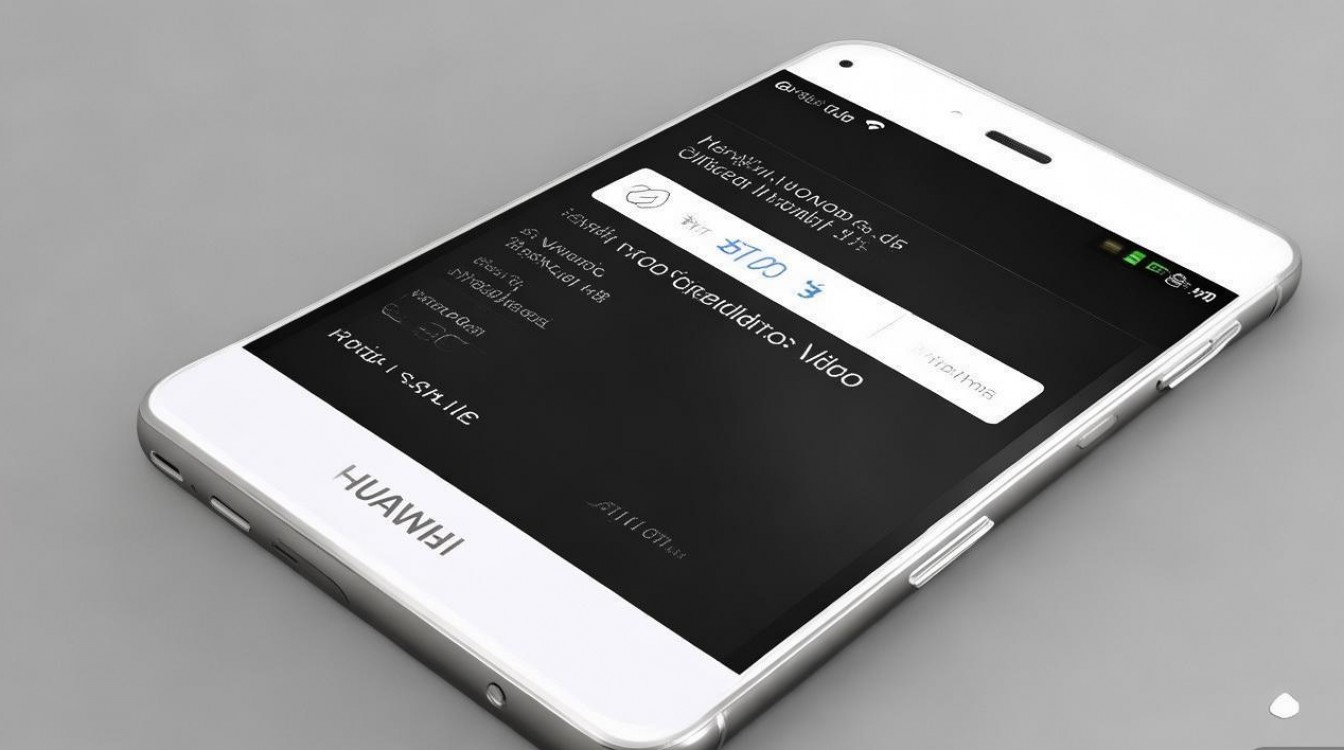
基础操作流程与界面功能详解
华为P9的相机界面设计遵循了极简主义逻辑,但功能入口布局紧凑,用户在进入视频模式后,屏幕主要区域为取景框,关键功能图标分布在屏幕边缘。
- 模式切换确认:确保屏幕底部显示为“视频”字样,如果在“拍照”模式下,快门键拍摄的是静态图片,必须通过左右滑动屏幕底部的导航条来切换模式。
- 录制状态识别:点击红色拍摄按钮后,该按钮会变成一个红色方块形状,且屏幕上方会出现红色的计时器,这代表手机正处于视频录制状态。
- 前后摄像头切换:在拍摄界面右上角或右下角(视系统版本而定),有一个相机图标的转换按钮,点击可在主摄像头(徕卡双摄)和前置摄像头之间切换。
- 闪光灯设置:视频模式下,闪光灯通常默认为关闭或自动,在光线不足的环境下,建议手动点击闪光灯图标将其设置为“常亮”,此时闪光灯充当补光灯角色,能有效提升近距离拍摄主体的亮度。
进阶技巧:对焦与测光分离的实际应用
很多用户在使用华为P9录视频时,常遇到画面忽明忽暗或焦点乱跑的问题,这通常是因为未掌握“对焦与测光分离”技术,华为P9支持这一专业功能,能够有效解决此类痛点。
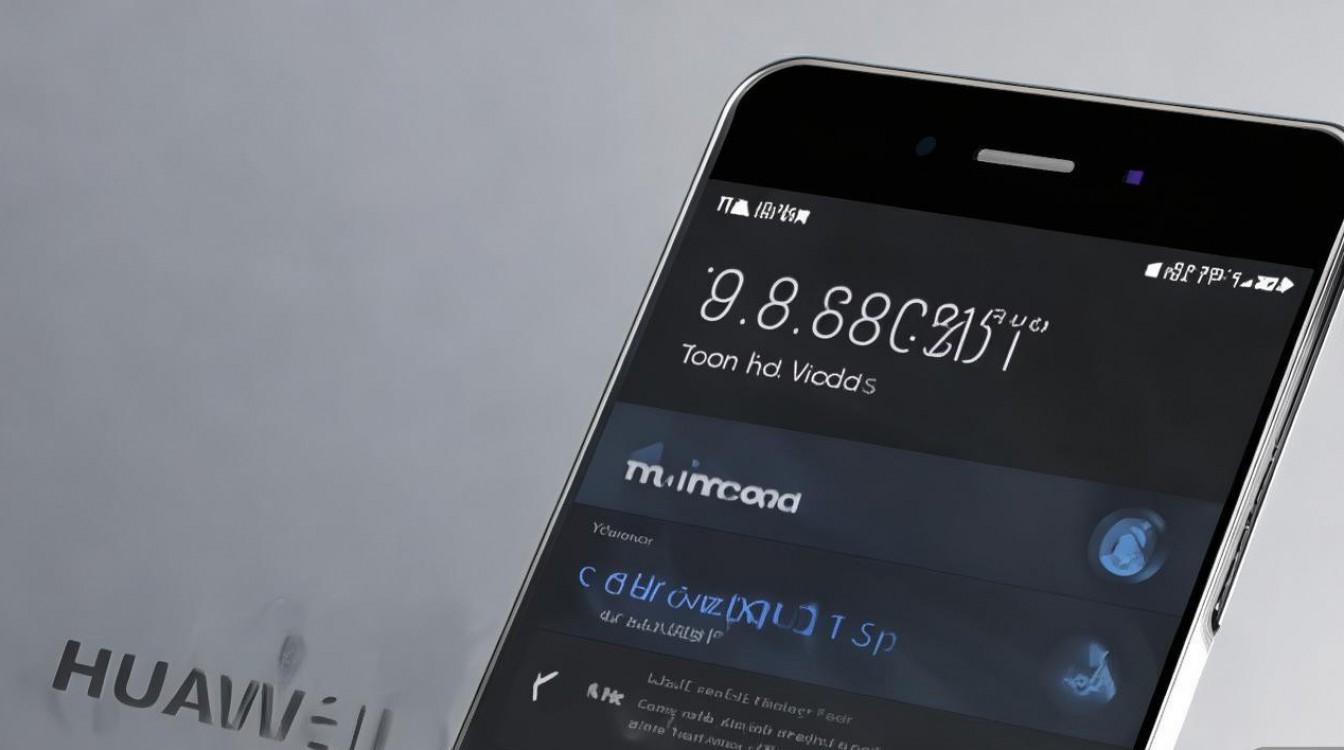
- 独立对焦:用手指点击屏幕上想要清晰呈现的主体,画面会出现一个圆圈,这是对焦框,长按该区域,圆圈周围会出现光圈效果,提示已锁定对焦,锁定后,即便手机移动,焦点依然固定在原位,非常适合拍摄运动物体或需要特定景深的场景。
- 独立测光:在对焦锁定后,屏幕上会出现一个带有加减号的圆形图标,即测光点,用户可以拖动该图标到画面中不同的亮度区域。
- 将测光点拖至高亮区域(如窗户、灯光),画面整体会变暗,保留高光细节,营造电影感。
- 将测光点拖至暗部区域,画面整体会变亮,适合逆光拍摄人物。
- 曝光补偿调节:在对焦框或测光框旁边,通常会出现一个竖向的滑条,上下滑动该滑条,可以手动增加或降低画面亮度,这在拍摄雪景或夜景视频时非常实用,能够避免自动测光带来的过曝或欠曝。
专业模式:释放徕卡双摄的极致潜力
华为P9最大的卖点在于其徕卡双摄,而在视频录制中,善用“专业模式”能够获得远超自动模式的画质,在视频模式下,向右滑动选择“专业录像”或在更多模式中开启,即可调节以下核心参数:
- ISO(感光度)调节:视频拍摄中,ISO数值直接决定画面的纯净度,建议在光线充足的环境下,将ISO固定在最低值(通常为50或100),这样录制的视频噪点最少,画质最细腻,在夜间录制时,适当提高ISO,但建议不超过800,否则画面噪点会严重影响观感。
- 快门速度(S)设置:这是很多视频爱好者容易忽视的参数,根据电影摄影的“180度快门角”原则,快门速度应设置为帧率倒数的两倍。
- 如果录制30fps的视频,建议快门速度设定为1/60秒。
- 如果录制60fps的视频,建议设定为1/120秒。
- 遵循这一原则,拍摄出的运动画面会拥有自然的动态模糊,看起来流畅舒适,而非卡顿或拖影。
- 白平衡(WB)锁定:在复杂的灯光环境下(如商场、餐厅),自动白平衡容易导致画面色彩频繁跳动,在专业模式中,手动选择合适的白平衡预设(如白炽灯、荧光灯),或者手动拖动色温条,可以确保整个视频色调统一,避免忽冷忽热的色差问题。
- 分辨率与帧率选择:进入设置菜单,视频分辨率建议优先选择“1080P 60fps”,虽然P9支持4K录制,但考虑到手机的存储空间和后期剪辑的流畅度,1080P 60fps能提供更流畅的画面表现,且文件体积适中,如果追求慢动作效果,可选择“慢动作”模式进行录制。
视频防抖与构图建议
华为P9并未配备后来机型中常见的OIS光学防抖(部分版本有,但主要依靠电子防抖),因此在手持录制时,画面的稳定性尤为关键。
- 双手持机姿势:双手横握手机,双臂夹紧胸腔,利用身体作为稳定器,形成“三脚架”般的稳定结构。
- 利用辅助线:在相机设置中开启“参考线”,九宫格构图线不仅有助于将拍摄主体放置在黄金分割点上,还能帮助用户判断地平线是否水平,避免录制出倾斜的视频画面。
- 运镜技巧:在移动镜头时,尽量放慢脚步,采用“猫步”脚跟先着地的方式,减少身体起伏带来的画面抖动,转动手机拍摄全景时,应以腰部为轴转动,而非单纯转动手腕。
存储与续航优化建议
高清视频录制对手机硬件资源消耗极大,在开始录制前,务必做好以下准备:
- 清理存储空间:1080P 60fps视频每分钟约占100MB至150MB空间,录制前检查手机剩余容量,避免录制中途因存储已满而自动停止。
- 电量管理:长时间开启屏幕和摄像头传感器会导致机身发热和电量骤降,建议关闭不必要的后台应用,开启“省电模式”以延长录制时长,如果机身过热,系统可能会限制录制时长或降低屏幕亮度,这是正常保护机制,待机身冷却后即可恢复。
相关问答模块
华为P9录制的视频保存在哪里? 答:华为P9录制的视频默认保存在手机的“图库”应用中,具体路径为:打开图库 -> 点击“相册”标签 -> 找到“相机视频”或“All Photos”文件夹,如果需要通过文件管理器查找,路径通常为:内部存储/DCIM/Camera/,文件名通常以“VID”开头,后缀为.mp4。
为什么华为P9录视频时画面会卡顿或者自动停止? 答:这种情况通常由三个原因导致,第一,手机存储空间已满,无法写入更多数据;第二,手机机身温度过高,触发了过热保护机制,系统强制停止录制以保护硬件;第三,后台运行程序过多,占用大量运存(RAM),导致相机进程卡顿,建议清理内存、降低录制分辨率或让手机休息降温后再试。
掌握了上述技巧,您手中的华为P9便能化身为一台得心应手的摄像机,如果您在操作过程中发现了更独特的参数组合或遇到了难以解决的问题,欢迎在评论区留言分享您的经验。
版权声明:本文由环云手机汇 - 聚焦全球新机与行业动态!发布,如需转载请注明出处。









 冀ICP备2021017634号-5
 冀公网安备13062802000102号