

华为随身wifi怎么用法?随身wifi怎么连接手机上网
华为随身WiFi的核心使用逻辑可以概括为“开机即连、智能管理、多场景适配”,其本质是将4G/5G移动通信信号转化为高频稳定的WiFi信号,实现单设备付费、多终端共享的上网体验,用户只需完成SIM卡插入、开机注册、终端连接三步,即可享受移动办公或娱乐的网络服务,而通过华为智慧生活App进行精细化设置,则是释放设备全部潜能的关键。
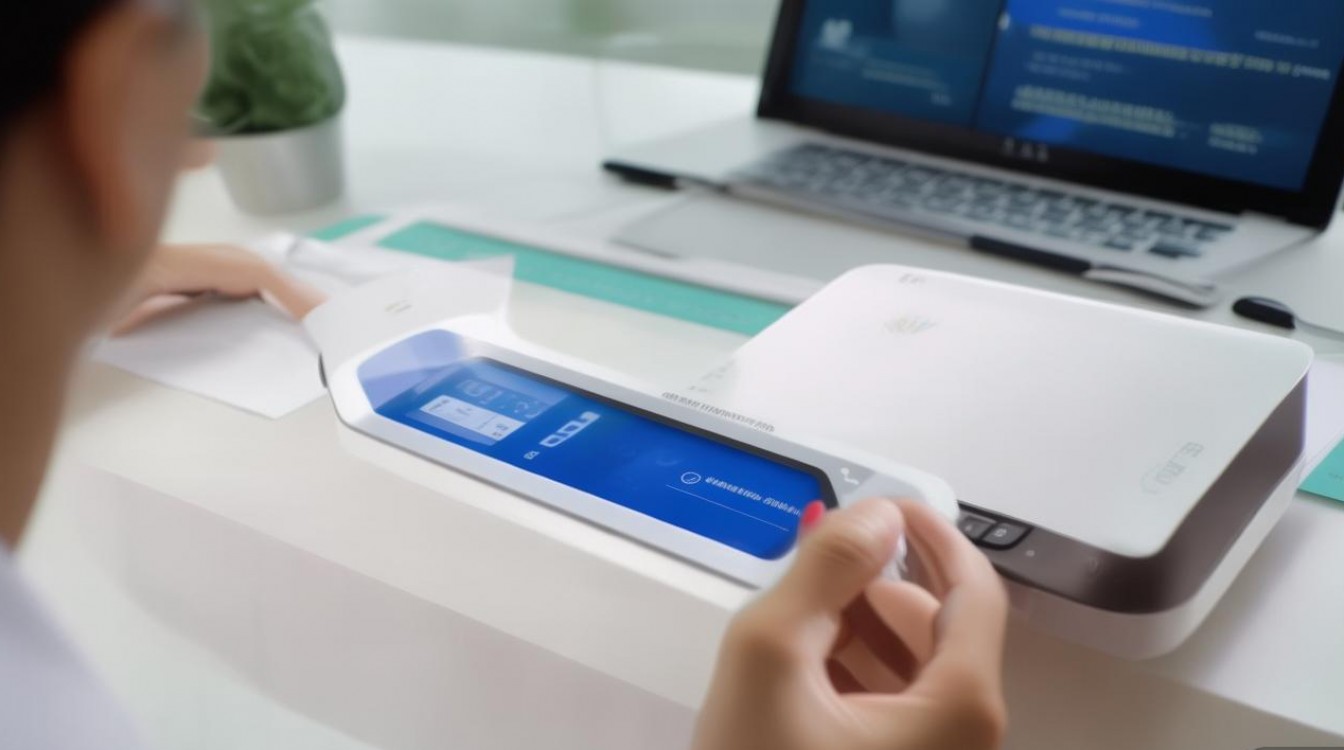
开箱准备与物理安装:稳固连接的基石
拿到设备后的第一步并非急于开机,而是进行正确的物理准备工作,这是确保信号稳定传输的前提。
-
SIM卡安装规范: 华为随身WiFi通常支持标准Micro SIM卡或Nano SIM卡(需卡托)。安装前务必确认SIM卡已开通数据流量套餐,且处于激活状态,部分华为随身WiFi支持免插卡云端写入(如天际通版本),此类设备在开机联网后会自动识别账号,无需物理插卡,对于物理插卡版本,需找到设备侧边或底部的卡槽,使用取卡针弹出卡托,将SIM卡金属面朝下、缺角对齐放入,推回卡槽直至听到清脆的锁定声。切记不要在开机状态下暴力插拔,以免损坏卡槽触点。
-
首次充电激活: 新设备出厂时电池通常处于休眠状态,建议在首次使用前连接原装充电器充电10至15分钟,激活电池管理芯片。使用额定电压5V/2A及以上的正规充电头,能更好地保护电池寿命,充电过程中,设备指示灯会闪烁提示,待指示灯常亮或显示满电格数时,即可长按电源键开机。
开机联网与终端连接:三步建立专属热点
设备硬件准备就绪后,接下来的操作流程简单直观,遵循标准化的连接协议。
-
开机与信号自检: 长按电源键3至5秒,直至屏幕亮起或指示灯开始循环闪烁,设备启动后会自动搜索运营商网络,此时需观察屏幕上的信号格数,如果信号显示“无服务”或“限制服务”,需检查SIM卡是否欠费或是否处于信号盲区,华为随身WiFi具备天线增强技术,在信号较弱区域应尽量将设备放置在窗边或高处。
-
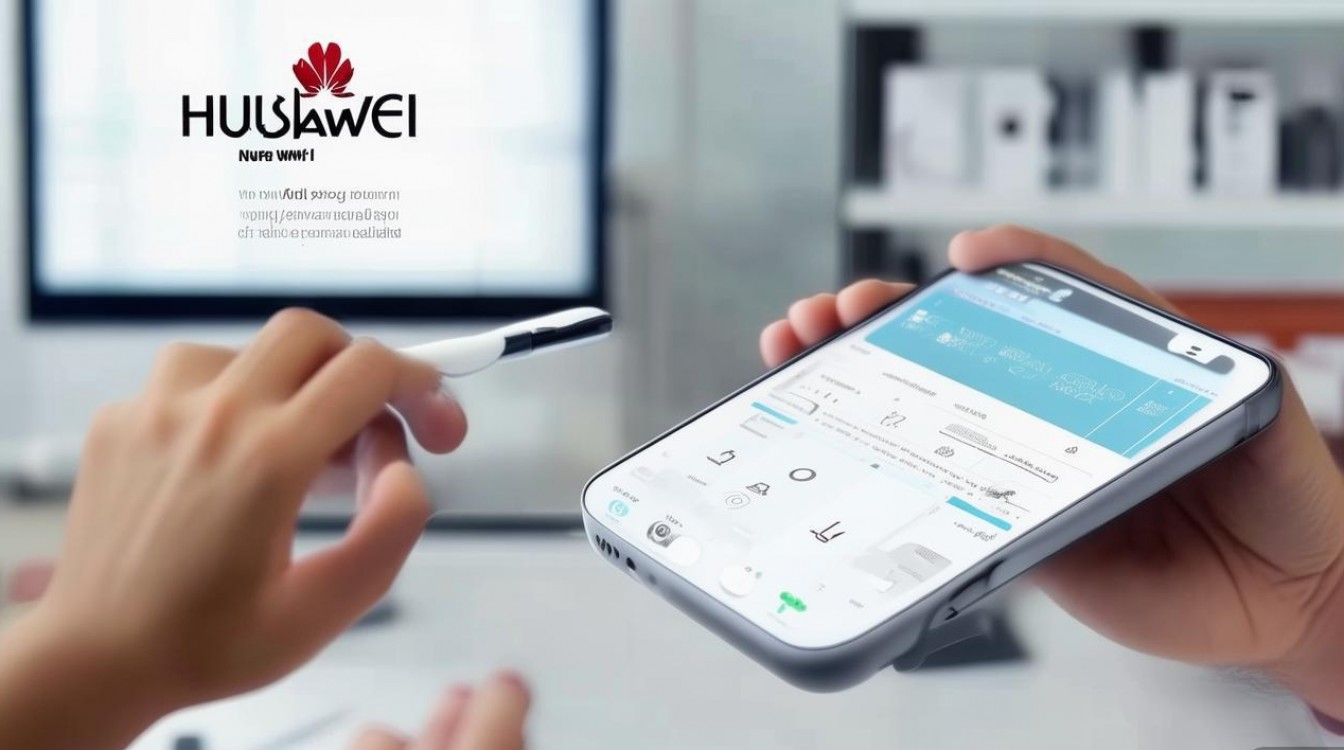
获取连接信息: 设备屏幕上会直接显示WiFi名称(SSID)和密码,部分型号支持二维码扫描连接,用户可直接使用手机相机或微信扫一扫功能,扫描屏幕上的二维码,即可自动填充密码并连接,省去了手动输入的繁琐。
-
终端接入操作: 打开手机或电脑的WiFi列表,找到对应的SSID名称,点击连接并输入密码。首次连接成功后,建议在手机设置中将该网络设为“自动连接”,后续开机即可实现无感上网,华为随身wifi怎么用法的基础操作已全部完成,用户可以开始正常上网。
进阶管理与App控制:释放设备潜能
仅仅完成连接只是使用了设备50%的功能,通过“华为智慧生活”App进行管理,才是专业玩家的选择,这也是保障网络安全与效率的核心环节。
-
设备绑定与可视化监控: 在应用市场下载并安装“华为智慧生活”App,确保手机已连接上随身WiFi的信号,打开App,点击右上角“+”号,App会自动发现局域网内的设备,按照提示完成绑定,绑定后,用户可以在App首页直观地看到实时网速、已用流量、连接设备数量及剩余电量,这种可视化的数据监控,能有效避免流量超额使用导致的扣费问题。
-
安全设置与防蹭网: 公共场合使用随身WiFi,安全性至关重要,进入App的“网络设置”板块,建议用户立即修改默认的WiFi密码和设备管理密码,设置高强度的混合密码(字母+数字+符号),华为随身WiFi提供了“防蹭网”功能,开启后,任何新设备接入都需要用户在App上点击“允许”,这极大提升了网络的安全性,防止陌生设备占用带宽。
-
流量管理与智能省电: 针对不同运营商的SIM卡,App内通常设有“APN设置”选项,一般默认自动选择即可,但在特殊网络环境下,手动配置APN参数能解决无法上网的顽疾,在“省电设置”中,用户可以开启“智能省电模式”或设置“屏幕休眠时间”,在无人连接时自动降低发射功率,有效延长续航时间。
场景化解决方案与常见问题处理
理论结合实践,针对具体的使用场景,华为随身WiFi能提供更具针对性的解决方案。
-
车载出行场景: 在长途旅行中,将华为随身WiFi放置在车辆中控台或后视镜附近(避免金属遮挡),通过USB接口持续供电,车内乘客的手机、平板、智能手表均可连接,实现导航、影音娱乐互不干扰。部分型号支持外接天线,在偏远路段能显著增强信号接收能力。
-
临时办公与直播场景: 对于商务人士或户外主播,网络稳定性直接关系到工作成果,建议开启“5G优选”模式(如设备支持),并限制后台下载设备的接入数量,优先保障直播或视频会议终端的带宽。华为独有的智能信道选择技术,能自动避开拥堵信道,降低网络延迟。
-
常见故障排查逻辑: 遇到设备发热严重时,这是高性能芯片高速运转的正常现象,但应避免覆盖散热孔,必要时可取下保护套辅助散热,若遇到频繁掉线,首先检查SIM卡流量是否限速,其次在App中尝试修改WiFi信道(如从自动改为信道6或信道11),这能有效解决周边WiFi信号干扰导致的掉线问题。
维护与保养建议
为了保证设备长期稳定运行,日常的维护同样不可忽视。
- 定期重启:建议每周重启一次设备,清理缓存数据,重新建立与基站的连接,保持网络活跃度。
- 固件升级:关注“华为智慧生活”App内的固件更新提示,及时升级系统固件可以修复已知漏洞、优化信号算法,提升设备性能。
- 电池养护:如果长期不使用,建议将电量保持在50%左右关机存放,并每隔两三个月充电一次,防止电池过放损坏。
相关问答
华为随身WiFi连接上了但是无法上网怎么办? 答:这是最常见的故障之一,建议按以下顺序排查:
- 检查SIM卡是否欠费或流量封顶,可将SIM卡取出放入手机测试。
- 查看设备屏幕信号格数,如果信号弱,请移动到窗边或开阔地带。
- 进入“华为智慧生活”App,查看是否开启了“飞行模式”或“省电模式”导致断网。
- 尝试在App中点击“重启设备”,或重置网络设置后重新配置APN。
华为随身WiFi可以连接多少台设备?会不会影响网速? 答:不同型号支持的最大连接数不同,主流华为随身WiFi通常支持32台设备同时连接,虽然理论上支持多设备,但实际网速受限于运营商基站的带宽和SIM卡套餐的限速规则。建议日常使用中,连接设备不超过10台,并关闭闲置设备的WiFi连接,以确保核心设备获得流畅的上网体验。
如果您在使用过程中有独特的设置技巧或遇到过棘手的网络问题,欢迎在评论区分享您的经验,我们一起探讨更优的解决方案。
版权声明:本文由环云手机汇 - 聚焦全球新机与行业动态!发布,如需转载请注明出处。









 冀ICP备2021017634号-5
 冀公网安备13062802000102号