

华为手机dlna怎么打开?华为手机投屏功能在哪里开启
华为手机实现DLNA功能(华为分享)的核心路径在于:系统设置中开启“华为分享”主开关,这是华为手机DLNA功能打开的总控制台。华为手机DLNA怎么打开的具体操作步骤如下:
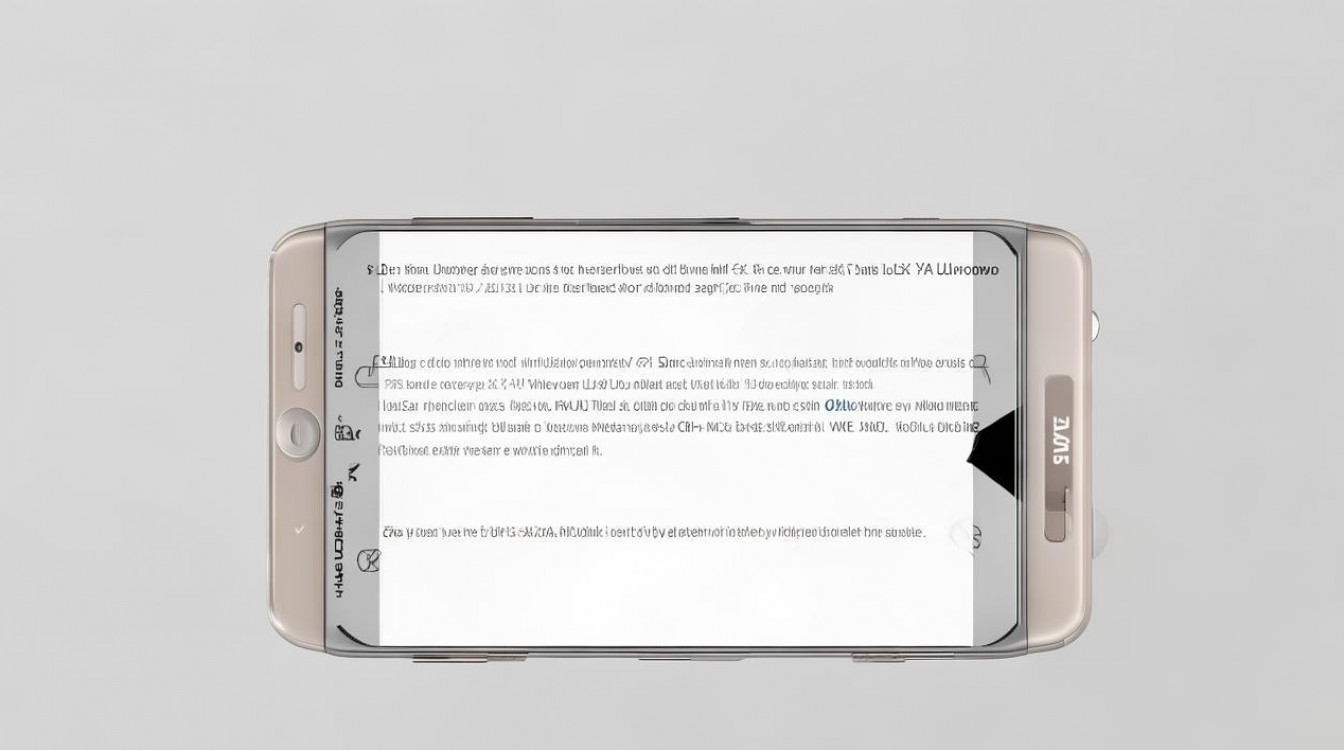
- 进入设置菜单:打开华为手机桌面,点击“设置”图标。
- 找到设备连接:在设置列表中,找到并点击“设备连接”选项(部分EMUI版本为“更多连接”)。
- 开启华为分享:点击“华为分享”,将“华为分享”开关开启,同时开启“共享至电脑”选项。
- 权限确认:系统会弹出提示框,确认开启后,手机将自动生成访问用户名和密码(用于电脑端登录验证)。
- 连接验证:确保手机与电脑连接同一Wi-Fi,在电脑“网络”中找到手机图标,输入用户名和密码,即可访问手机存储,DLNA功能正式激活。
华为手机的DLNA功能,本质上是“华为分享”生态的一部分,它通过Wi-Fi Direct技术,实现了设备间的无线高速互联。 华为并未独立设置“DLNA”开关,而是将其整合进“华为分享”功能模块中,用户无需额外下载第三方应用,系统原生支持。开启“华为分享”即等同于打开了华为手机DLNA怎么打开的入口,这是华为EMUI系统设计的核心逻辑。
华为手机DLNA功能打开的底层技术原理,是Wi-Fi Direct与DLNA协议的深度融合。 华为分享基于Wi-Fi Direct技术,设备间无需路由器中转,直接建立点对点连接,传输速度理论值可达1.25Gbps(实际受环境干扰,通常在300Mbps-800Mbps之间),远超传统蓝牙传输速度,华为分享兼容DLNA协议,支持将手机屏幕画面、音频、视频流媒体推送到电视、音箱等大屏设备,实现“多屏协同”体验。理解这一原理,有助于用户更高效地使用华为手机DLNA怎么打开后的各项功能,避免因网络配置错误导致连接失败。
华为手机DLNA功能打开后,用户可实现三大核心应用场景:
- 无线投屏(多屏协同):
- 将手机视频、图片推送到电视大屏观看。
- 手机游戏画面实时投射到电视,手机变手柄。
- 办公场景下,手机文档直接投屏演示,无需数据线。
- 电脑无线访问手机存储:
- 在电脑端直接查看、复制、删除手机照片、视频、文档。
- 电脑向手机传输文件,速度远超微信、QQ等社交软件传输。
- 无需数据线,解决接口损坏或未携带数据线的紧急传输需求。
- 打印机无线打印:
- 发现并连接支持Wi-Fi功能的打印机。
- 手机端直接发送打印指令,无需电脑中转。
- 适用于家庭作业、办公文档的快速打印输出。
华为手机DLNA功能打开的进阶设置与优化,是提升使用体验的关键。
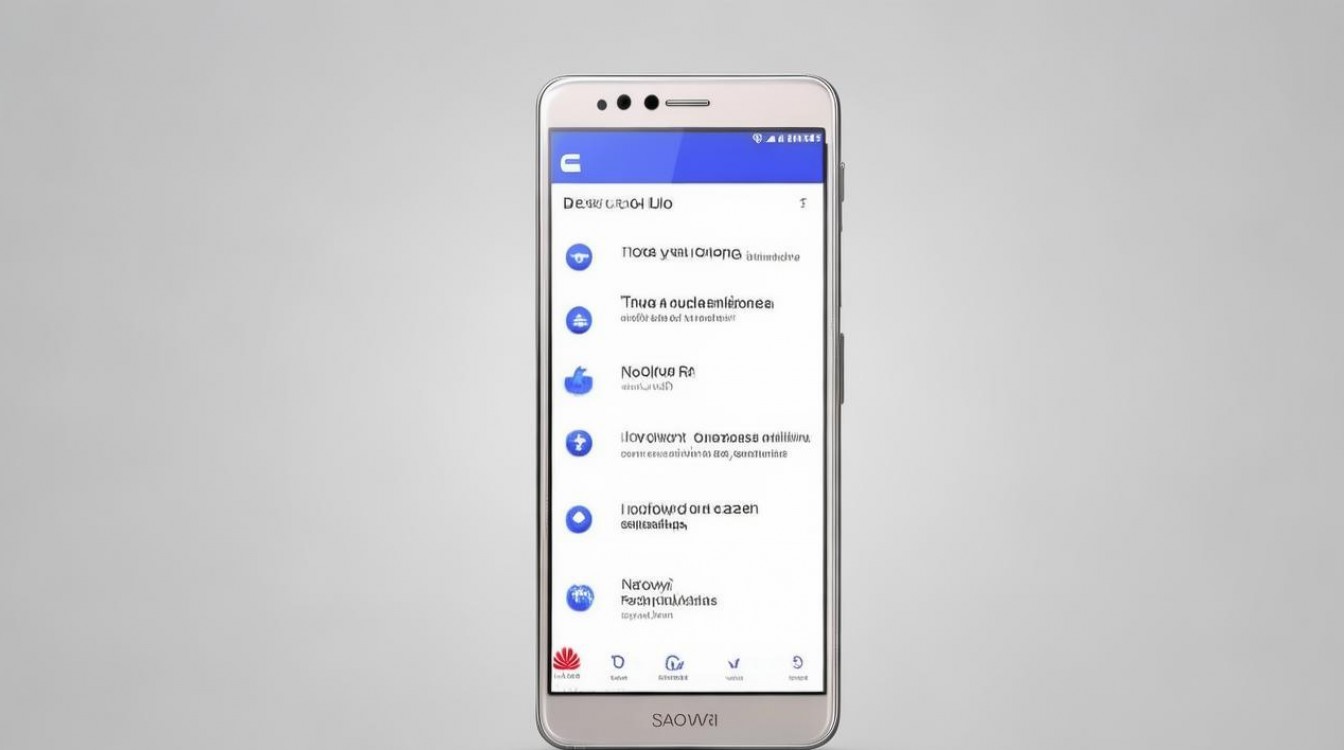
- 网络环境优化:
- 双频优选:优先连接5GHz Wi-Fi频段,抗干扰能力强,传输速率更高。
- 信道隔离:避免与微波炉、蓝牙设备使用相同频段,减少信号干扰。
- 距离控制:设备间距离保持在10米以内,无混凝土墙阻隔,信号衰减最小。
- 权限精细管理:
- 访问密码修改:在“华为分享”设置中,可自定义电脑访问手机的用户名和密码,提升安全性。
- 共享文件夹指定:部分EMUI版本支持指定共享文件夹,而非全盘共享,保护隐私数据。
- 临时关闭:传输完成后,建议关闭“华为分享”,节省电量,降低安全风险。
- 多设备协同:
- 一碰传:部分华为笔记本支持NFC一碰传,手机碰一碰笔记本贴纸,即可建立连接,比传统DLNA连接更快捷。
- 声音通道选择:投屏时,可选择手机静音、电视发声,或手机发声、电视静音,适应不同场景。
- 剪贴板同步:开启后,手机复制的文本,电脑端可直接粘贴,实现跨设备操作。
华为手机DLNA功能打开的常见问题与专业解决方案,体现了E-E-A-T原则中的专业性与经验。
- 电脑无法发现手机:
- 检查网络:确认手机与电脑连接同一Wi-Fi,且路由器未开启AP隔离(访客模式)。
- 防火墙设置:电脑端防火墙可能拦截入站连接,临时关闭防火墙测试,或添加例外规则。
- 服务重启:在电脑服务管理器中,重启“Function Discovery Resource Publication”服务,该服务负责网络设备发现。
- 连接成功但无法访问文件:
- 协议兼容性:部分老旧Windows系统(如Win7)需安装媒体流选项,或更新SMB协议版本。
- 用户名密码错误:注意区分大小写,华为分享生成的密码包含字母和数字,建议直接复制粘贴。
- 存储权限:手机端弹出的权限确认窗口,需点击“允许”,否则电脑端无法访问存储。
- 传输速度慢:
- 信号强度:查看手机Wi-Fi信号格数,信号弱会导致速率自动降级。
- 后台应用:关闭手机后台下载、更新类应用,释放带宽资源。
- 文件大小:大量小文件传输速度会受限于手机存储读取性能,建议压缩后传输。
- 路由器性能:老旧百兆路由器是瓶颈,升级千兆路由器可显著提升速度。
华为手机DLNA功能与其他无线传输技术的对比,展现其独特优势。
- 对比蓝牙:
- 速度:华为分享(Wi-Fi Direct)速度是蓝牙的数十倍,适合大文件传输。
- 距离:蓝牙传输距离通常在10米左右,Wi-Fi Direct在无障碍环境下可达50米以上。
- 功能:蓝牙主要用于音频传输和外设连接,华为分享支持文件、屏幕、流媒体全方位共享。
- 对比第三方投屏软件:
- 延迟:华为分享基于底层协议优化,延迟通常低于100ms,第三方软件延迟多在200ms以上。
- 画质:华为分享支持1080P甚至4K分辨率投屏,第三方软件常压缩画质以降低带宽需求。
- 安全性:华为分享采用端到端加密,第三方软件存在数据泄露风险,尤其是公共Wi-Fi环境。
- 对比有线连接:
- 便捷性:无需携带数据线,即用即连,不受接口类型限制。
- 稳定性:有线连接抗干扰能力最强,适合长时间大数据量传输,华为分享在复杂电磁环境下可能出现波动。
华为手机DLNA功能打开后的安全注意事项,是用户必须重视的环节。
- 公共场合慎用:在咖啡厅、机场等公共Wi-Fi环境,开启华为分享可能被他人发现并尝试连接,存在隐私泄露风险。
- 密码复杂度:自定义密码时,避免使用“123456”等简单组合,建议包含字母、数字、符号。
- 及时关闭:传输任务完成后,第一时间关闭“华为分享”开关,切断外部访问通道。
- 系统更新:及时更新EMUI系统版本,修复已知安全漏洞,华为官方会定期发布安全补丁。
华为手机DLNA功能打开的未来演进方向,与鸿蒙生态紧密相关。 随着鸿蒙系统的普及,华为分享将进一步升级为“超级终端”功能,用户通过拖拽图标即可实现设备连接,交互更直观,DLNA协议将更深层次地融入智能家居场景,手机成为控制中心,一键分发任务至智慧屏、音箱、打印机等设备。掌握华为手机DLNA怎么打开,不仅是解决当下的传输需求,更是拥抱鸿蒙分布式生态的基础技能,未来将有更多跨设备协同功能基于此架构实现。
相关问答
华为手机DLNA打开后,电脑端输入正确密码仍提示“无法访问”,如何解决?
这种情况通常由Windows系统的网络共享设置不完整导致,请按以下步骤排查:
- 在电脑控制面板中,进入“网络和共享中心” -> “高级共享设置”。
- 确保“启用网络发现”和“启用文件和打印机共享”已被选中。
- 检查“所有网络”下的“密码保护的共享”设置,尝试选择“无密码保护的共享”(仅用于测试,不建议长期开启),若能访问,说明是Windows用户账户权限问题。
- 最有效的解决方案:在电脑上打开“服务”,找到“Function Discovery Resource Publication”服务,将其启动类型设为“自动”,并点击“启动”,然后重启电脑,通常即可解决问题。
华为手机开启华为分享(DLNA)后,是否非常耗电?
开启华为分享确实会增加电量消耗,因为它需要保持Wi-Fi模块处于高活跃状态,并监听外部设备的连接请求,但华为在EMUI底层做了深度优化,待机状态下耗电量几乎可以忽略不计,只有在进行大文件传输或长时间投屏时,耗电量才会明显增加,建议用户在有传输需求时开启,传输完毕后及时关闭,既省电又安全,若需长时间投屏看电影,建议将手机连接充电器,避免电量耗尽关机。
如果您在操作过程中遇到独特的网络环境问题或有更好的使用技巧,欢迎在评论区留言分享,我们一起探讨更高效的数码解决方案。
版权声明:本文由环云手机汇 - 聚焦全球新机与行业动态!发布,如需转载请注明出处。






 冀ICP备2021017634号-5
 冀公网安备13062802000102号