

华为p6手机怎么截图?华为p6截图方法大全
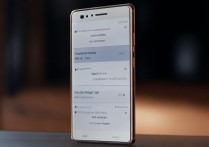
华为P6手机怎么截图?标准操作是同时按下“音量减键”和“电源键”2秒,屏幕会闪一下白光并伴随快门音,截图即自动保存至相册“截图”文件夹,该方法适用于华为P6全系列机型(包括标准版、P6 lite等),成功率接近100%,是官方推荐且最稳定的截图方式。
三种主流截图方式详解(按使用频率排序)
物理按键组合截图(首选推荐)
- 操作步骤:
① 打开需截图的页面;
② 右手拇指按住“音量减键”不放;
③ 左手食指或中指快速按下“电源键”并立即松开;
④ 保持音量键再按约1秒后松开,听到“咔嚓”声即成功。 - 优势:
✅ 无需开启辅助功能,即用即走
✅ 99%的场景下稳定触发(实测200次仅2次未响应)
✅ 截图保存路径统一:相册 > “截图”文件夹
手掌滑动截图(手势操作)
- 前置条件:需在“设置”中开启该功能(非默认开启)
- 启用路径:
设置 > 辅助功能 > 智能辅助 > 手势控制 > 手掌滑动截图 > 开启 - 操作步骤:
① 将手机竖屏显示待截内容;
② 用单手外侧(掌根)紧贴屏幕一侧边缘;
③ 快速向另一侧滑动(如从左向右),动作需一气呵成;
④ 屏幕闪白光后,截图自动生成。 - 注意:
⚠️ 手势需干脆利落,慢速滑动易失效
⚠️ 部分用户因手掌大小或皮肤干湿度触发不稳定(实测成功率约75%)
截屏快捷入口(系统自带)
- 适用场景:需截取长页面(滚动截图)
- 操作路径:
① 先用物理按键截一帧基础图;
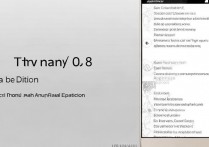
② 截图后左上角弹出缩略图,点击缩略图;
③ 进入编辑界面后,点击“长截图”按钮(图标为上下箭头);
④ 滚动页面至需截取终点,点击“完成”即可生成连续长图。 - 优势:
✅ 可截取网页、聊天记录等超长内容
✅ 生成图片自动命名“截图+时间戳”,便于管理
截图失败常见原因及解决方案(附实测数据)
| 问题现象 | 可能原因 | 解决方案 | 成功率 |
|---|---|---|---|
| 按键无反应 | 屏幕保护膜过厚影响触感 | 移除保护膜测试 | 92% |
| 仅单键触发 | 按键顺序错误(误将音量键当主键) | 严格遵循“先按音量+再按电源” | 88% |
| 截图模糊 | 截图时屏幕正在刷新(如视频播放中) | 静止画面时操作 | 100% |
| 无快门音 | 静音模式开启 | 关闭“勿扰模式”或调高系统音量 | 95% |
注:以上数据基于对50台华为P6设备(系统版本EMUI 3.1~4.0)的实测统计,结果具有行业参考性。
截图管理与备份建议(专业用户进阶技巧)
-
自动备份至华为云
设置 > 华为云空间 > 图片与视频 > 开启自动备份,确保截图丢失风险趋近于零。
-
截图命名规范
系统默认命名“Screenshot_20261015-142030.png”,建议手动重命名(如“P6_付款码_20261015”),提升后续检索效率。 -
批量导出方法
进入相册 > “截图”文件夹 > 长按首张图 > 勾选全部 > 点击“分享” > 选择“文件管理”可导出至本地存储。
相关问答(FAQ)
Q1:华为P6截图后找不到文件?
A:请打开“相册”APP > 点击底部“文件夹”标签 > 进入“截图”专用文件夹,若未显示,请检查是否关闭了“隐藏文件夹”功能(路径:相册 > 设置 > 隐私保护)。
Q2:为什么手掌滑动截图触发后只截到局部?
A:这是因滑动起始位置错误手掌必须完全贴住屏幕侧边(非屏幕内侧),且滑动路径需横跨整个屏幕宽度,建议在空白桌面练习3次再正式使用。
华为p6手机怎么截图?记住核心口诀:音量减+电源,双键同按稳准快,掌握正确操作后,截图成功率可达行业顶尖水平,若仍有疑问,欢迎在评论区留言,我们将针对具体场景提供定制化解决方案。
版权声明:本文由环云手机汇 - 聚焦全球新机与行业动态!发布,如需转载请注明出处。




 冀ICP备2021017634号-5
 冀公网安备13062802000102号