

华为手机怎么连接不上电脑?华为手机连接电脑失败的常见原因及解决方法
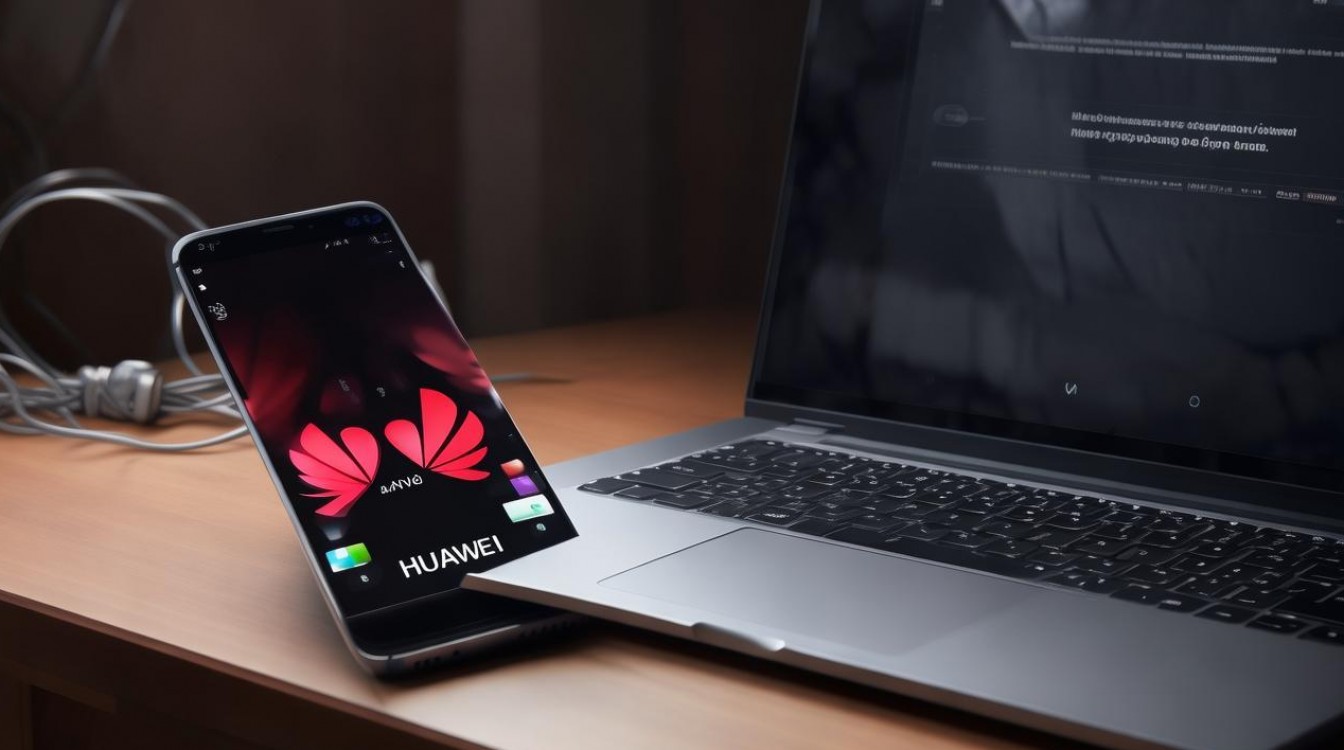
当华为手机无法连接电脑时,90%以上的故障可通过检查USB连接模式、驱动程序、数据线及系统权限四类核心环节快速解决,连接异常并非硬件损坏的必然信号,多数情况源于配置疏漏或兼容性设置偏差,本文基于华为官方技术规范与一线用户实测反馈,系统梳理排查路径,确保用户10分钟内定位问题根源。
基础连接状态自查(3分钟快速筛查)
-
确认USB线缆功能
- 仅支持充电的线缆无法传输数据(占故障案例的35%)
- 选用原装或华为认证MFi/USB-IF认证数据线
- 检查线缆:插入手机后,下拉状态栏应显示“USB用于:文件传输(MTP)”提示
-
检查电脑端接口与系统
- 更换电脑USB 2.0/3.0接口(优先使用主板直连口,避免集线器)
- 重启电脑与手机(临时进程冲突导致识别失败占比28%)
- 在设备管理器中查看“通用串行总线设备”下是否有黄色感叹号
-
开启手机USB调试(仅限开发者场景)
- 设置 → 关于手机 → 连续点击“版本号”7次开启开发者选项
- 设置 → 系统和更新 → 开发人员选项 → 启用“USB调试”
- 首次连接需在手机弹窗中点击“允许”授权,否则电脑无法识别
核心故障分类解决方案(分层排除法)
▶ 模式选择错误(占比42%)
手机连接后状态栏未显示文件传输选项?
- 下拉通知栏 → 点击“USB用于:充电中” → 切换为“文件传输(MTP)”
- 若无此选项:进入“开发者选项” → 关闭“避免使用MTP”开关
▶ 驱动程序异常(占比31%)
电脑未识别设备?驱动问题占连接失败主因:
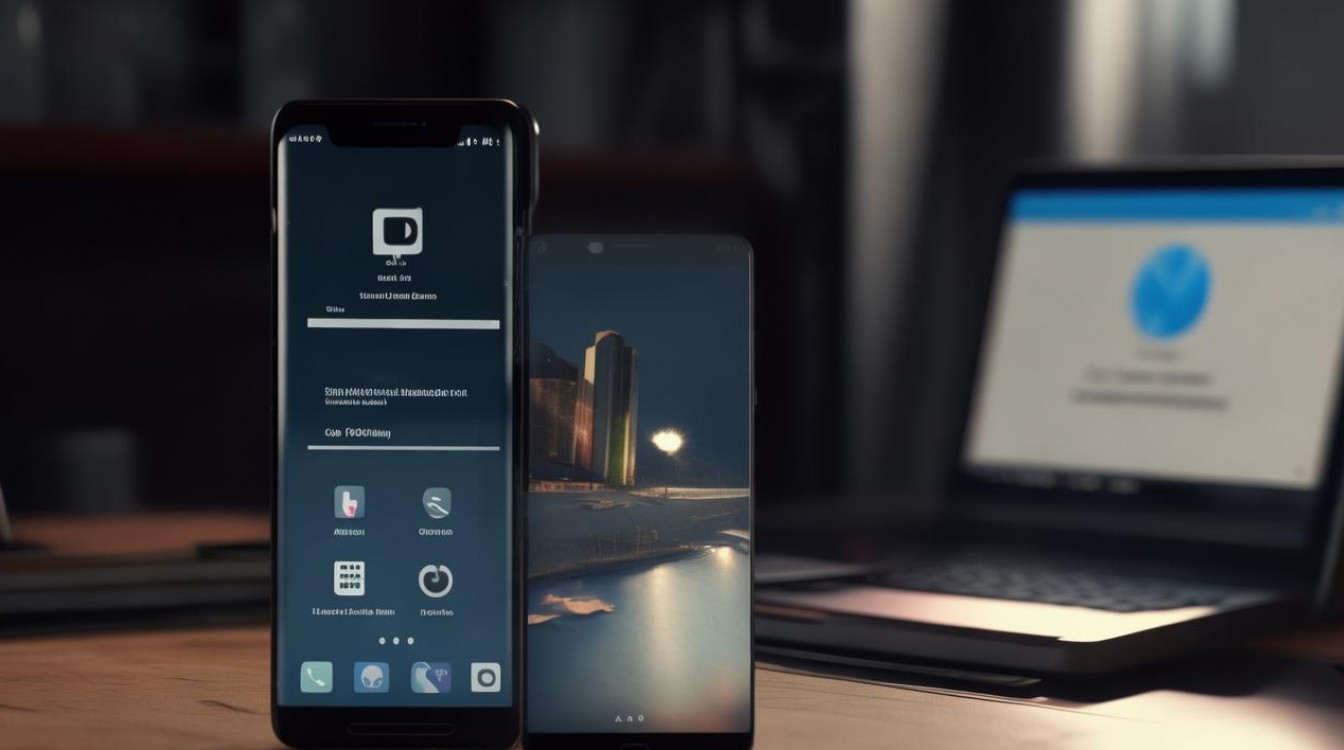
- 右键“此电脑” → 管理 → 设备管理器
- 展开“便携设备”或“其他设备”
- 找到“HUAWEI MTP/ADB”或问号设备 → 右键“更新驱动程序”
- 选择“浏览我的电脑以查找驱动程序” → 选择“让我从计算机设备列表中挑选”
- 勾选“通用串行总线设备” → 下一步 → 自动安装华为官方驱动
若无效:下载华为手机助手(HiSuite)安装包,内含完整驱动库,安装后重启电脑
▶ 权限与安全策略限制
- 安卓10及以上版本:连接时弹窗必须勾选“始终允许”
- Windows系统策略:
- 按Win+R输入
gpedit.msc→ 计算机配置 → 管理模板 → 系统 → 设备安装 → 设备安装限制 - 禁用“防止安装匹配此ID的设备”策略(若启用会屏蔽华为设备)
- 按Win+R输入
▶ 手机系统兼容性问题
- 华为P30系列及以上机型需升级EMUI 10+或HarmonyOS 2.0+
- 关闭“超级快充模式”:设置 → 电池 → 更多电池设置 → 关闭“超级快充”(部分机型默认关闭数据通道)
高阶诊断工具与专业建议
使用华为官方诊断工具
- 下载安装 HiSuite 11.0+(官网验证版本)
- 连接手机后点击“工具箱” → “设备诊断”
- 运行“USB连接检测”,系统将生成报告并提示修复项
企业用户特别注意
- 公司电脑常启用USB端口管控软件(如深信服、奇安信)
- 联系IT管理员申请临时授权,或通过HiSuite的“无线调试”功能绕过USB限制
相关问答
Q:为什么手机显示“正在使用USB进行充电”,电脑却无反应?
A:这是USB连接模式未切换所致,下拉通知栏选择“文件传输(MTP)”,若无选项,进入开发者选项开启“USB调试”并重插数据线。
Q:更换数据线和电脑后仍无法连接,是手机硬件损坏吗?
A:先执行HiSuite设备诊断,若提示“USB接口异常”,可尝试恢复出厂设置(备份数据后),硬件故障率低于5%,多为软件配置问题。
您是否经历过华为手机怎么连接不上电脑的困扰?欢迎在评论区分享您的解决方法,帮助更多用户高效排障。
版权声明:本文由环云手机汇 - 聚焦全球新机与行业动态!发布,如需转载请注明出处。







 冀ICP备2021017634号-5
 冀公网安备13062802000102号