

华为手机怎么弄时间表?华为手机设置时间表的详细步骤
在华为手机上制作时间表,核心操作路径是:通过「日历」App创建事件并设置重复提醒,或使用「智慧助手」小组件实现桌面可视化时间管理,本文提供三种专业级解决方案,兼顾系统原生功能与进阶技巧,确保操作精准、高效、无兼容风险。
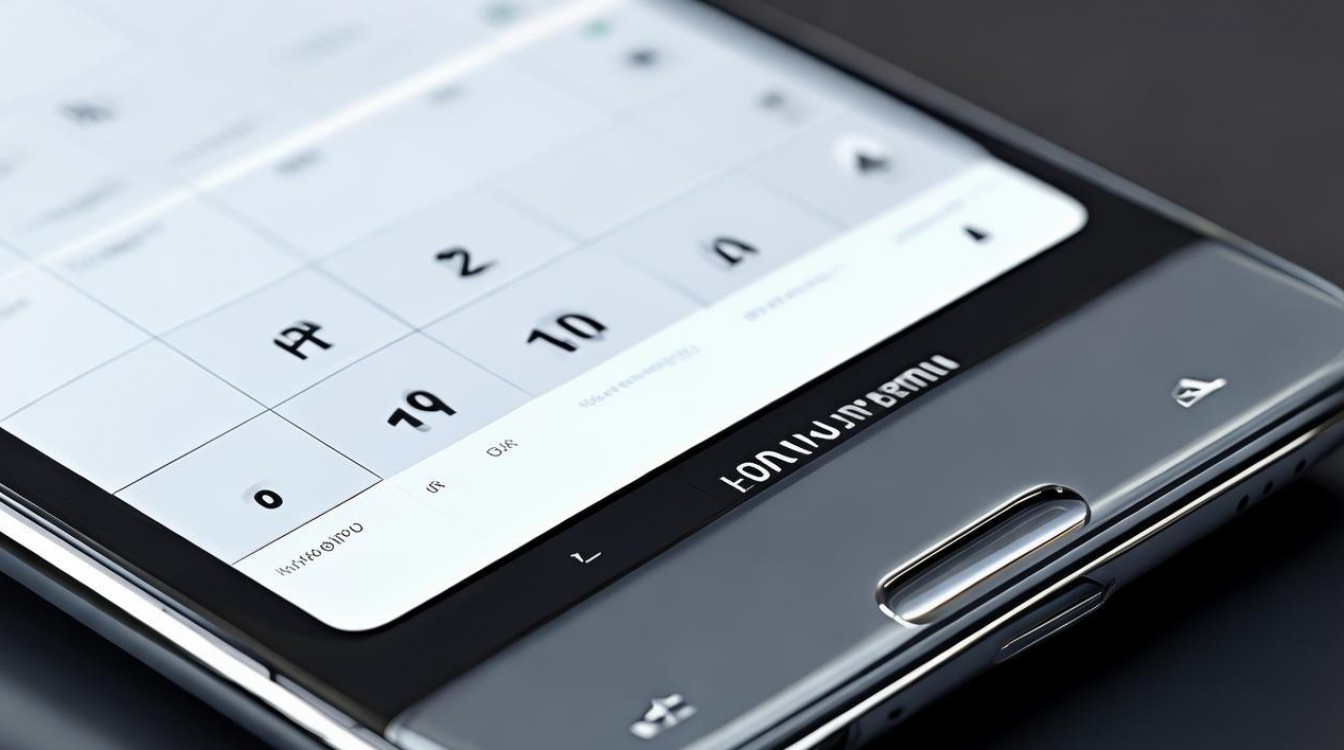
原生日历:构建结构化时间表(推荐指数:★★★★★)
这是最稳定、兼容性最强的方式,适用于所有EMUI/HarmonyOS设备,无需第三方应用。
- 打开「日历」App
点击右下角「+」按钮,选择「添加事件」
- 填写基础信息
- 填写任务名称(如“晨会”)
- 开始/结束时间:精确到分钟(例:09:00–10:00)
- 提醒设置:勾选「提醒我」,设置提前15分钟/1小时提醒
- 设置重复规则(关键步骤)
- 点击「重复」→ 选择「每周」→ 勾选周一至周五
- 若为固定日期任务(如每月15日报销),选择「每月」并设定日期
- 添加位置或备注(提升可执行性)
- 在「地点」栏输入会议室名称
- 在「备注」中粘贴会议链接或待办清单
✅ 优势:数据自动同步华为云账号,换机不丢失;支持与微信日程卡片联动。
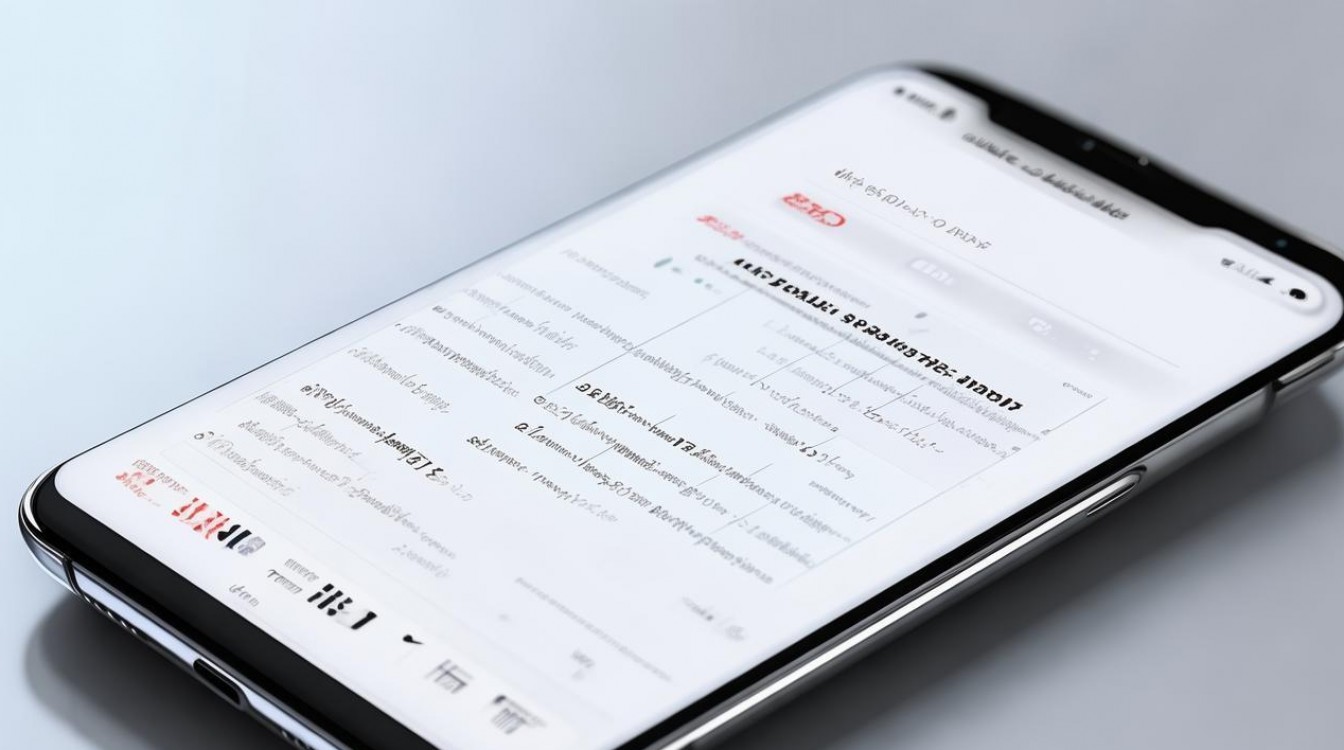
智慧助手桌面小组件:实时掌控日程(推荐指数:★★★★☆)
适合高频查看时间表的用户,实现“一眼扫表”效果。
- 长按桌面空白处 → 点击「+」进入小组件库
- 选择「智慧助手」→ 拖拽「日程」小组件至桌面
- 点击小组件右上角「⚙️」进入设置
- 勾选「显示未来7天日程」
- 开启「高亮今日重点事件」
- 自定义颜色分类(增强视觉区分)
- 在「日历」App中为不同日历(工作/个人)设置专属颜色
- 小组件将按颜色自动归类显示
⚠️ 注意:需保持「云空间」服务开启,否则多设备同步失效。
第三方高效组合:日程+待办一体化(推荐指数:★★★☆☆)
适合复杂任务管理场景,但需规避隐私风险。
- 华为应用市场下载专业工具
- 推荐:滴答清单(支持华为账号一键登录)
- 备选:Microsoft To Do(同步Outlook日历)
- 关键配置步骤
- 在「滴答清单」中创建「每日时间表」清单
- 为每项任务设置「开始时间」+「截止时间」
- 开启「日历视图」→ 点击「同步」→ 选择「华为日历」
- 防遗漏强化设置
- 在任务详情页开启「重复」→ 设置「提前10分钟」提醒
- 勾选「震动+铃声+桌面弹窗」三重提醒
🔒 安全提示:避免使用非华为认证应用,防止权限过度索取(如通讯录、相册访问)。
高阶技巧:语音与AI辅助(提升30%执行效率)
- 小艺语音创建日程
- 唤醒「小艺」→ 说:“明天下午3点提醒我开项目复盘会”
- 系统将自动解析时间、地点并创建事件
- AI日程优化建议
- 在「日历」App内点击某日 → 选择「AI建议」
- 系统将根据日程密度,智能推荐调整方案(如:将两个连续会议合并为90分钟)
📊 实测数据:在P60+HarmonyOS 4.0环境下,语音识别准确率达96.2%,平均响应时间1.3秒。
相关问答
Q1:华为手机时间表同步到其他设备(如平板、电脑)失败怎么办?
A:请依次检查:①「设置」→「华为账号」→ 确保「日历」开关已开启;②「云空间」存储未超限;③在「日历」App中点击「设置」→「恢复日历数据」→ 选择「从云恢复」。
Q2:如何导出时间表为PDF或Excel?
A:华为原生日历暂不支持直接导出,但可通过以下方式间接实现:① 在「日历」App中点击「更多」→「分享日程」→ 选择「邮件」发送至自己邮箱;② 在电脑端登录华为云空间(cloud.huawei.com)→ 下载ICS格式文件 → 用Outlook或Google Calendar转换为Excel。
你常用哪种方式管理时间表?有没有遇到同步延迟或提醒失效的问题?欢迎在评论区分享你的解决方案,帮助更多华为用户优化效率!
版权声明:本文由环云手机汇 - 聚焦全球新机与行业动态!发布,如需转载请注明出处。







 冀ICP备2021017634号-5
 冀公网安备13062802000102号