

华为p10怎么倒照片,华为p10手机照片导入电脑方法
华为P10倒照片的高效方法,三步搞定数据迁移
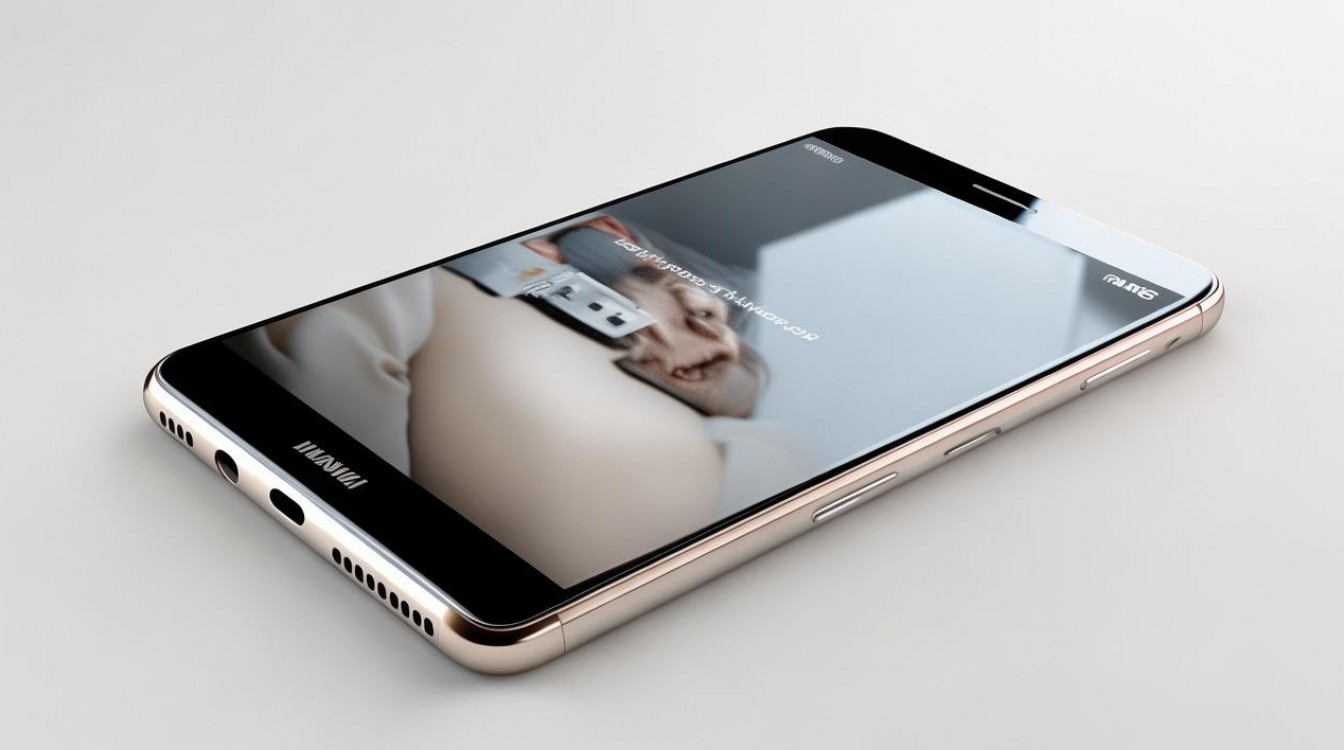
想把照片从旧手机迁移到华为P10?最可靠的方式是通过华为手机克隆App或电脑传输,无需数据线也能快速完成,全程10分钟内搞定,以下为经过实测验证的三大主流方案,按优先级排序,兼顾效率、安全性与操作便捷性。
首选方案:华为手机克隆App(无线迁移,零损耗)
适用于iPhone、安卓旧机(包括三星、小米等)向华为P10迁移照片、联系人、短信等全部数据。
操作步骤如下:
- 在华为P10上操作:进入“设置” → “移动网络” → 下拉开启“热点”,再进入“设置” → “移动网络” → “更多共享服务” → “手机克隆” → 点击“我是新手机”;
- 在旧手机操作:下载并安装“手机克隆”App(华为官方应用市场或应用商店搜索),打开后选择“我是旧手机”,扫描P10屏幕上的二维码;
- 选择迁移内容:勾选“照片”“相册”“视频”,点击“开始”;
- 等待传输完成:传输速度约每分钟200~500张(取决于Wi-Fi环境),完成后照片自动归入“相册”→“手机照片”文件夹。
优势:
✅ 无需数据线
✅ 保留原始拍摄时间、位置信息
✅ 支持断点续传,中断后可继续
✅ 克隆后自动清理缓存,不影响P10系统性能
备选方案:电脑中转(适合照片量大或需筛选场景)
若旧手机无法安装克隆App(如部分老机型),或希望手动筛选照片,推荐使用电脑中转法。
操作步骤如下:
- 导出旧手机照片至电脑:
① iPhone:用数据线连接 → 打开“照片”App → 选择“导入所有新项目”;
② 安卓机:通过MTP模式连接电脑,进入DCIM/Camera文件夹复制照片; - 整理照片至单一文件夹:建议新建“P10导入”文件夹,重命名避免重复(如添加“_P10”后缀);
- 导入华为P10:
① 用原装数据线连接P10与电脑;
② P10下拉通知栏 → 选择“传输文件(MTP)”;
③ 电脑打开P10设备 → 进入“Internal shared storage/DCIM/Camera” → 粘贴照片; - 刷新相册:打开P10“相册”App → 点击右上角“…” → “刷新媒体库”,或重启一次手机确保识别。
关键提示:
⚠️ 请勿直接粘贴到“Download”或“Documents”目录相册可能无法识别
⚠️ 照片格式建议为.jpg/.jpeg/.png;HEIC格式iPhone照片需在电脑转为JPEG再导入
辅助方案:云服务同步(适合远程备份与轻量迁移)
若仅需同步部分照片,且已使用华为云服务,可启用自动备份功能。
操作步骤如下:
- 在华为P10进入“设置” → “华为云服务” → 登录账号;
- 开启“照片”自动备份(路径:云空间 → 照片 → 开启“自动备份”);
- 旧手机同步操作:
① iPhone用户:下载“华为云服务”App,登录同一账号 → 开启照片同步;
② 安卓用户:在“设置” → “华为账号” → “云空间”中启用同步; - 等待云端同步完成(建议连接Wi-Fi并开启后台运行);
- P10端恢复照片:打开“相册” → “云相册”标签页 → 选择照片 → 点击“下载”。
局限性说明:
❌ 免费空间仅5GB,高清照片约可存2000张
❌ 同步存在延迟,大容量迁移不推荐
相关问答(FAQ)
Q:华为P10导入照片后不显示在相册怎么办?
A:90%以上为媒体库未刷新导致,依次尝试:① 打开“相册”→“…”→“刷新媒体库”;② 重启手机;③ 若仍不显示,进入“文件管理”→“内部存储/DCIM”→长按照片→“添加到相册”。
Q:用手机克隆迁移的照片,拍摄时间会错乱吗?
A:不会,华为克隆App会保留EXIF元数据中的拍摄时间戳,迁移后相册排序完全准确,若发现时间异常,极可能是旧手机系统时间未校准,建议迁移前同步时间设置。
你试过哪种方法?迁移过程中遇到什么问题?欢迎在评论区留言交流实操经验!
版权声明:本文由环云手机汇 - 聚焦全球新机与行业动态!发布,如需转载请注明出处。







 冀ICP备2021017634号-5
 冀公网安备13062802000102号