

华为6x怎么设置快捷球?华为6x快捷球开启与自定义设置方法
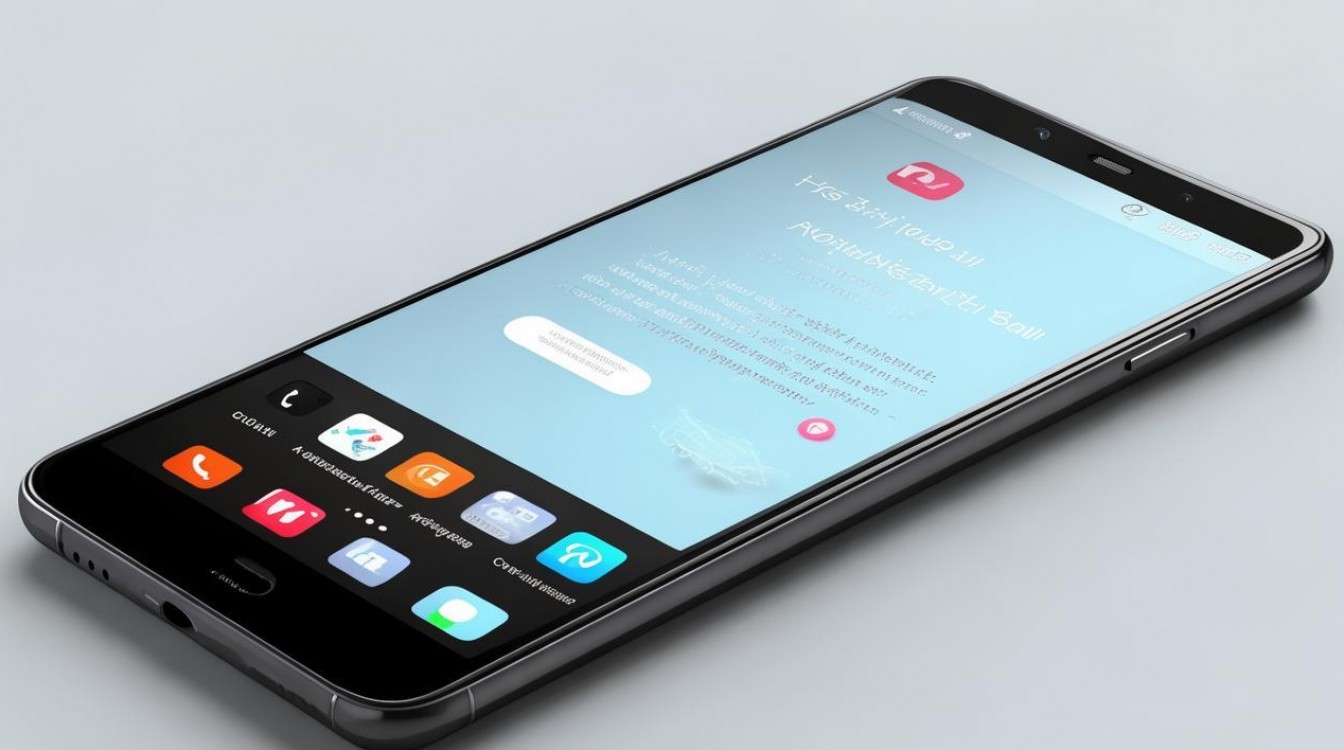
华为6X如何设置快捷球?核心结论:通过“设置→系统和更新→更多辅助功能→快捷球”路径,开启并自定义快捷球功能,支持单击、长按、双击触发不同操作,适配主流APP快捷入口。
快捷球功能定位与价值
快捷球是华为EMUI系统中的智能悬浮辅助工具,非实体按键,悬浮于屏幕最上层,支持一键呼出常用功能,显著提升操作效率,尤其适合单手操作、老年用户或高频使用特定功能(如截图、录音、手电筒)的用户群体。
华为6X虽为中端机型,但完整支持快捷球功能,无需Root或刷机,系统原生提供设置入口,安全稳定。
设置快捷球详细步骤(图解版)
步骤1:进入设置
打开手机【设置】App,下滑查找“系统和更新”选项。
步骤2:定位辅助功能
点击【系统和更新】→【更多辅助功能】(部分版本路径为【系统】→【便捷辅助】→【快捷球】)。
步骤3:开启快捷球
找到【快捷球】开关,点击开启,首次开启会提示权限申请,允许“显示悬浮窗”权限是关键,否则快捷球无法显示。
步骤4:自定义快捷球功能
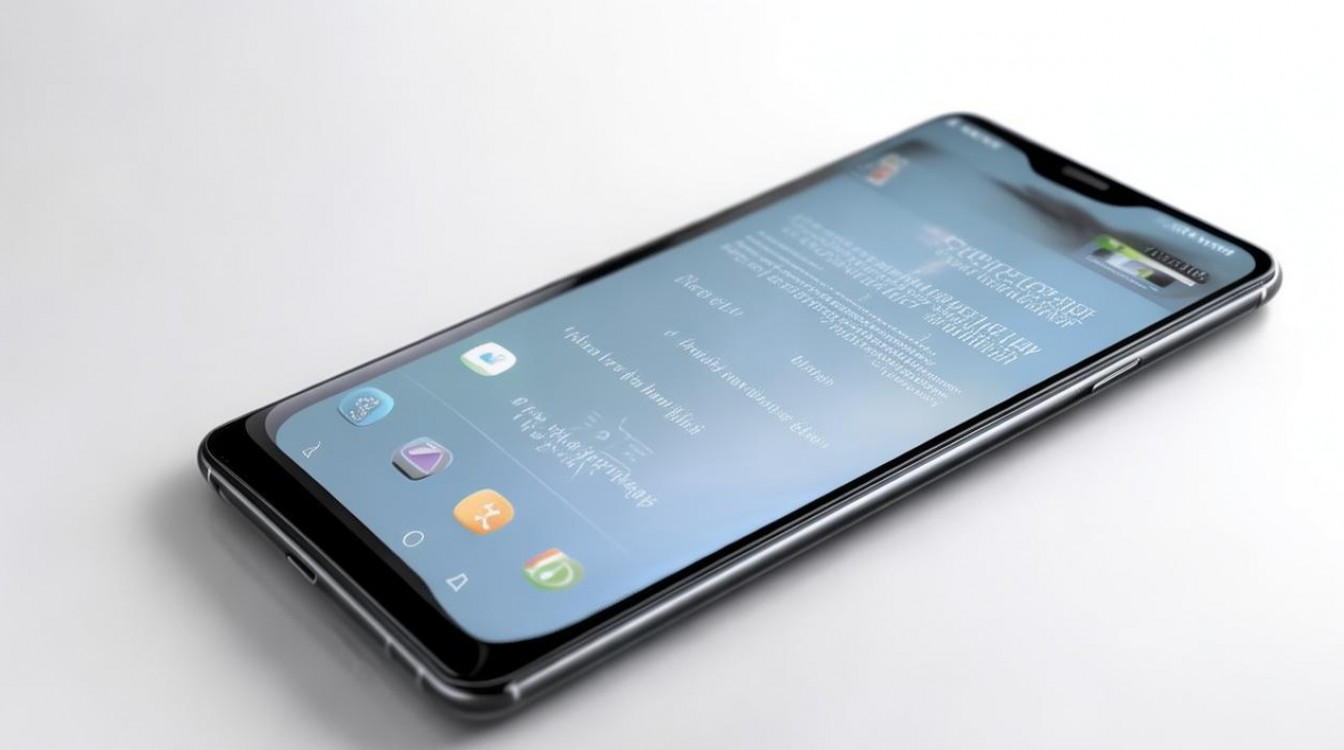
开启后,点击【快捷球设置】,可配置以下内容:
-
触发方式
- 单击:默认呼出快捷菜单
- 长按:自定义动作(如截图、录音)
- 双击:跳转指定应用(如微信、相机)
-
快捷菜单项(最多添加5项)
- 系统工具:截图、录屏、手电筒、分屏
- 通讯工具:微信、电话、短信
- 常用功能:翻译、计算器、笔记
- 自定义:支持添加网页链接、文件管理路径
-
外观调整
- 位置:自由拖动至屏幕左/右/底部边缘
- 大小:支持0.8x~1.2x缩放
- 颜色:默认半透明灰,可选深色/浅色主题
注:若设置后快捷球不显示,请检查【应用权限】→【快捷球】→【悬浮窗】是否开启;部分第三方桌面可能冲突,建议使用华为桌面引擎。
进阶优化建议(提升体验)
▶ 场景化配置方案
- 学习场景:菜单项添加“笔记”“词典”“计时器”,长按触发“屏幕录制”(用于课程回看)
- 办公场景:添加“WPS”“钉钉”“邮件”,双击跳转“截图并标注”
- 应急场景:长按直接启动“紧急呼叫”或“SOS快捷方式”
▶ 与智慧多窗联动
快捷球触发后,选择【分屏】可快速进入分屏模式,搭配双应用分屏(如微信+浏览器),提升多任务效率。
▶ 与AI语音联动
在快捷球设置中绑定【语音命令】,如长按快捷球并说出“打开高德地图”,实现语音唤醒快捷功能(需开启“智慧语音”)。
常见问题与解决方案
-
快捷球无法显示?
- 检查是否开启“显示悬浮窗”权限;
- 关闭“省电模式”(部分机型省电下限制悬浮窗);
- 重启手机后重试。
-
快捷球被遮挡或误触?
- 在【快捷球设置】中调整“吸附边缘”为“开启”,自动靠边减少误触;
- 将快捷球移至屏幕底部非交互区(如状态栏下方)。
-
更新后功能消失?
- 华为6X系统升级至EMUI 10.1后,快捷球路径调整为【设置】→【智能辅助】→【快捷球】;
- 建议升级至最新系统版本(当前最新稳定版:HarmonyOS 2.1.0)。
相关问答
Q1:华为6X支持快捷球手势操作吗?
A:支持,除单击/长按/双击外,可在快捷球悬浮状态下滑动切换菜单项,长按拖动调整位置,部分手势需在【快捷球设置】中开启“高级手势”。
Q2:快捷球会影响手机性能或耗电吗?
A:影响极小,快捷球为轻量级悬浮服务,后台常驻内存占用约2MB,实测待机功耗增加约0.3%/小时,正常使用无需担忧。
你还在用传统方式截图或切应用吗?试试快捷球,3秒完成高频操作!你最想给快捷球添加什么功能?欢迎在评论区分享你的个性化配置方案!
版权声明:本文由环云手机汇 - 聚焦全球新机与行业动态!发布,如需转载请注明出处。






 冀ICP备2021017634号-5
 冀公网安备13062802000102号