

华为手机怎么取消开发者模式?如何关闭华为手机开发者选项
华为手机怎么取消开发者模式?
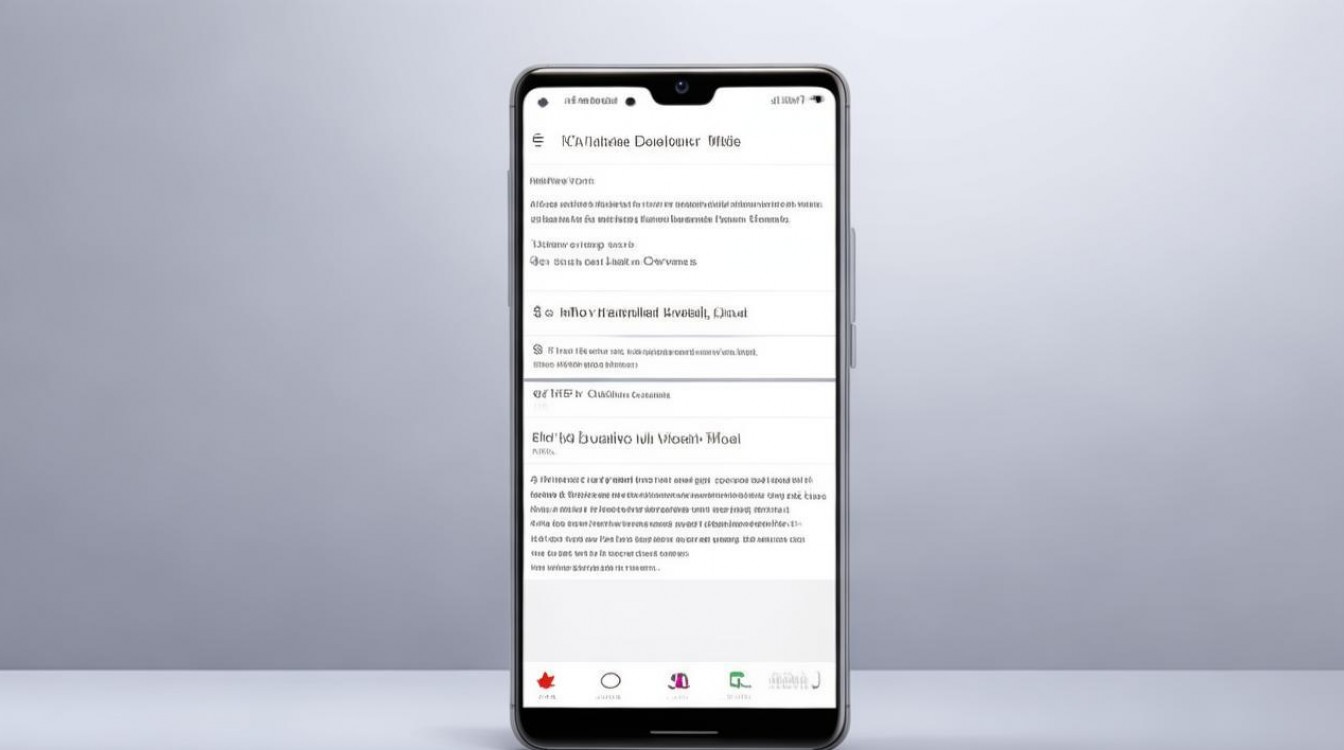
直接进入【设置】→【系统和更新】→【开发人员选项】→关闭“开发人员选项”开关,或通过连续点击【版本号】七次关闭该功能入口,这是最安全、官方推荐的操作路径,不会影响系统数据与常规功能。
为什么需要关闭开发者模式?
开发者模式虽便于调试与高级设置,但长期开启存在以下风险:
- 系统稳定性下降:部分底层设置误操作易引发系统卡顿或重启
- 电池续航缩短:如“不锁定屏幕”“模拟位置”等功能持续后台运行
- 安全风险增加:允许USB调试时,设备易被恶意工具远程控制
- 保修争议隐患:部分厂商将“开启开发者选项”视为非正常使用场景
建议仅在必要时启用,任务完成后及时关闭。
三种标准关闭方法(按推荐优先级排序)
通过设置菜单直接关闭(推荐指数:★★★★★)
- 解锁手机,打开【设置】
- 向下滚动至【系统和更新】,点击进入
- 选择【开发人员选项】
- 页面顶部可见【开发人员选项】总开关,将其滑动至关闭状态
- 系统将自动隐藏该入口(部分机型需重启生效)
✅ 优势:操作零风险,不涉及数据清除
⚠️ 注意:若后续需重新启用,只需进入【关于手机】连续点击【版本号】7次即可恢复
恢复出厂设置(仅限严重异常场景)
适用于:开发选项异常导致系统无法启动、反复弹出调试警告等极端情况
- 进入【设置】→【通用】→【重置】
- 选择【恢复出厂设置】
- 输入密码确认(若设置过锁屏密码)
- 等待系统自动重启并完成初始化
❗ 重要提示:此操作将清空全部用户数据,请提前备份照片、联系人等重要信息
通过ADB命令强制关闭(仅限技术人员)
适用场景:设备卡死无法进入设置界面
- 在电脑安装Android SDK Platform Tools
- 手机开启USB调试(若仍可操作)
- 电脑终端输入命令:
adb shell pm disable-user --user 0 com.android.shell
- 重启设备
⚠️ 高风险操作,非技术人员请勿尝试,可能导致设备变砖
关闭后常见问题验证清单
为确保操作完全生效,请按顺序检查以下4项:
- 【设置】中不再显示【开发人员选项】
- 插入USB时无“允许USB调试”弹窗
- 系统设置菜单恢复常规分类(无“开发者”相关子菜单)
- 设备管理器中“未授权的USB调试”状态消失
若任一项目未通过,重复方法一第4步并重启设备。
预防误开启的3个实用技巧
- 默认关闭USB调试:进入【开发人员选项】→关闭“USB调试”
- 设置隐藏入口:进入【开发者选项】→关闭“保持唤醒状态”“模拟位置信息”等非常规选项
- 启用应用锁定:通过【手机管家】→【应用锁】保护【设置】应用
相关问答
Q1:关闭开发者模式后,之前调试安装的APK会自动卸载吗?
A:不会,开发者模式仅影响系统调试权限,已安装应用保留完整功能,仅无法通过ADB进行后续调试操作。
Q2:为什么关闭后又自动弹出“开发人员选项已启用”提示?
A:可能是以下原因:
- 后台应用(如手机助手)重新触发了USB调试
- 系统更新后恢复默认设置
- 第三方ROM残留调试模块
建议进入【设置】→【应用】→搜索“手机管家”,关闭其“调试辅助”权限。
版权声明:本文由环云手机汇 - 聚焦全球新机与行业动态!发布,如需转载请注明出处。








 冀ICP备2021017634号-5
 冀公网安备13062802000102号