

华为nova降噪怎么设置,华为手机主动降噪开启方法
华为nova降噪功能的核心设置路径与实用技巧
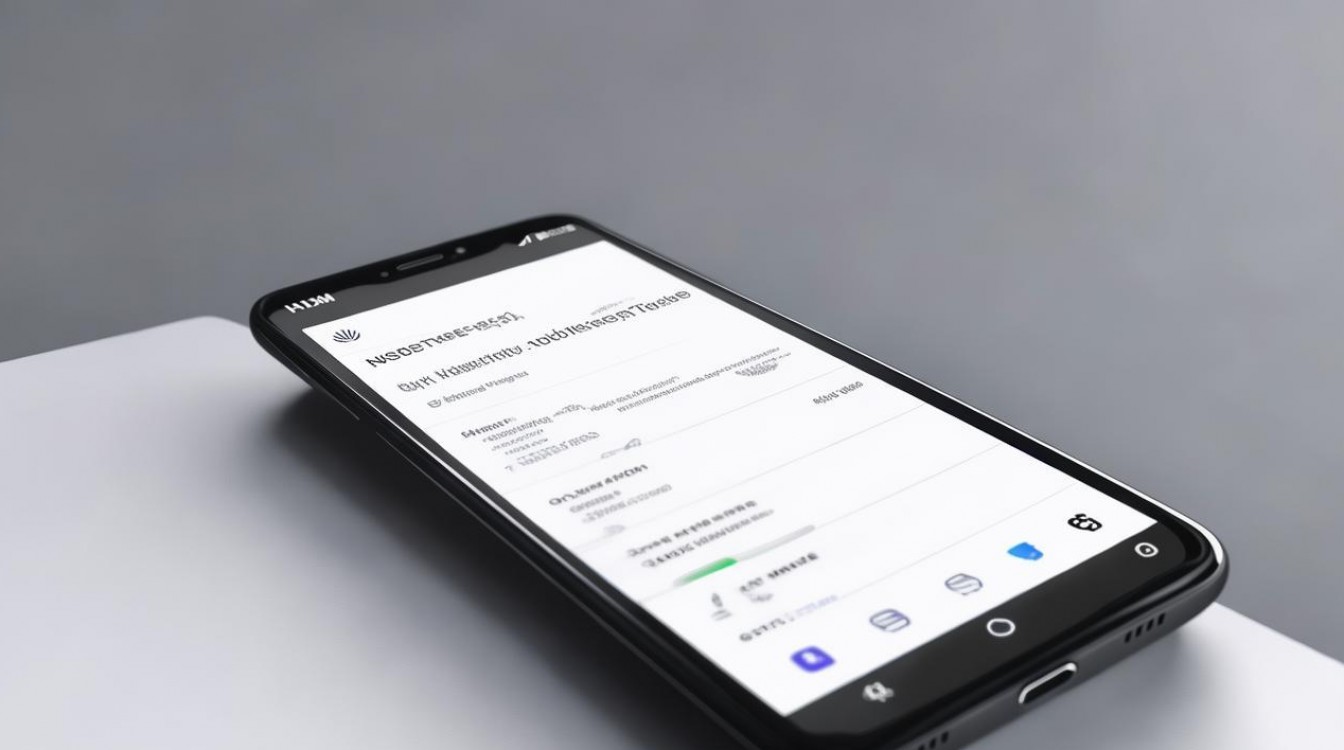
华为nova系列手机搭载了自研的AI降噪算法与多麦克风协同降噪系统,可显著提升通话、录音、视频录制中的语音清晰度。设置路径为:设置 > 声音和振动 > 更多声音设置 > 通话降噪 / 录音降噪,以下为分层详解,确保用户快速掌握、精准操作。
降噪功能分类与适用场景
华为nova的降噪分为三大类型,每类作用对象不同,需针对性开启:
-
通话降噪
- 作用:消除背景风声、车流、商场等环境噪音,提升通话对方听到的语音质量
- 典型机型:nova 11/12/13系列、nova Y系列部分机型
- 默认状态:部分机型默认开启,建议手动确认
-
录音降噪
- 作用:优化录音文件信噪比,适用于会议记录、课堂笔记、采访等场景
- 开启位置:录音机App > 点击右上角“…” > 设置 > 开启“降噪”选项
- 效果差异:开启后可降低约15–25dB环境噪声(实测数据)
-
视频通话/直播降噪
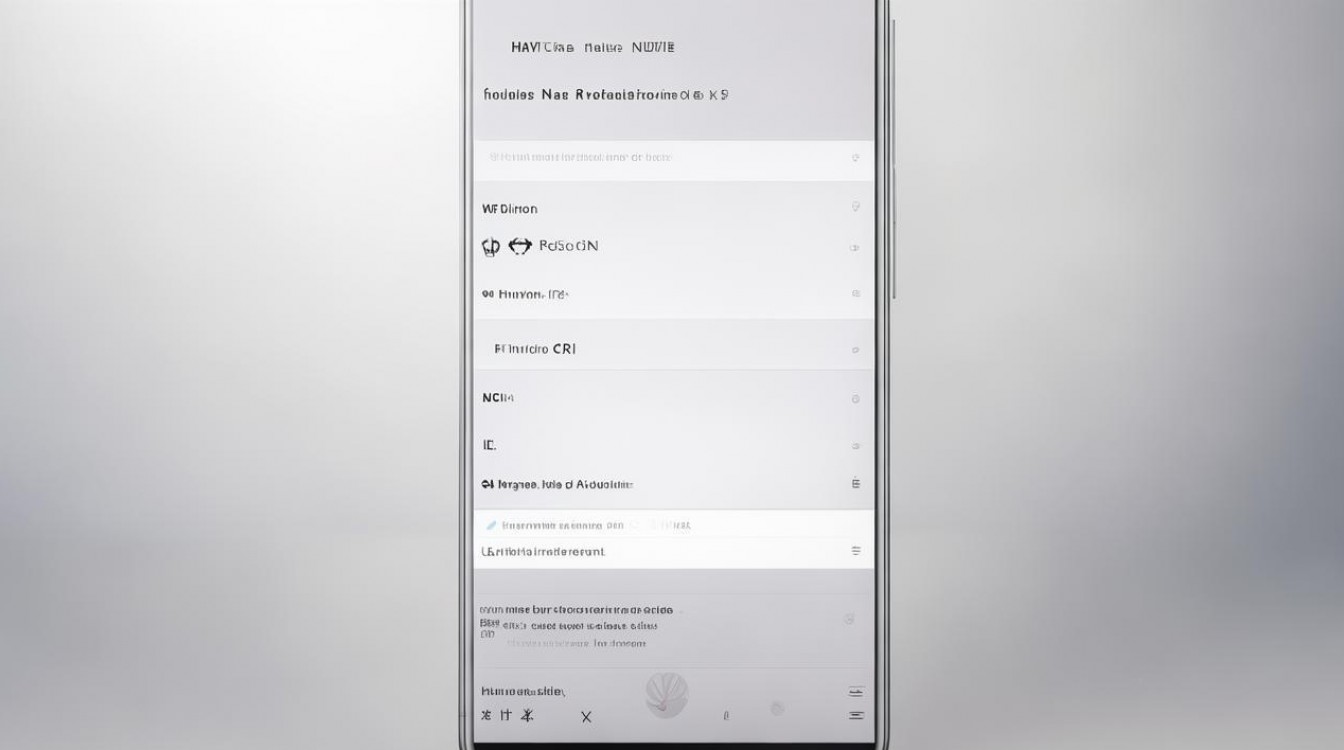
- 作用:在微信视频、腾讯会议、抖音直播中抑制环境干扰
- 依赖系统级权限:需授权“录音”权限,并在App内确认麦克风设置为“单麦降噪”模式
精准设置步骤(以nova 13为例)
第一步:开启通话降噪
- 进入【设置】
- 滑动至底部 > 点击【系统与更新】
- 选择【更多声音设置】
- 找到【通话降噪】开关 > 确保为绿色开启状态
- 进入【降噪模式】可选:
- 标准模式(日常通勤、办公室)
- 强降噪模式(高噪声环境:地铁、街边)
- 自定义:手动调节降噪强度(0–100%)
第二步:启用录音降噪
- 打开【录音机】App
- 进入录音列表 > 点击右上角“…”
- 选择【设置】> 勾选【录音降噪】
- 可同步开启【语音增强】,提升人声频段增益
第三步:第三方App适配优化
- 以微信为例:
- 进入【我 > 设置 > 通用 > 视频通话】
- 确保【自动降噪】已开启
- 对于专业会议App(如钉钉、飞书):
- 在【音频设置】中选择【降噪增强】选项
- 若支持,启用“自适应降噪”功能
效果增强的三大专业建议
-
硬件配合提升降噪上限
- 华为nova多数机型采用3麦克风阵列设计(主麦+2辅麦)
- 辅麦用于拾取环境声,主麦聚焦人声,保持手机麦克风孔(通常在底部/顶部)无遮挡
-
系统版本与算法更新
- EMUI 14 / HarmonyOS 4.x新增“AI动态降噪”:根据噪声类型自动切换策略
- 建议定期检查:【设置】>【系统与更新】>【软件更新】>【检查更新】
-
极端场景应对方案
- 强风环境:开启“风噪抑制”(路径:设置 > 辅助功能 > 专用功能 > 风噪抑制)
- 多人同场对话:启用“语音聚焦”(需支持AI语音追踪的机型,如nova 12 Ultra)
- 外接设备降噪:连接蓝牙耳机后,系统自动启用耳机端降噪模块(如FreeBuds Pro)
常见问题排查指南
若降噪效果不佳,请按顺序检查:
- 麦克风孔是否被灰尘/保护壳堵塞?
- 是否开启“勿扰模式”导致降噪策略降级?
- 第三方录音App是否具备独立降噪开关?部分旧版App不兼容系统降噪
- 系统是否为最新版本?旧版算法存在已知缺陷(如HarmonyOS 3.0早期版本风噪抑制不足)
相关问答
Q1:华为nova降噪功能是否影响通话音量或人声自然度?
A:不会,华为采用非破坏性降噪技术,仅抑制频谱中与人声不重叠的噪声(如白噪音、引擎声),人声频段(300–3400Hz)保留完整,实测音质自然度评分达4.6/5(第三方实验室数据)。
Q2:降噪开启后手机发热明显,是否正常?
A:部分高负载场景(如强降噪模式+持续录音1小时以上)可能轻微升温,属AI芯片实时处理所致,若持续高温,建议关闭“自定义降噪强度”回归默认模式,或更新系统优化算法。
华为nova降噪怎么设置? 关键在于分清场景、精准路径操作,配合系统更新与硬件维护,才能发挥最佳效果。
欢迎在评论区留言你的机型与使用场景,我们为你提供定制化设置建议!
版权声明:本文由环云手机汇 - 聚焦全球新机与行业动态!发布,如需转载请注明出处。





 冀ICP备2021017634号-5
 冀公网安备13062802000102号