

荣耀华为6x怎么刷机?荣耀手机刷机教程及步骤详解
荣耀华为 6X 刷机核心结论与高效操作指南
针对荣耀华为 6x 怎么刷机这一核心需求,最安全且高效的解决方案是优先使用官方解锁工具配合华为官方固件包进行线刷,该方法能彻底解决系统卡顿、无法安装新应用及网络锁等问题,同时最大程度保留设备安全性。切勿轻信第三方一键刷机软件,此类工具极易导致手机变砖、丢失数据甚至破坏基带,造成不可逆的硬件功能损坏。
刷机前的关键准备与风险评估
在正式操作前,必须明确刷机是一把双刃剑,既能恢复手机性能,也可能带来数据丢失风险。
- 数据备份是首要步骤:刷机过程会彻底清除手机内所有数据,包括照片、联系人、短信及应用记录,务必提前将重要数据备份至电脑或云端华为云空间。
- 电量充足保障:确保手机电量在60% 以上,并连接原装充电器,防止刷机过程中因断电导致系统文件损坏。
- 驱动与工具下载:
- 安装华为手机助手(HiSuite)或独立的 USB 驱动。
- 下载对应的荣耀 6X 官方固件包(.zip 或 .img 格式),需严格匹配型号(如 GLK-TL00 等)。
- 准备好 USB 数据线,建议使用原装线材以保证传输稳定。
- 了解解锁机制:华为/荣耀设备需先解锁 Bootloader(BL 锁),该操作会清除所有用户数据,且官方解锁通道需等待 7 天审核期,请提前规划时间。
专业线刷操作流程详解
线刷是恢复系统最彻底的方式,适用于系统崩溃或深度优化场景。
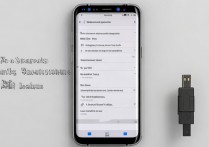
- 进入 Fastboot 模式:
- 关机状态下,同时按住音量减键和电源键,直到屏幕出现 Fastboot 界面。
- 使用数据线将手机连接至电脑,确保驱动识别正常。
- 执行解锁指令:
- 在电脑端打开命令行工具,输入
fastboot oem unlock(部分机型需通过华为官方解锁工具申请码)。 - 手机屏幕确认解锁后,系统将自动重启并清除所有数据。
- 在电脑端打开命令行工具,输入
- 安装官方固件:
- 下载并解压官方固件包,进入 Fastboot 模式后,使用命令行工具依次刷入系统分区(如
fastboot flash system system.img)。 - 或者使用华为官方升级工具(ERecovery),在连接网络后选择下载最新版本并恢复,此方法无需复杂代码,适合普通用户。
- 下载并解压官方固件包,进入 Fastboot 模式后,使用命令行工具依次刷入系统分区(如
- 等待完成与重启:
进度条显示 100% 后,手机将自动重启,首次启动时间较长,请耐心等待系统初始化。
卡刷模式与系统优化策略
若不想完全清除数据或仅需升级系统,可尝试卡刷模式,但风险略高于线刷。
- Recovery 模式进入:
- 关机后,同时按住音量加键和电源键,进入 Recovery 模式。
- 若提示需解锁,则必须先行解锁 BL 锁。
- 选择升级包:
- 将下载好的固件包(重命名为 update.zip)放入手机根目录或 SD 卡根目录。
- 在 Recovery 菜单中选择“从 SD 卡升级”或“清空数据并升级”。
- 系统优化建议:
- 刷机后,建议关闭不必要的后台自启动应用。
- 定期清理缓存,保持系统流畅度。
常见问题与专家建议
- 关于解锁等待期:华为官方解锁需提交申请后等待 7 天,期间无法操作,请提前规划。
- 关于变砖处理:若手机无法开机,需通过 Fastboot 模式重新刷入底层驱动(loader.img)或基带文件。
- 关于第三方 ROM:除非具备极高的技术背景,否则不建议刷入第三方定制 ROM,可能导致指纹支付失效、银行应用无法使用等安全隐患。
相关问答模块
Q1:荣耀华为 6x 刷机后保修是否失效? A:是的,一旦解锁 Bootloader 并刷机,官方保修将立即失效,若后续希望恢复保修,需重新上锁并刷回官方原生系统,但数据无法恢复,且部分硬件问题可能不再享受免费维修。
Q2:刷机失败导致手机黑屏无法开机怎么办? A:首先检查 USB 连接是否松动,尝试更换数据线或电脑 USB 接口,若仍无效,需进入 Fastboot 模式,重新刷入完整的官方固件包,重点检查 system 和 boot 分区是否完整,若硬件损坏,建议送修专业售后网点。
刷机是恢复设备活力的有效手段,但操作需谨慎,如果您在操作过程中遇到具体报错或需要固件资源指引,欢迎在评论区留言,我们将为您提供进一步的专业支持。
版权声明:本文由环云手机汇 - 聚焦全球新机与行业动态!发布,如需转载请注明出处。






 冀ICP备2021017634号-5
 冀公网安备13062802000102号