

华为平板怎么接键盘设置界面,华为平板连接键盘找不到设置
华为平板连接键盘后快速进入设置界面的核心方案
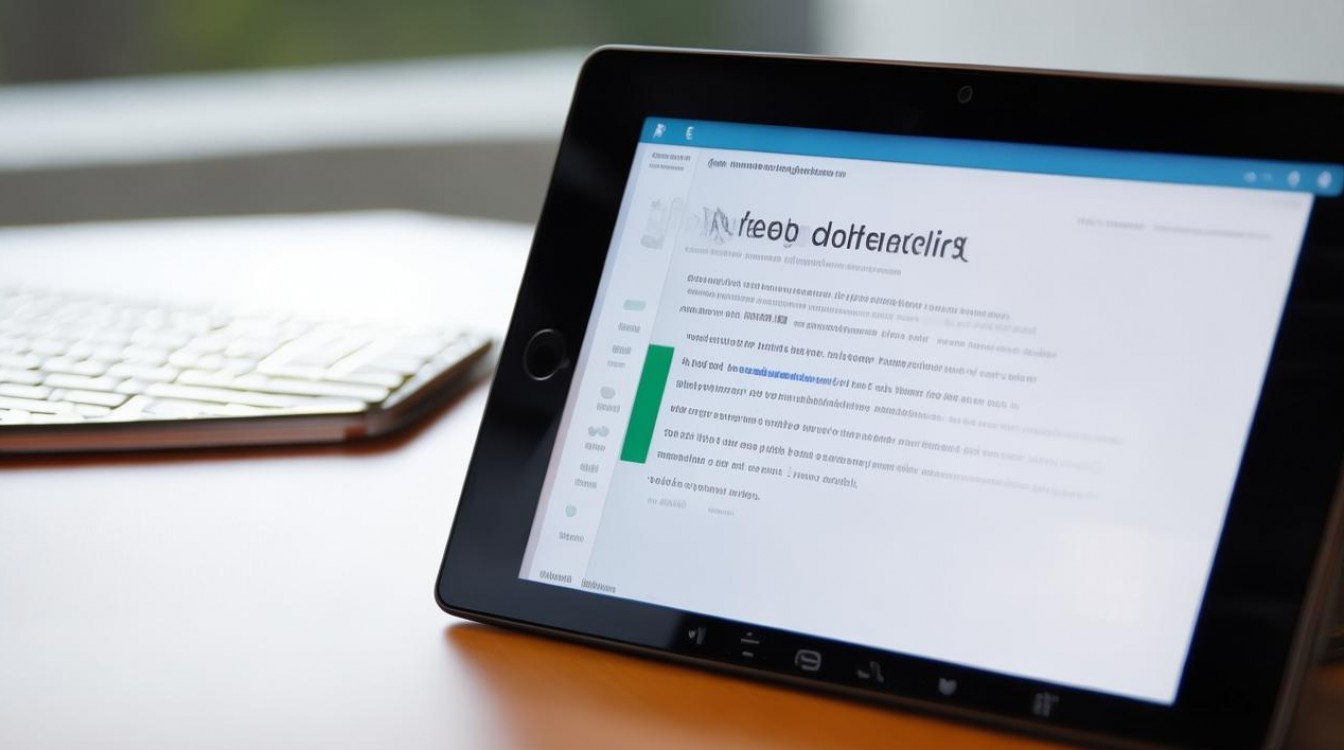
华为平板连接键盘后,若想快速进入华为平板怎么接键盘设置界面,最直接且高效的方式并非通过复杂的菜单层级,而是利用系统快捷键或连接后的自动引导机制,当键盘成功连接并识别后,用户只需按下"设置”图标对应的快捷键(通常为 F1 或特定功能键),或直接通过下拉通知栏点击设置齿轮图标,即可在秒级时间内直达系统核心配置区,对于 M-Pencil 或磁吸键盘用户,系统会自动弹出配对引导,此时选择“设置”即可一键跳转。
硬件连接与系统识别:设置的前提
在深入操作界面之前,必须确保物理连接与系统识别处于最佳状态,华为平板对键盘的支持分为蓝牙无线连接与磁吸键盘连接两种模式,两者的初始设置流程略有不同,但核心逻辑一致。
-
蓝牙键盘连接步骤:
- 长按平板“设置”图标进入蓝牙列表,搜索可用设备。
- 选择目标键盘型号,点击“配对”。
- 若键盘有配对模式,需长按特定组合键(如 Fn+P)激活。
- 连接成功后,系统会自动安装驱动,键盘指示灯常亮。
-
磁吸键盘连接步骤:
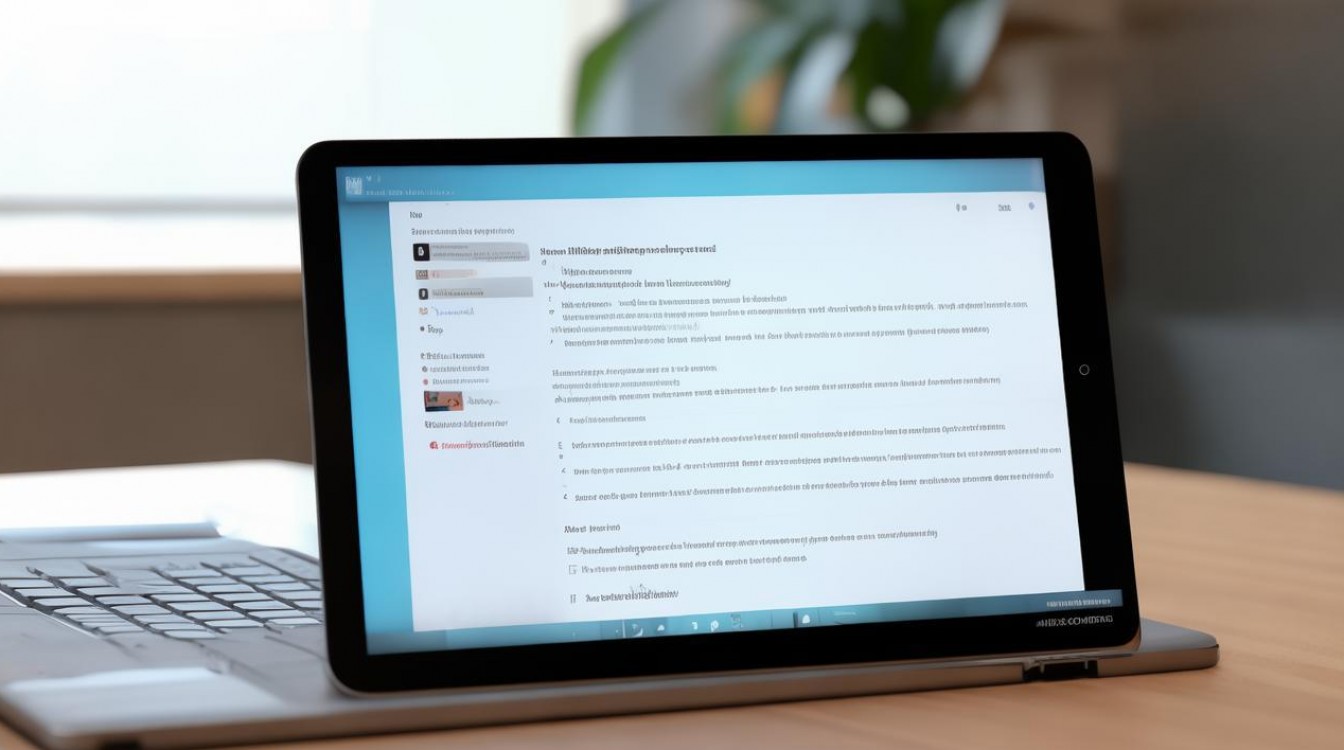
- 将键盘贴合平板磁吸触点,平板会自动识别硬件。
- 屏幕弹出“新设备已连接”提示,点击“设置”即可。
- 系统自动完成键位映射,无需额外驱动安装。
只有当键盘被系统正确识别并输入正常时,后续的快捷键操作才生效,若连接后无法输入,请先检查电量与蓝牙信号,排除硬件故障后再尝试进入设置界面。
核心操作路径:直达设置界面的三种方法
掌握正确的操作路径是提升效率的关键,针对华为平板怎么接键盘设置界面这一需求,以下提供三种经过验证的高效方案,建议用户根据实际场景灵活选择。
-
使用系统快捷键直达 华为鸿蒙系统(HarmonyOS)为外接键盘预设了功能键映射,在连接键盘后,按下
Fn + S组合键(部分机型为Fn + 设置图标键),可直接调出设置菜单,这是最符合键盘操作习惯的方式,无需触碰屏幕,适合大屏办公场景。 -
通过通知栏快捷入口 连接键盘后,按下
Fn + 通知栏键(通常为 F1 或专用通知键),下拉通知栏,在通知栏顶部即可看到“设置”图标,点击即可跳转,此方法兼容性最强,适用于所有支持蓝牙协议的第三方键盘。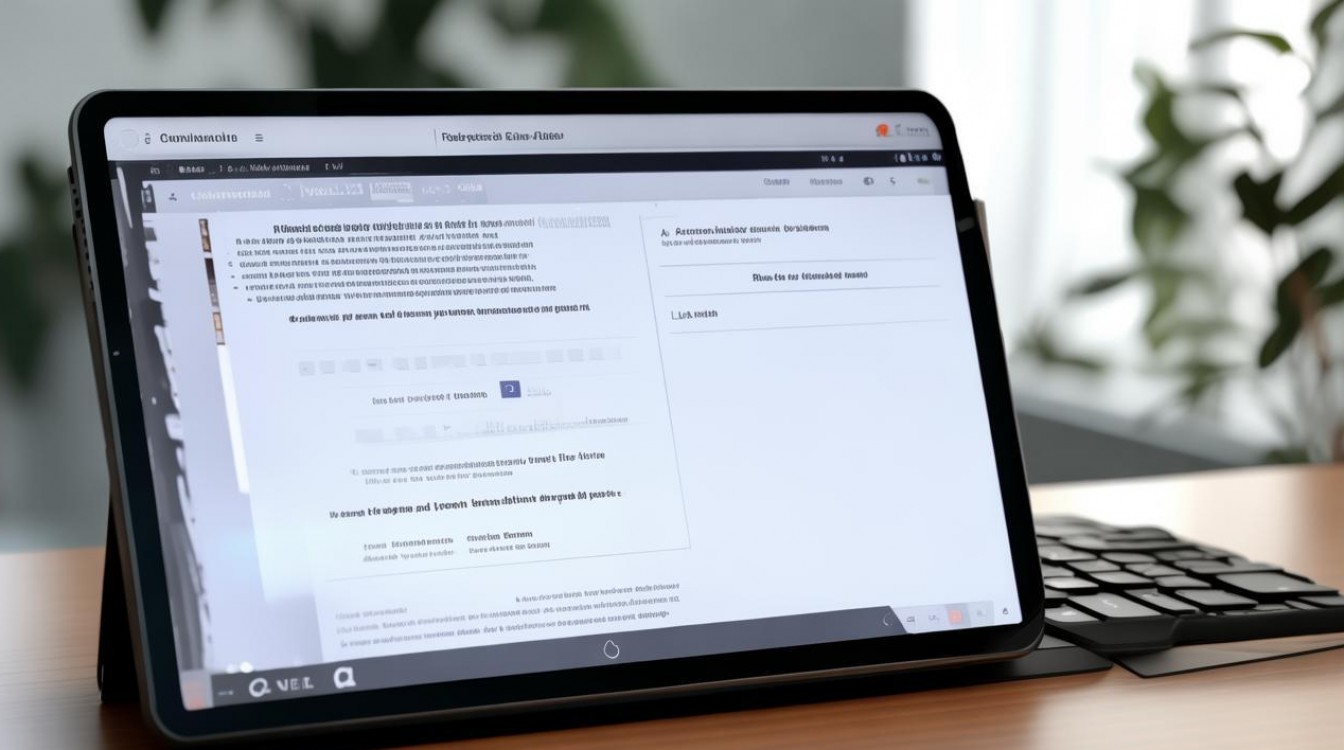
-
利用语音助手辅助跳转 若键盘连接不稳定,可唤醒小艺语音助手,直接说出“打开设置”,系统会自动跳转至华为平板怎么接键盘设置界面的主页,此方法在双手不便操作时尤为实用,体现了系统的智能化体验。
键盘功能键的个性化配置
进入设置界面后,用户往往需要进一步调整键盘功能,以适应个人办公习惯,在“设置 - 辅助功能 - 键盘与输入法”中,可完成以下关键配置:
- 按键映射:将功能键(如 F1-F12)映射为多媒体控制或截图快捷键。
- 触控板灵敏度:调整外接键盘触控板的滑动速度与点击力度。
- 多设备流转:开启“超级终端”,实现平板与手机、PC 间的文件与剪贴板无缝同步。
常见故障排查与专业建议
部分用户在操作过程中可能遇到键盘无法进入设置界面的情况,这通常源于系统版本或驱动兼容性问题。
- 系统版本滞后:建议将平板系统升级至最新鸿蒙版本,以获得最佳的键盘驱动支持。
- 蓝牙干扰:若周围存在大量 2.4GHz 设备,建议切换至 5GHz 频段或重置蓝牙连接。
- 驱动冲突:若曾连接过其他品牌键盘,建议在设置中“忽略此设备”并重新配对。
专业见解:华为平板的键盘生态优势在于其深度的系统级整合,用户不应仅将其视为输入工具,而应将其作为生产力中枢,通过快捷键组合与系统设置的深度绑定,可以极大提升多任务处理效率,对于重度办公用户,建议定期备份键盘配置文件,以防系统重置导致设置丢失。
相关问答
Q1:华为平板连接键盘后,按快捷键没反应怎么办? A:首先检查键盘电量是否充足,确认蓝牙连接状态为“已连接”而非“已配对”,若仍无反应,请尝试进入“设置 - 蓝牙”中忽略该设备,重新搜索并配对,若问题依旧,建议重启平板或检查系统更新。
Q2:磁吸键盘连接后无法进入设置界面,是否硬件损坏? A:不一定,磁吸键盘连接后,系统通常会弹出引导窗口,若未弹出,可尝试手动点击屏幕右下角的“设置”图标,若键盘完全无反应,可能是磁吸触点氧化或损坏,建议清洁触点或联系华为官方售后检测。
欢迎在评论区分享您在使用华为平板外接键盘时的独特技巧或遇到的难题,我们将为您进一步解答。
版权声明:本文由环云手机汇 - 聚焦全球新机与行业动态!发布,如需转载请注明出处。








 冀ICP备2021017634号-5
 冀公网安备13062802000102号