

华为g7plus怎么装sd卡,手机sd卡槽位置及安装教程
华为 G7 Plus 扩容的核心方案与实操指南
华为 G7 Plus 用户若需解决存储空间不足的问题,最核心且唯一的官方解决方案是安装 Micro SD(TF)卡,该机型支持最高 128GB 的存储扩展,操作过程无需拆机,仅需利用机身侧边的专用卡托即可完成,整个过程简单、安全且能显著释放手机运行内存。
核心操作:如何正确安装 SD 卡
针对{华为 g7plus 怎么装 sd 卡}这一高频需求,以下是经过验证的标准操作流程,请务必按照顺序执行以确保设备安全:
-
准备工具与配件 确保您拥有一张符合 Class 10 或以上速度等级的 Micro SD 卡,准备好手机附带的取卡针,若未配备,可用回形针替代,但需确保尖端尖锐且无毛刺。
-
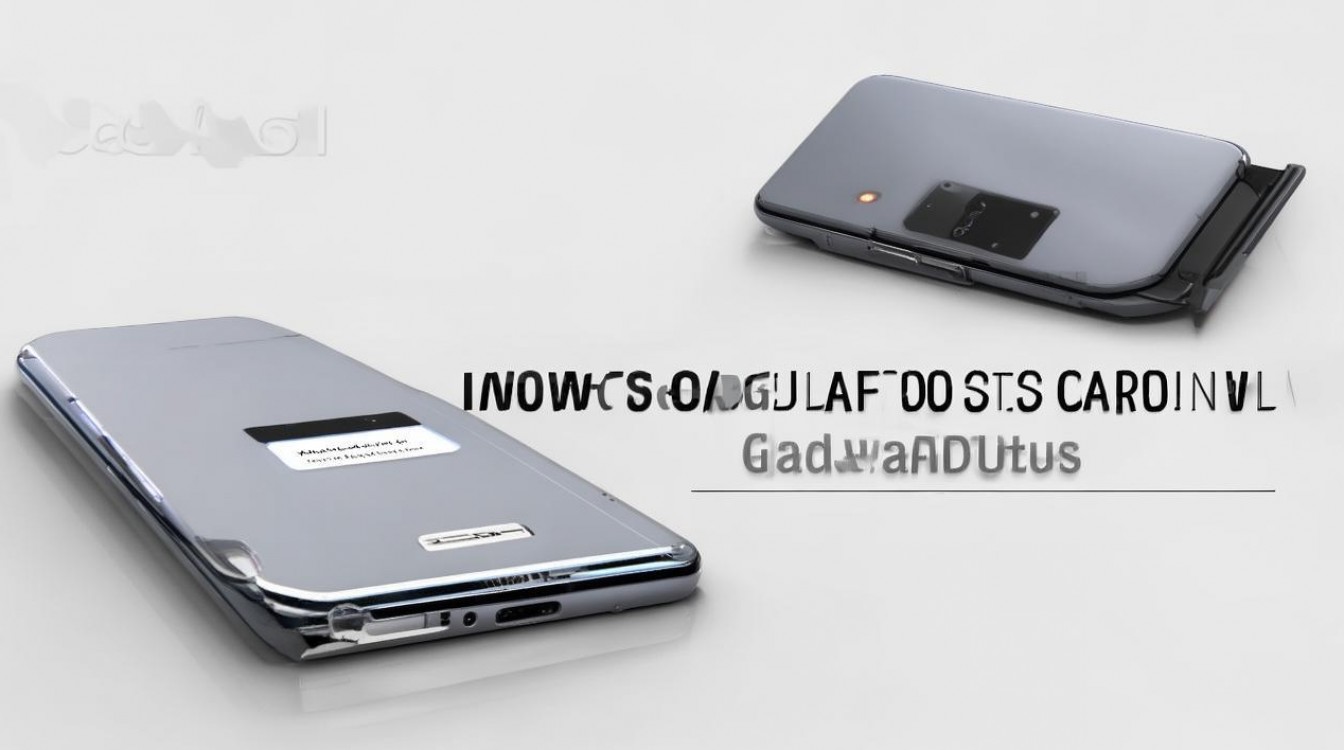
定位卡槽位置 华为 G7 Plus 的 SIM 卡槽位于机身右侧边框,观察卡槽托盘,你会发现其设计为三槽位结构:前两个槽位用于安装 Nano SIM 卡,最外侧的长槽位则是专用的 Micro SD 卡槽。
-
正确放置存储卡 使用取卡针插入卡槽旁的微小圆孔,用力顶开卡托,取出托盘后,将 Micro SD 卡金属触点面朝下,缺口方向与卡托上的缺口方向一致,轻轻放入卡托的专用卡槽内。 注意:切勿强行按压,确保卡片平整贴合,与卡托边缘齐平。
-
复位卡托 将放置好存储卡的托盘沿卡槽滑入机身,务必推到底部,直到听到轻微的“咔哒”声或感觉到完全锁止,卡托应完全没入机身,与边框平齐。
-
系统识别与格式化 手机重启或等待系统自动识别,若屏幕提示“未识别 SD 卡”或“需要格式化”,请点击提示进入系统设置。 路径为:设置 > 存储 > SD 卡 > 格式化。 警告:格式化将清除卡内所有数据,请在操作前务必备份重要文件。
性能优化与注意事项
安装成功后,为了获得最佳体验,需关注以下关键指标:
-
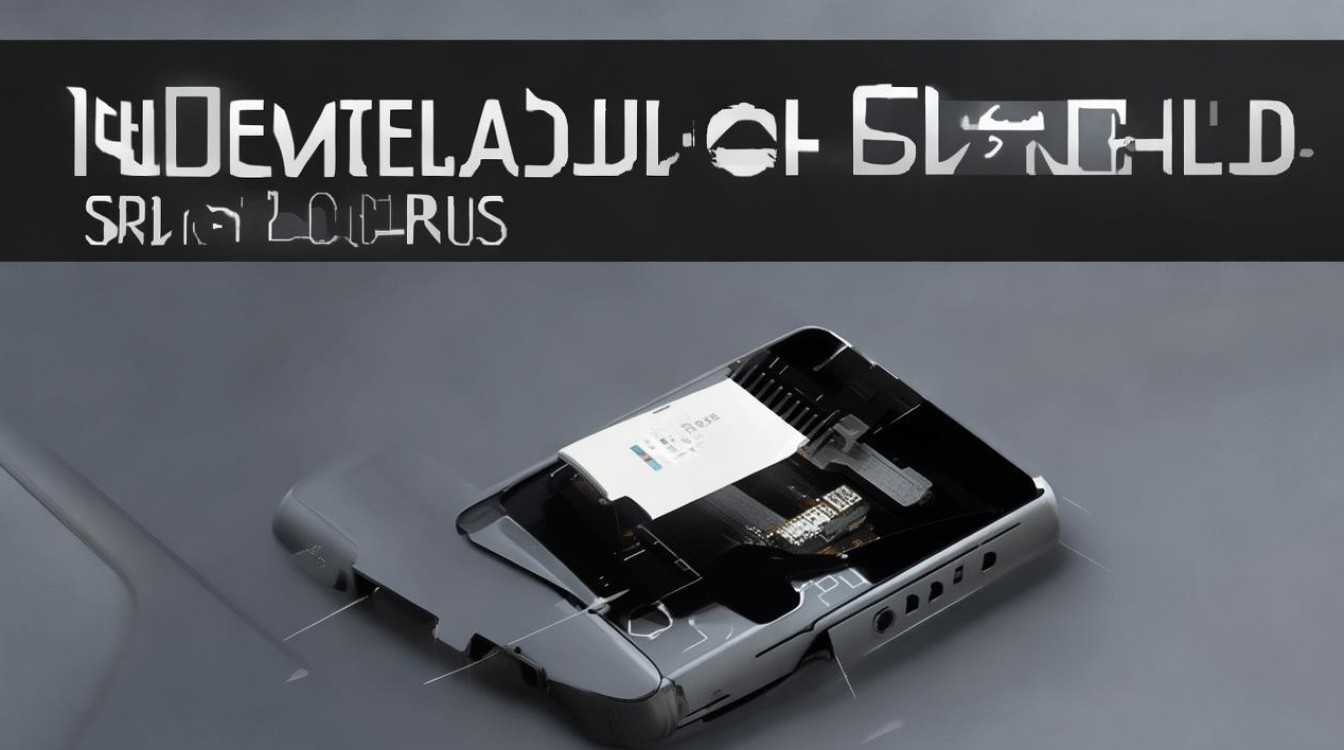
速度等级选择 华为 G7 Plus 的读取速度受限于硬件接口,建议购买UHS-I U1 或 U3 等级的存储卡,虽然手机不支持 UHS-II,但高速度等级的卡片能显著提升应用加载速度和视频录制流畅度,避免卡顿。
-
存储模式切换 进入设置 > 存储,您会看到“内部存储”与"SD 卡”两个选项。
- 便携式存储:默认模式,SD 卡仅用于存储照片、视频及文档,文件管理直观,可随意拔出。
- 格式化后作为内部存储(若系统版本支持):将 SD 卡加密并合并至系统分区,此模式下,SD 卡不可直接拔出,但应用可安装至卡内。
- 专家建议:对于 G7 Plus 这款老机型,推荐保留“便携式存储”模式,由于该机型闪存速度相对较慢,将其作为内部存储可能会因写入瓶颈导致系统响应变慢,而便携式模式仅用于媒体存储,对系统流畅度影响最小。
-
数据备份策略 虽然 SD 卡扩容方便,但物理存储介质存在损坏风险,建议开启云备份或使用电脑定期备份关键数据,切勿将 SD 卡作为唯一的数据存储地。
常见故障排查
若安装后无法识别,请按以下逻辑排查:
- 接触不良:取出卡托,检查 SD 卡金属触点是否有氧化或污渍,用橡皮擦轻轻擦拭后重新插入。
- 卡槽损坏:若多次尝试仍无法识别,可能是卡槽弹片松动或内部触点变形,需联系华为售后检测。
- 格式不兼容:部分大容量卡(如 64GB 以上)若格式为 exFAT,旧系统可能无法识别,建议在电脑端将其格式化为 FAT32 格式(注意 FAT32 对单文件 4GB 限制)。
相关问答
Q1:华为 G7 Plus 是否支持同时使用两张 SIM 卡和一张 SD 卡? A:不支持,华为 G7 Plus 采用三选二卡槽设计,用户必须在“双卡模式”和“单卡 +SD 卡模式”之间进行切换,若需同时使用双卡,则无法插入 SD 卡,需依赖手机自带的 64GB 或 128GB 内部存储。
Q2:SD 卡安装后,相机拍摄的照片会自动保存到卡里吗? A:默认情况下,照片会保存在手机内部存储,用户需进入相机 > 设置 > 存储位置,手动选择"SD 卡”,设置后,新拍摄的照片将直接写入 SD 卡,从而节省手机内部空间,避免内部存储爆满导致系统卡顿。
版权声明:本文由环云手机汇 - 聚焦全球新机与行业动态!发布,如需转载请注明出处。






 冀ICP备2021017634号-5
 冀公网安备13062802000102号