

华为手机USB连接不上电脑怎么办啊,手机连接电脑没反应怎么解决
华为手机 USB 连接不上电脑怎么办啊
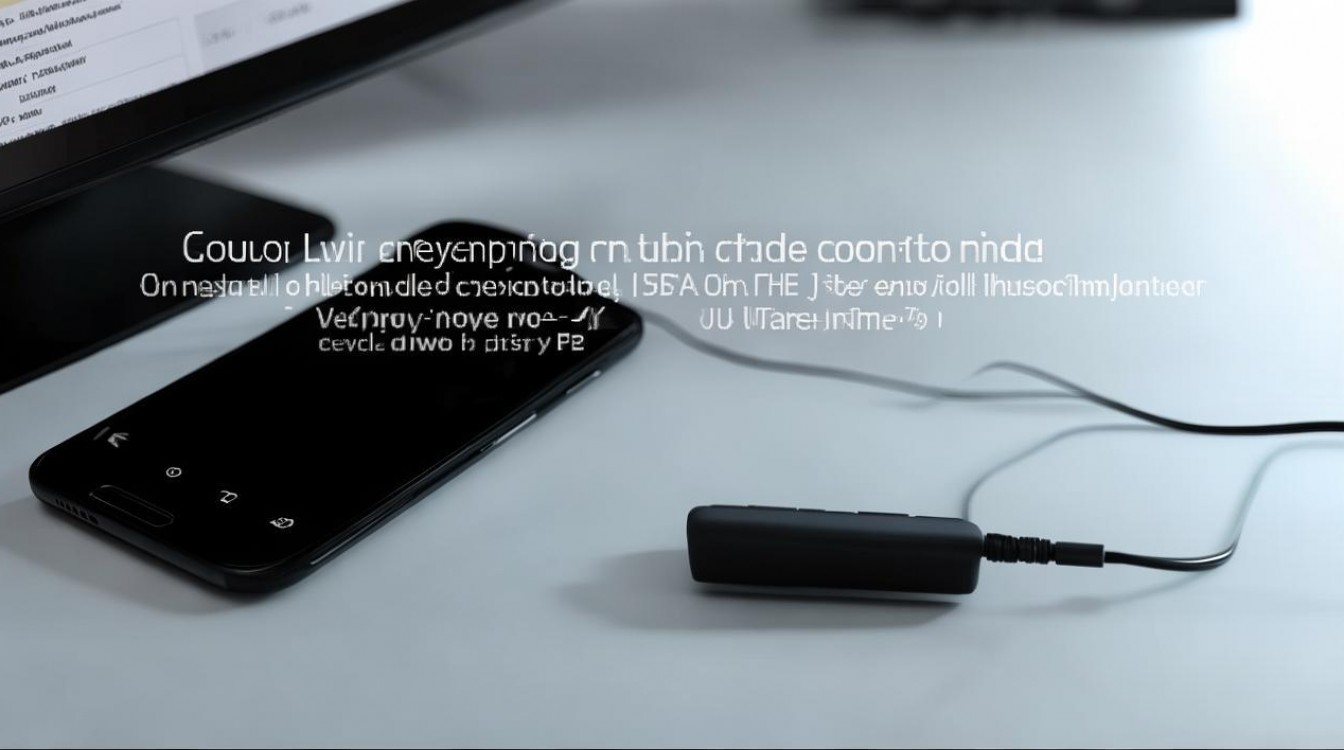
绝大多数华为手机无法连接电脑的问题,核心在于USB 连接模式设置错误或驱动兼容性故障,而非硬件损坏,解决该问题的首要步骤是检查手机端的“开发者选项”与“默认 USB 配置”,确保手机已从“仅充电”模式切换至“传输文件(MTP)”模式;若无效,则需重新安装华为官方手机助手驱动并更换 USB 端口或数据线,遵循此逻辑排查,90% 以上的连接问题可在一分钟内得到修复。
核心设置排查:解锁数据传输权限
手机默认的安全策略会阻止数据交互,这是最常见的原因。
-
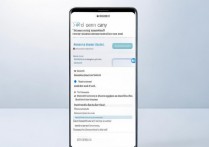
下拉通知栏切换模式 使用数据线连接电脑后,手机屏幕通常会弹出“正在通过 USB 充电”的提示,切勿直接忽略,需手指向下滑动通知栏,点击该提示,在弹出的菜单中选择"传输文件"或"MTP"模式,若未弹出提示,请尝试重新插拔线缆或解锁屏幕。
-
开发者选项中的默认配置 若上述操作无效,需进入系统深层设置。
- 进入设置 > 关于手机,连续点击版本号7 次,直至提示“您已处于开发者模式”。
- 返回设置 > 系统和更新 > 开发人员选项。
- 找到"默认 USB 配置",将其强制修改为"传输文件"。
- 部分机型需开启"USB 调试",但普通文件传输无需开启,仅在进行高级调试时建议打开。
硬件与端口诊断:排除物理连接故障
物理层面的接触不良或供电不足也是导致连接失败的常见因素。
-
更换数据线是关键 并非所有 Type-C 线都支持数据传输,许多廉价或仅用于充电的数据线内部缺失数据传输引脚,请务必使用华为原装数据线或确认支持数据传输协议的第三方品牌线缆。
- 检查线材是否有弯折、破损。
- 尝试将线两头分别插入电脑和手机,确保接口无异物堵塞。
-
更换电脑 USB 接口 电脑前置 USB 接口往往供电不足或信号干扰大。
- 优先使用机箱后置的 USB 3.0(通常为蓝色接口)或USB 3.1接口。
- 避免使用 USB 集线器(Hub),应直接连接主板接口。
- 若使用台式机,尝试切换至USB 2.0接口测试,部分老旧驱动在 3.0 环境下可能不稳定。
软件驱动修复:重建系统识别通道
若硬件与设置均无异常,问题通常出在电脑端的驱动程序缺失或损坏。
-
卸载冲突驱动
- 右键点击“此电脑”选择管理,进入设备管理器。
- 在“便携设备”或“通用串行总线控制器”下查找带有黄色感叹号的设备。
- 右键点击该设备,选择卸载设备,并勾选“删除此设备的驱动程序软件”。
- 重启电脑后重新连接手机,让系统自动重新识别。
-
安装华为官方手机助手 自动安装往往存在版本不匹配。
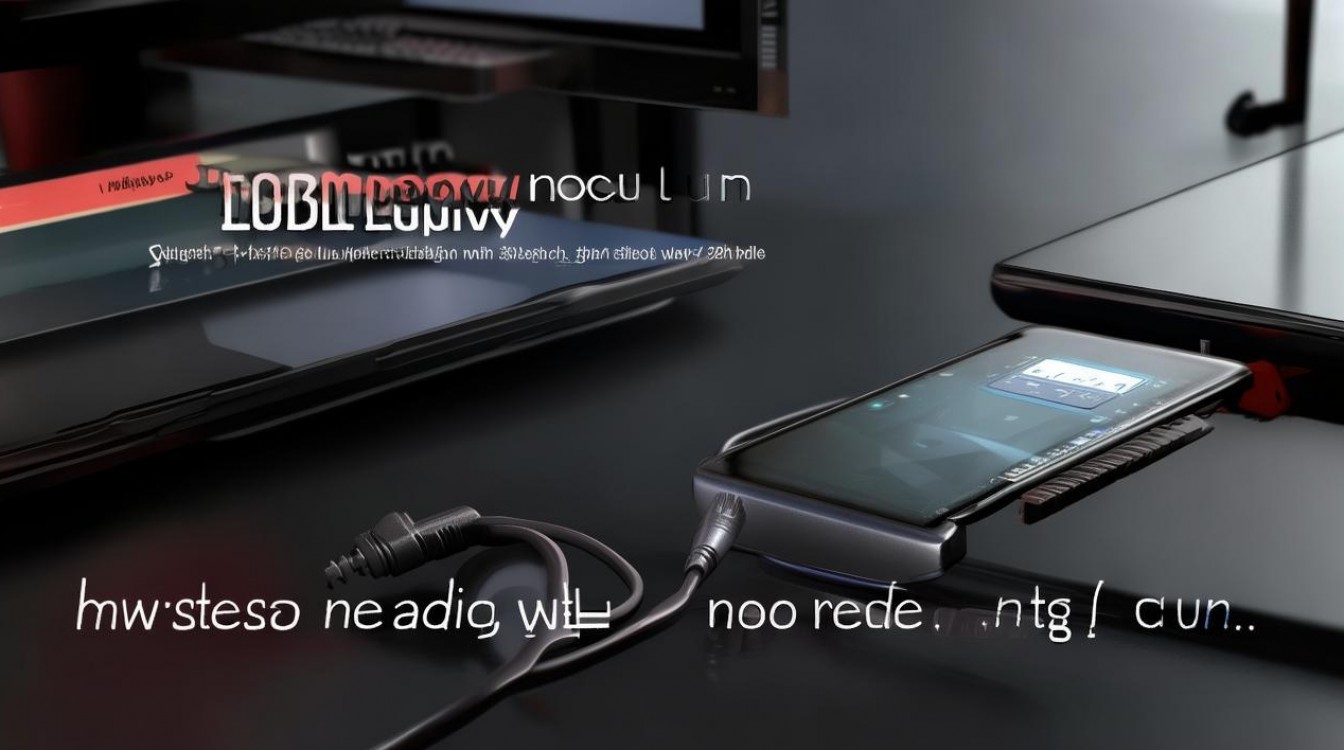
- 访问华为官网下载最新版华为手机助手(HiSuite)。
- 安装过程中,确保勾选“安装驱动程序”。
- 运行软件后,手机端会弹出“是否允许连接”的确认框,必须点击允许,电脑端才能正确识别手机型号并显示文件目录。
-
更新系统固件 手机系统版本过旧可能导致 USB 协议不兼容。
- 进入设置 > 系统和更新 > 软件更新,检查是否有新版本。
- 建议升级至HarmonyOS最新稳定版,官方更新通常会修复底层 USB 连接逻辑漏洞。
进阶解决方案:应对特殊场景
针对上述常规手段无效的情况,需考虑更深层次的系统或环境因素。
- 检查 Windows 服务:在电脑“运行”中输入
services.msc,找到"Windows Mobile Device Center"服务,确保其状态为“正在运行”。 - 静电干扰处理:关机状态下,长按电源键 10 秒强制释放静电,或断开电脑电源适配器静置 5 分钟后重试。
- 安全软件拦截:部分第三方杀毒软件可能误判 USB 连接行为,尝试暂时退出杀毒软件后再连接。
通过上述层层递进的排查,绝大多数华为手机 USB 连接不上电脑怎么办啊的疑问都能找到确切答案,核心在于明确“软件设置优先,硬件排查随后,驱动修复兜底”的操作顺序,保持操作系统的最新状态,并坚持使用官方认证配件,是维持稳定连接的根本保障。
相关问答
Q1:为什么换了数据线还是连不上,提示“无法访问”? A: 这通常是因为数据线仅支持充电功能,不支持数据传输,请更换为华为原装数据线,若手机处于锁屏状态,部分旧版 Windows 系统可能无法自动弹出驱动,需先解锁屏幕并手动在通知栏确认“传输文件”模式。
Q2:电脑设备管理器里一直显示"USB 设备无法识别”,怎么办? A: 这代表主板 USB 控制器与手机握手失败,请尝试在设备管理器中右键卸载该未知设备,然后重启电脑,若问题依旧,请检查电脑 BIOS 中 USB 设置是否被禁用,或前往主板官网更新芯片组驱动。
如果您在操作过程中遇到了其他独特的报错代码,欢迎在评论区分享您的具体情况,我们将为您提供针对性的解决方案。
版权声明:本文由环云手机汇 - 聚焦全球新机与行业动态!发布,如需转载请注明出处。






 冀ICP备2021017634号-5
 冀公网安备13062802000102号