

华为更新后怎么还原?华为手机系统更新后如何恢复出厂设置
华为手机在系统更新后,绝大多数用户无需也无法将系统还原至更新前的旧版本,这是由安卓系统的安全机制和底层架构决定的,强行降级不仅操作难度极大,更可能导致设备变砖、数据永久丢失或安全漏洞重现,当前最务实且安全的解决方案,是立即备份现有数据,通过官方渠道恢复出厂设置或重置个人数据,以适应新系统环境,而非执着于回退版本。
核心结论:为何不能随意“还原”旧版本
华为手机系统更新后,无法通过常规设置菜单一键还原到更新前的状态,这并非功能缺失,而是基于以下核心逻辑:
- 系统分区保护机制:现代安卓系统(包括鸿蒙 OS)采用 A/B 分区或动态分区技术,旧版本系统数据在更新过程中已被覆盖或标记为不可读,以防止版本冲突。
- 安全证书验证:华为海思芯片与系统底层深度绑定,旧版本固件的数字签名在新系统环境下无法通过验证,导致无法刷入。
- 数据完整性风险:强行通过第三方工具降级,极大概率会触发 Bootloader 锁,导致手机彻底无法开机,且官方售后将拒绝保修。
面对“华为更新后怎么还原”的疑问,正确的应对思路不是寻找“回退按钮”,而是如何在新系统下快速恢复使用习惯和数据。
场景化解决方案:针对不同需求的处理策略
根据用户更新后的具体体验,我们提供以下分层级的专业处理方案:
系统卡顿或发热严重:数据重置法
若更新后出现明显掉帧、耗电快,通常是因为系统索引正在后台重建。
- 第一步:连接 Wi-Fi,静置手机 24 小时,等待系统完成索引优化。
- 第二步:若问题依旧,进入设置 > 系统和更新 > 重置 > 恢复出厂设置。
- 注意:此操作将清除所有应用和数据,务必提前使用华为云空间或电脑端“手机助手”进行全量备份。
- 第三步:重置后,仅安装核心应用,观察系统表现,避免一次性恢复大量第三方软件。
界面风格不习惯:个性化重置法
如果仅对新版界面布局不满,无需大动干戈。
- 操作路径:进入设置 > 桌面和壁纸 > 桌面布局,切换回经典布局。
- 操作路径:在设置 > 显示和亮度中,调整字体大小、显示模式及深色模式设置。
- 技巧:利用鸿蒙系统的“智慧视觉”功能,重新排列桌面图标,快速找回操作肌肉记忆。
关键功能缺失:反馈与回退申请
若更新导致特定功能(如 NFC、蓝牙)失效。
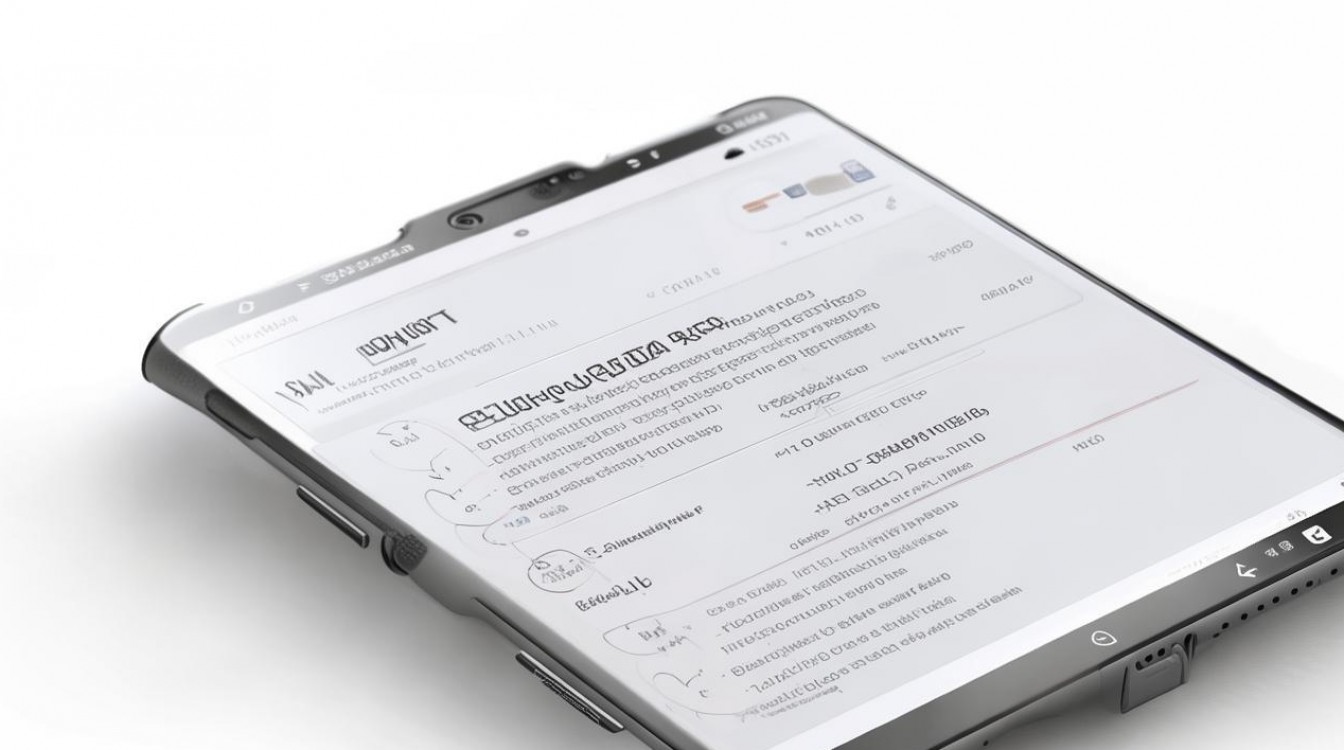
- 官方渠道:通过“我的华为”App > 服务 > 权益/反馈提交详细日志。
- 灰度测试:部分用户可通过官方活动申请加入“体验官”计划,若反馈强烈,华为可能在后续小版本更新中修复,或针对特定机型开放受限的官方回退通道(极少数情况)。
数据恢复与风险防范
在无法还原系统版本的前提下,数据保全是重中之重。
- 华为云空间备份:开启设置 > 华为账号 > 云空间,确保通讯录、照片、备忘录等关键数据实时同步。
- 本地冷备份:使用电脑端华为手机助手,将手机完整镜像备份至电脑硬盘,这是防止云空间同步失败或账号异常的唯一本地防线。
- 应用数据迁移:对于微信等应用,务必使用其自带的“聊天记录迁移”功能,切勿直接依赖系统恢复,以免聊天记录丢失。
专业建议与独立见解
从技术演进角度看,拒绝“还原旧版本”是行业常态,系统更新往往伴随着底层驱动升级、安全补丁强化以及新硬件功能的适配,旧版本系统可能已存在未被修复的高危漏洞,强行回退会让设备暴露在安全风险中。
真正的“还原”,应当是还原用户的使用体验,而非系统版本,建议用户建立“版本迭代”的心理预期:将每次更新视为一次系统“体检”和“升级”,通过优化设置、清理缓存、重装核心应用来平滑过渡,而不是对抗技术发展的必然趋势,对于普通用户,不要轻信网上所谓的“一键降级教程”,这些工具大多包含恶意代码或存在极高的变砖风险,一旦设备失去官方保修,损失将无法估量。
相关问答
Q1:华为更新后手机变卡,能强制降级吗? A:官方不支持强制降级,建议先等待系统自动优化(通常需 24-48 小时),若仍卡顿,请备份数据后执行“恢复出厂设置”,若问题持续,请通过“我的华为”App 提交日志至官方售后检测,切勿尝试非官方降级工具。
Q2:更新后照片和联系人丢失了,能找回旧系统版本吗? A:无法找回旧系统版本,因为旧数据分区已被覆盖,请立即检查“华为云空间”或“手机助手”的备份记录,通过恢复备份来找回数据,若未开启备份,数据找回难度极大,建议今后开启自动云同步。
版权声明:本文由环云手机汇 - 聚焦全球新机与行业动态!发布,如需转载请注明出处。






 冀ICP备2021017634号-5
 冀公网安备13062802000102号