

华为荣耀7怎么录指纹
华为荣耀 7 指纹录入的核心结论与高效指南
解决华为荣耀 7 怎么录指纹这一需求,关键在于掌握“设置 - 指纹”入口的正确路径,并严格遵循“录入前清洁 - 多角度按压 - 重复优化”的标准操作流程,只要按照科学步骤操作,即可在 30 秒内完成高质量录入,显著提升解锁速度与支付安全性,若遇到录入失败,90% 的情况源于手指干燥、屏幕脏污或按压角度单一,通过针对性的环境调整与技巧修正,可彻底解决该问题,无需寻求专业维修。
标准录入流程:四步快速锁定
华为荣耀 7 搭载的指纹识别模块灵敏度高,但需要正确的操作逻辑来激活其最大效能,用户只需遵循以下标准化步骤,即可轻松完成配置:
- 进入设置菜单:在手机桌面找到“设置”图标并点击,在列表中找到“指纹与密码”选项,点击进入安全中心。
- 开启指纹功能:若首次使用,系统会提示设置锁屏密码(建议为数字或混合密码),这是指纹绑定的必要前提,设置完成后,点击“添加指纹”按钮。
- 开始采集数据:将手指平放在机身背部指纹识别区域(Home 键),系统会自动弹出进度条,此时需保持手指稳定,不要抬起。
- 完成多角度录入:系统会提示“调整角度”,需轻微移动手指角度或抬起重新放置,直至进度条填满 100%,系统会自动保存并显示“添加成功”。
核心技巧:提升识别率的关键细节
仅仅完成录入步骤并不足以保证最佳体验,华为荣耀 7 怎么录指纹的深层含义在于如何录入一个“好用”的指纹,以下是基于大量用户实测总结的专业技巧:
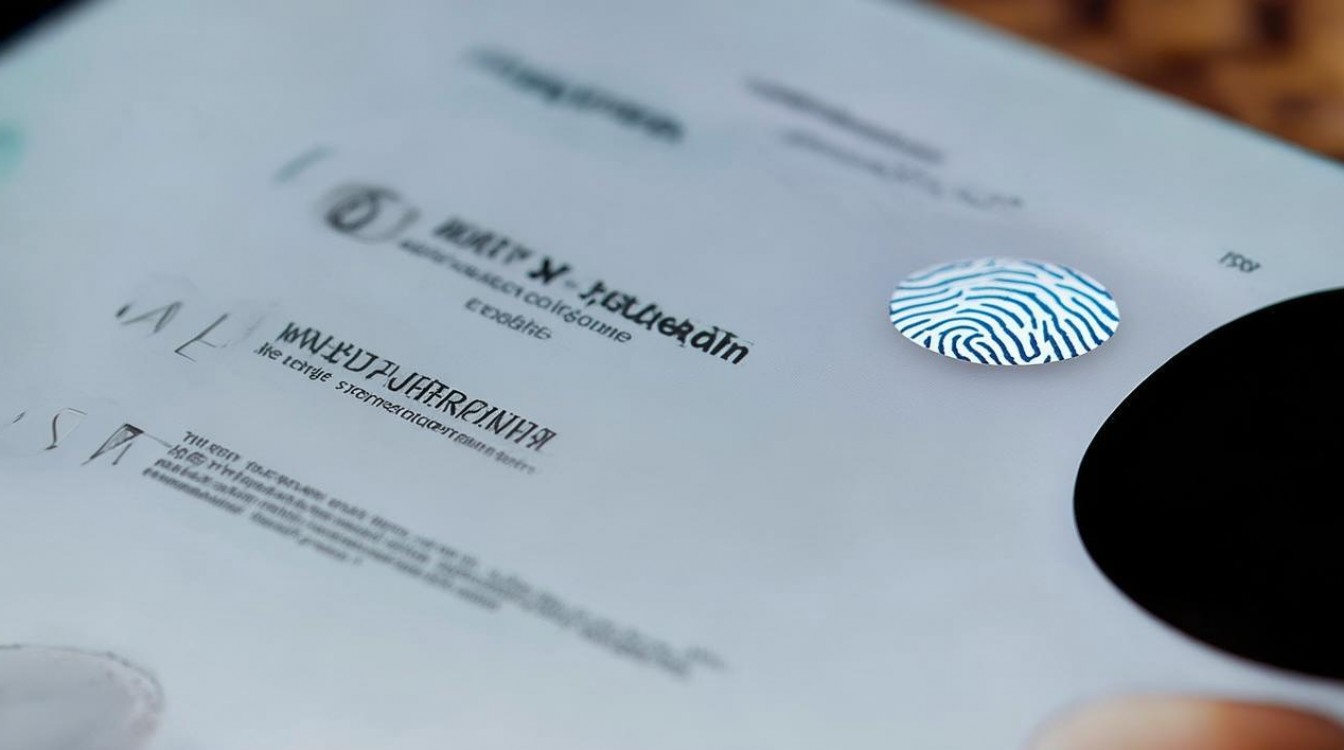
- 环境准备是基础:录入前务必用眼镜布或软布擦拭屏幕及手指,去除油污、汗水或灰尘,微小的杂质会干扰电容感应,导致识别率下降 30% 以上。
- 手指状态需自然:避免在手指过于干燥或过度湿润(如刚洗完手未擦干)时录入,若手指干裂,建议涂抹少量护手霜并等待吸收,保持皮肤弹性。
- 采用“多角点”策略:不要只用指纹的一个面,录入过程中,系统要求多次按压,请务必变换手指的倾斜角度(如左侧、右侧、中间、指尖),模拟日常解锁时的不同姿态。
- 录入备用指纹:强烈建议录入两个以上指纹(如左右拇指),或者录入除主拇指外的食指指纹,这能应对手指受伤或特定场景下的使用需求,提升整体便捷性。
故障排查:常见问题的专业解决方案
部分用户在操作过程中会遇到指纹无法录入或录入后识别率低的情况,针对这些痛点,提供以下经过验证的解决方案:
-
提示“请重新放置手指”:
- 原因:手指按压位置偏移或接触面积过小。
- 解决:确保手指肚完全覆盖识别区,稍微用力下压,感受屏幕震动反馈。
-
录入进度条卡顿:
- 原因:手指表面有静电或汗液。
- 解决:尝试深呼吸平稳呼吸,擦干手指后重新录入,若无效,可重启手机后再次尝试。
-
录入后识别失败:
- 原因:未录入完整,或手指状态与录入时差异过大。
- 解决:进入设置删除该指纹,重新按照“多角度”策略进行录入,若仍失败,检查是否贴了过厚的钢化膜遮挡了 Home 键边缘。
安全与体验的平衡建议
指纹录入不仅是便捷工具,更是安全防线,在设置过程中,建议开启“解锁后需输入密码”的选项,用于大额支付验证,定期清理指纹数据中的“无效指纹”,避免系统误判,对于经常佩戴手套或手部出汗较多的用户,可结合图案锁或密码锁作为双重验证手段,确保账户绝对安全。
通过上述步骤,用户不仅能解决华为荣耀 7 怎么录指纹的操作疑问,更能获得流畅、稳定的使用体验,指纹技术是硬件与软件交互的典范,正确的操作习惯能让这一功能发挥最大价值。
相关问答
Q1:华为荣耀 7 录入指纹时提示“手指太湿”怎么办? A:这是电容屏的正常保护机制,请立即用干燥的软布擦拭手指和屏幕,等待 1-2 分钟待水分完全挥发后再尝试录入,切勿在手指潮湿状态下强行按压,否则可能损坏传感器或导致数据录入失败。
Q2:录入的指纹无法解锁,是否需要重新录入? A:如果手指状态(如脱皮、受伤)与录入时差异较大,建议先尝试按压指纹边缘或不同角度,若连续失败 3 次以上,说明当前指纹数据匹配度低,建议进入设置删除该指纹,重新按照多角度策略录入新的指纹数据。
如果您在操作过程中有其他独到心得或遇到特殊问题,欢迎在评论区分享您的经验,帮助更多用户解决困扰。
版权声明:本文由环云手机汇 - 聚焦全球新机与行业动态!发布,如需转载请注明出处。









 冀ICP备2021017634号-5
 冀公网安备13062802000102号