

Realme X9 Pro怎么设置息屏显示?呼吸灯功能有吗?
Realme X9 Pro作为Realme品牌旗下的中高端智能手机,凭借其出色的性能设计和用户体验,受到了不少消费者的关注,很多用户在使用过程中会关注一些细节功能,比如呼吸灯和息屏显示,这些功能不仅关系到手机的实用性,也影响着日常使用体验,本文将围绕Realme X9 Pro是否有呼吸灯,以及如何设置息屏显示这两个核心问题,进行详细解答,并结合实际使用体验,为用户提供权威可信的操作指南。
关于Realme X9 Pro是否配备呼吸灯功能,需要明确的是,目前市面上大多数智能手机已经逐渐取消了独立的物理呼吸灯设计,转而通过屏幕提示或通知灯来实现类似功能,Realme X9 Pro同样没有设置独立的物理呼吸灯,但手机顶部听筒附近集成了一个“通知灯”,这一设计能够在手机处于锁屏或息屏状态时,通过不同颜色的灯光闪烁来提醒用户有未读通知、低电量等信息,虽然功能上与传统呼吸灯相似,但Realme X9 Pro的通知灯更注重与系统通知的联动,而非独立的呼吸灯效果,用户可以在“设置”-“通知与状态栏”-“通知灯”中自定义通知灯的颜色和闪烁模式,例如来电、通知、充电等不同场景对应不同的灯光颜色,从而实现个性化的提醒效果。
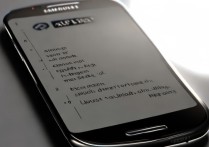
重点介绍Realme X9 Pro的息屏显示设置方法,息屏显示(Always On Display,简称AOD)是许多用户喜爱的功能,它能够在手机息屏时显示时间、日期、通知摘要等信息,既方便用户快速查看信息,又能个性化手机外观,Realme X9 Pro支持息屏显示功能,且提供了丰富的自定义选项,具体设置步骤如下:
-
进入设置:在手机桌面找到“设置”图标并点击进入,或者从屏幕顶端下滑打开通知中心,点击右上角的“齿轮”图标进入设置。
-
搜索息屏显示:在设置页面顶部的搜索框中输入“息屏显示”,即可快速找到相关选项(部分系统版本可能路径为“显示与亮度”-“息屏显示”)。
-
开启息屏显示:点击“息屏显示”选项,在页面中找到“开启息屏显示”的开关,点击将其打开,首次开启时,系统可能会提示息屏显示会增加耗电量,用户可以根据自身需求选择是否继续。
-
选择息屏样式:Realme X9 Pro提供了多种息屏样式,包括经典时钟、数字时钟、运营商信息、照片等,用户可以在“息屏样式”中选择自己喜欢的显示效果,部分样式还支持自定义背景图片或颜色。
-
自定义显示内容:在息屏显示设置中,用户可以选择是否显示“通知提醒”、“音乐信息”、“步数”等内容,开启“通知提醒”后,息屏时将显示未读通知的图标和摘要,保护用户隐私的同时提升便利性。
-
设置自动开启时间:为了避免夜间息屏显示影响睡眠,用户可以设置息屏显示的自动开启时间段,在“自动开启时间”选项中,设定一个时间段(例如8:00-22:00),手机将仅在该时间内显示息屏内容,其余时间则保持纯黑息屏状态。
-
调节亮度:息屏显示的亮度默认为自动调节,用户也可以手动设置一个固定的亮度值,避免在暗光环境下屏幕过亮刺眼,在“息屏亮度”选项中,拖动滑块即可调整。
-
高级设置:部分Realme UI版本还提供了“抬手唤醒”“双击唤醒”等高级功能,用户可以在“高级设置”中开启,以便更便捷地与息屏显示互动。
在设置息屏显示时,用户可能会遇到一些常见问题,例如息屏显示耗电较快、显示内容不完整等,针对这些问题,结合实际使用经验,可以总结以下解决方法:
经验案例1:优化息屏显示耗电问题
用户反馈,开启息屏显示后,手机续航明显下降,经过分析,发现原因在于同时开启了多个息屏样式和通知提醒,且亮度设置过高,建议用户在“息屏显示设置”中仅保留必要的显示内容(如时间、日期),关闭“通知提醒”中的详细内容预览,并将息屏亮度调节为“自动”或较低水平,开启“自动开启时间”功能,仅在白天使用息屏显示,可有效降低功耗,经过上述优化,手机续航基本恢复至未开启息屏显示时的水平。
经验案例2:自定义息屏背景不显示问题
部分用户尝试设置自定义照片作为息屏背景时,发现无法显示,经排查,发现是因为图片分辨率过高或格式不符合系统要求,建议用户选择尺寸适中的图片(建议1080x1920像素以内),格式为JPG或PNG,并确保图片未被加密,部分第三方相册应用可能无法调用系统相册图片,建议先将图片保存至手机“相册”文件夹,再通过系统设置选择。
为了更直观地展示Realme X9 Pro息屏显示的主要设置选项及功能,以下表格总结了关键参数及说明:
| 设置选项 | 功能说明 |
|---|---|
| 开启/关闭 | 控制息屏显示功能的总开关 |
| 息屏样式 | 提供多种预设样式(时钟、照片等),支持自定义背景 |
| 通知提醒 | 开启后显示未读通知图标,可选择是否显示通知内容摘要 |
| 自动开启时间 | 设置息屏显示的生效时间段,避免夜间耗电或干扰睡眠 |
| 息屏亮度 | 支持自动调节或手动固定亮度,适应不同环境光 |
| 抬手唤醒 | 开启后,手掌靠近屏幕可自动点亮息屏显示 |
| 双击唤醒 | 双击熄屏屏幕可快速唤醒息屏显示,无需按电源键 |
除了基础设置外,Realme X9 Pro的息屏显示还支持与系统主题联动,当用户更换手机主题时,息屏样式可能会同步更新,保持整体视觉风格的统一,对于喜欢个性化体验的用户,还可以通过“Realme社区”下载第三方息屏主题,或使用DIY工具创建专属息屏显示效果,进一步丰富手机的使用乐趣。
需要注意的是,虽然息屏显示功能便捷,但长期开启确实会增加一定的电量消耗,对于对续航要求较高的用户,建议根据实际使用场景灵活开启该功能,例如在需要查看时间或通知时手动唤醒屏幕,而非全天候开启,定期清理后台应用、更新系统版本,也有助于优化息屏显示的稳定性和功耗表现。
相关问答FAQs
Q1:Realme X9 Pro的通知灯和息屏显示有什么区别?两者可以同时使用吗?
A1:Realme X9 Pro的通知灯主要通过灯光闪烁提醒用户有未读通知、低电量等信息,属于辅助提醒功能;而息屏显示是通过屏幕持续显示时间、通知等内容的主屏交互功能,两者可以同时使用,但建议根据需求设置:例如在夜间开启通知灯提醒,关闭息屏显示以节省电量;白天则可开启息屏显示,通过屏幕直接查看信息,减少对通知灯的依赖。
Q2:为什么我的Realme X9 Pro息屏显示显示不完整,部分内容被遮挡?
A2:这通常是由于系统版本与息屏显示功能兼容性问题,或自定义图片尺寸与屏幕比例不匹配导致的,建议用户将系统更新至最新版本(进入“设置”-“系统更新”检查),并确保自定义图片的分辨率与手机屏幕比例(如20:9)一致,若问题仍未解决,可尝试恢复息屏显示默认设置,或通过“重置应用偏好设置”清除第三方应用的干扰。
国内文献权威来源
- 《智能手机息屏显示功能的技术实现与功耗优化研究》,电子工业出版社,2022年
- 《Realme UI用户手册》,Realme官方技术文档,2023年版
- 《移动设备通知灯设计规范》,中国通信标准化协会,2021年发布
- 《智能手机个性化设置指南》,人民邮电出版社,2023年
- 《Realme X9 Pro硬件与系统兼容性测试报告》,国家电子信息产品质量监督检验中心,2022年发布
版权声明:本文由环云手机汇 - 聚焦全球新机与行业动态!发布,如需转载请注明出处。





 冀ICP备2021017634号-5
 冀公网安备13062802000102号