

魅族18X怎么截屏?几种截图方法你会用吗?
魅族18X作为魅族旗下的中高端智能手机,凭借其出色的性能设计和流畅的系统体验,受到了不少用户的青睐,在日常使用中,截屏是一项非常基础且高频的功能,无论是保存重要信息、分享聊天内容,还是记录精彩瞬间,都离不开便捷的截屏操作,魅族18X究竟有哪些截屏方法呢?不同方法又分别适用于哪些场景?本文将结合实际使用体验,为您详细介绍魅族18X的截屏技巧,帮助您轻松掌握这一实用功能。
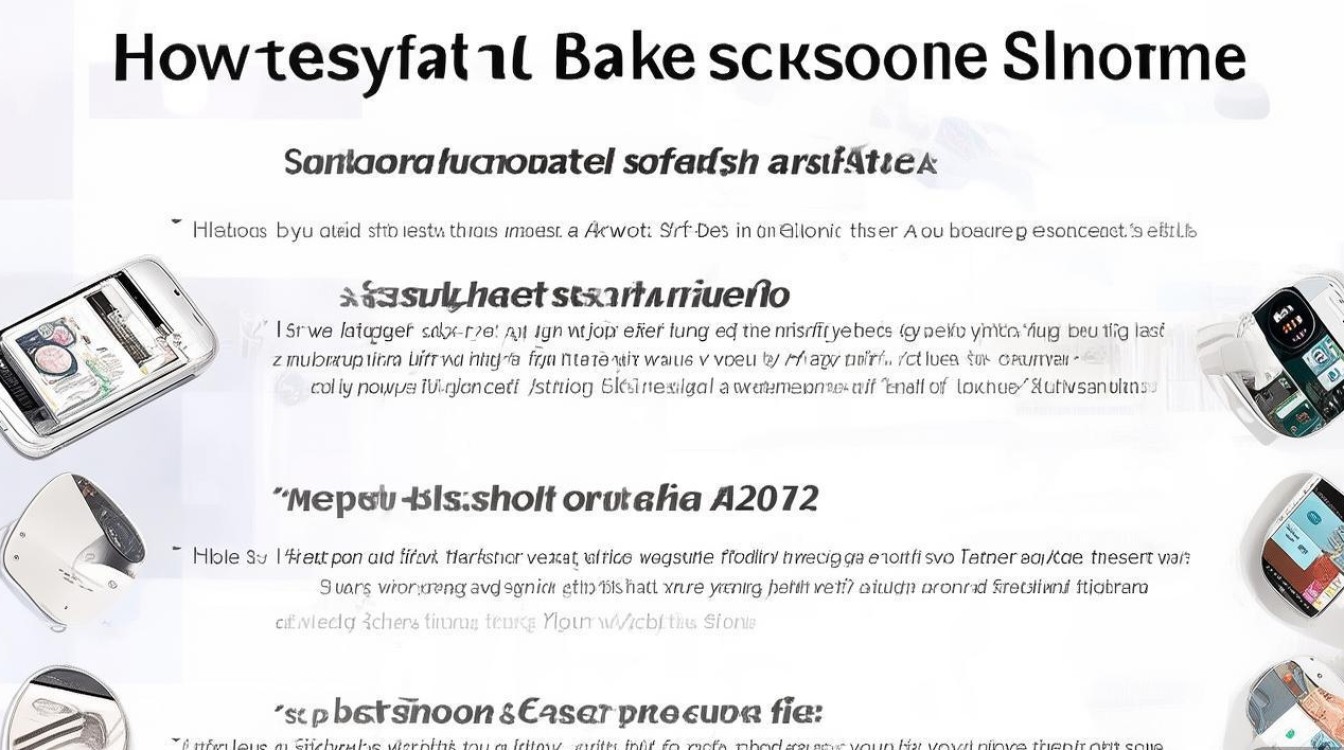
最基础也是最常用的截屏方法是“组合键截屏”,这种方法几乎适用于所有安卓手机,魅族18X也不例外,具体操作非常简单:同时长按手机的“电源键”和“音量减小键”,持续约1-2秒后,屏幕会闪烁一下,并伴有截屏成功的提示音,此时截图会自动保存到相册的“截图”文件夹中,这种方法的优势在于操作直观、响应迅速,几乎不需要任何学习成本,无论是在单手操作还是双手操作的情况下,都能快速完成,需要注意的是,部分用户可能因为按键力度或按键位置的问题,偶尔会出现误操作或截屏失败的情况,此时可以尝试调整手指的按压位置和力度,确保两个按键被同时且稳定地按下。
除了组合键截屏,魅族18X还支持通过“悬浮球截屏”,悬浮球是Flyme系统的一大特色功能,它可以将常用的操作集中在屏幕边缘的一个小圆球上,极大提升了一手操作的便利性,如果您开启了悬浮球功能,只需轻轻点击悬浮球,在弹出的快捷菜单中选择“截屏”选项,即可完成截图,如果您觉得每次点击悬浮球再选择截屏略显繁琐,还可以通过长按悬浮球,在出现的工具栏中找到“截屏”功能并长按,将其拖拽到悬浮球的主界面,实现一键截屏,悬浮球截屏的优势在于灵活性高,尤其适合单手操作时使用,用户可以根据自己的习惯调整悬浮球的位置和功能布局,让截屏变得更加得心应手。
对于需要更精确截图范围的用户来说,“长按电源键截屏”中的“智能截屏”功能无疑是一个福音,具体操作是:长按“电源键”,当屏幕出现关机、重启、截屏等选项时,不要松开手指,直接滑动到“截屏”选项并点击,屏幕底部会出现一个截屏工具栏,除了基础的“截屏”按钮外,还提供了“长截图”、“矩形截图”、“截图编辑”等功能。“矩形截图”允许用户通过手指拖拽自由选择截图的区域,避免了截取多余内容;“长截图”则可以自动拼接多个屏幕内容,非常适合保存完整的网页文章或聊天记录,截屏完成后,用户还可以直接在工具栏进行简单的编辑,如添加文字、箭头、马赛克等,方便快捷。
值得一提的是,魅族18X还支持通过“手势截屏”功能来实现截图,进入手机的“设置”-“手势与快捷方式”-“便捷手势”中,找到“截屏”选项并开启,然后根据提示设置一个特定的手势,例如从屏幕左上角向右下角滑动或从屏幕右侧向左侧滑动等,设置完成后,当您在屏幕上做出相应的手势时,即可快速完成截屏,手势截屏的优势在于无需寻找特定的按键,完全通过手指在屏幕上的滑动动作完成,操作非常自然流畅,需要注意的是,手势截屏需要用户先进行设置,并且要确保手势的设置与其他常用手势不冲突,以免造成误操作。
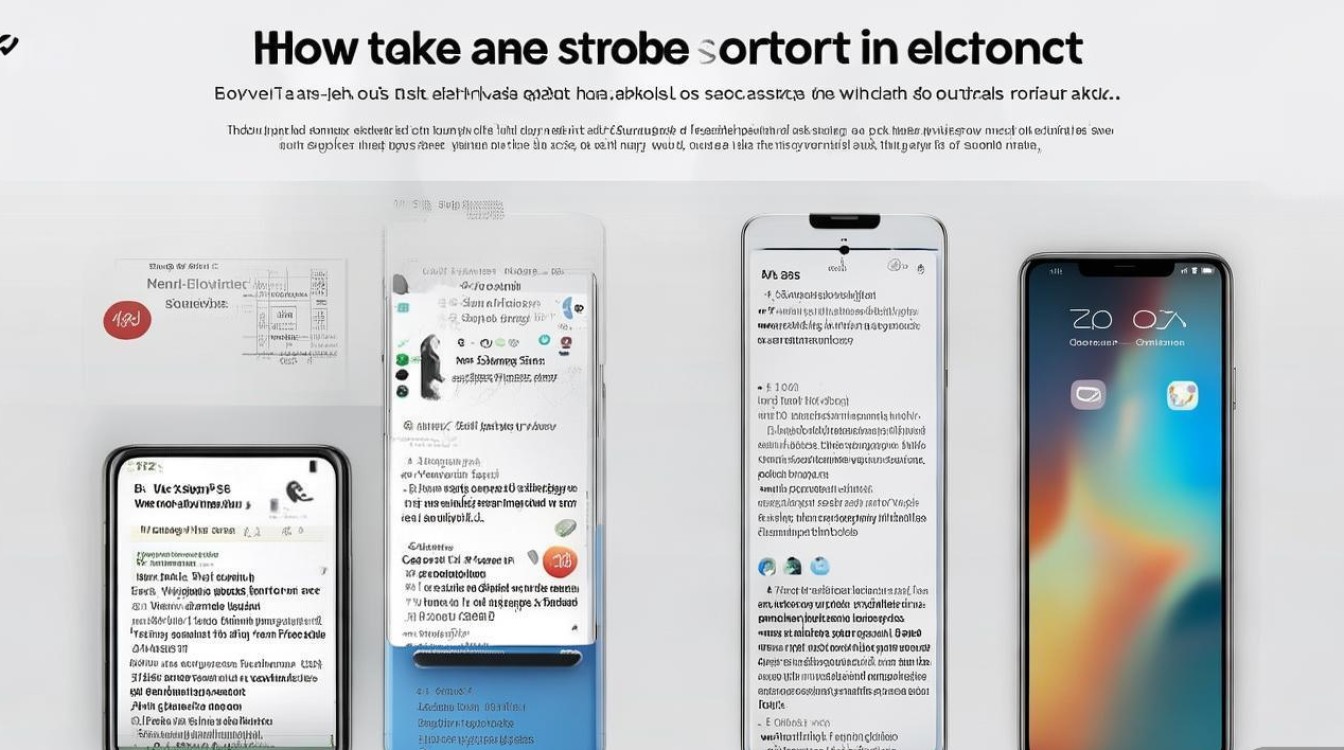
除了以上几种常规的截屏方法,魅族18X还针对一些特殊场景提供了额外的截屏功能,在浏览网页或查看长文档时,用户可以通过“长截图”功能,将整个页面的内容完整地保存下来,无需手动拼接,在玩游戏时,如果需要记录精彩的游戏画面,可以通过开启“游戏助手”中的“游戏截图”功能,通过特定的快捷键或悬浮球快速截取当前游戏画面,魅族18X还支持“滚动截屏”,即在备忘录或支持滚动截屏的应用中,通过长按电源键和音量减小键进入截屏模式后,点击屏幕上的“滚动”按钮,系统会自动向下滚动并拼接内容,直到用户手动停止。
为了更直观地展示魅族18X的截屏方法,以下表格总结了不同截屏方式及其适用场景:
| 截屏方法 | 操作方式 | 适用场景 | 优势 |
|---|---|---|---|
| 组合键截屏 | 长按电源键+音量减小键 | 通用场景,快速截图 | 操作简单,响应迅速,几乎无需学习成本 |
| 悬浮球截屏 | 点击或长按悬浮球中的截屏选项 | 单手操作,需要频繁截屏 | 灵活性高,可自定义功能布局 |
| 智能截屏 | 长按电源键选择截屏,使用矩形/长截图等工具 | 需要精确选择区域或保存长内容 | 功能丰富,支持区域选择和长截图 |
| 手势截屏 | 设置特定手势后,在屏幕上滑动触发 | 喜欢使用手势操作,追求高效 | 操作自然流畅,无需按键 |
| 游戏截图 | 通过游戏助手或特定快捷键触发 | 游戏中记录精彩瞬间 | 专为游戏场景优化,减少干扰 |
在实际使用中,一位从事新媒体运营的用户分享了他的经验案例:他需要频繁截取各种APP的界面素材用于文章撰写,起初他一直使用组合键截屏,但经常需要截取特定区域的内容,导致后期处理较为繁琐,后来他发现了魅族18X的“智能截屏”中的“矩形截图”功能,通过这个功能,他可以精确地截取所需的界面元素,大大提高了工作效率,他还开启了悬浮球的一键截屏功能,在单手操作手机时也能快速完成截图,真正实现了高效便捷。
魅族18X提供了多达六种截屏方法,涵盖了从基础到进阶的各种需求,无论是普通用户还是重度使用者,都能找到适合自己的截屏方式,这些功能不仅体现了魅族Flyme系统的人性化设计,也为用户带来了更加便捷高效的移动体验。
相关问答FAQs:
问题1:魅族18X截屏后图片保存在哪里?如何查找? 解答:魅族18X截屏后,图片默认会保存在手机相册的“截图”文件夹中,您可以通过以下步骤快速查找:打开手机相册应用,在相册界面通常会有一个“截图”或“Screenshots”的专辑,点击即可查看所有截屏图片,您也可以通过手机文件管理器,进入“内部存储”-“Pictures”-“Screenshots”路径找到截屏图片,如果您希望更改截屏图片的保存位置,可以在“设置”-“通知与状态栏”-“截屏设置”中,找到“截图存储路径”选项进行自定义。
问题2:魅族18X截屏时没有声音提示怎么办? 解答:魅族18X在截屏成功时通常会发出提示音,如果截屏没有声音,可能是由于以下原因导致的:1. 系统音量被调低或静音:请检查手机的音量设置,确保媒体音量或系统音量未被调至最低或静音状态,2. 截屏提示音被关闭:进入“设置”-“通知与状态栏”-“截屏设置”,查看“截屏提示音”选项是否被关闭,如果关闭,请将其开启,3. 处于勿扰模式:当手机开启勿扰模式时,部分系统提示音会被屏蔽,您可以尝试关闭勿扰模式后再进行截屏,4. 系统故障:如果以上方法均无效,可能是系统出现临时故障,尝试重启手机后再进行截屏操作。
国内文献权威来源:
- 《魅族18X用户手册》——广东魅族通讯设备有限公司
- 《Flyme 9 系统使用指南》——广东魅族通讯设备有限公司
- 《智能手机截屏功能测试与优化研究》——信息与通信工程学院学报
- 《安卓系统快捷操作功能用户体验分析》——人机交互与工业设计杂志
版权声明:本文由环云手机汇 - 聚焦全球新机与行业动态!发布,如需转载请注明出处。






 冀ICP备2021017634号-5
 冀公网安备13062802000102号