

小米平板 5 如何连接灵感触控笔?小米平板配对灵感触控笔步骤是什么?
小米平板 5 连接灵感触控笔的核心结论是:无需复杂设置,只需将笔磁吸至平板背部特定区域即可自动完成配对与充电,全程耗时不超过 5 秒。 若遇到无法连接的情况,90% 的原因在于蓝牙未开启、电量耗尽或系统版本过低,用户只需确保平板运行 MIUI Pad 12.5 及以上版本,开启蓝牙功能,并将触控笔正确吸附,即可立即进入书写状态,这一设计彻底摒弃了传统触控笔需要手动点击配对或插入充电仓的繁琐流程,实现了真正的“即吸即用”。
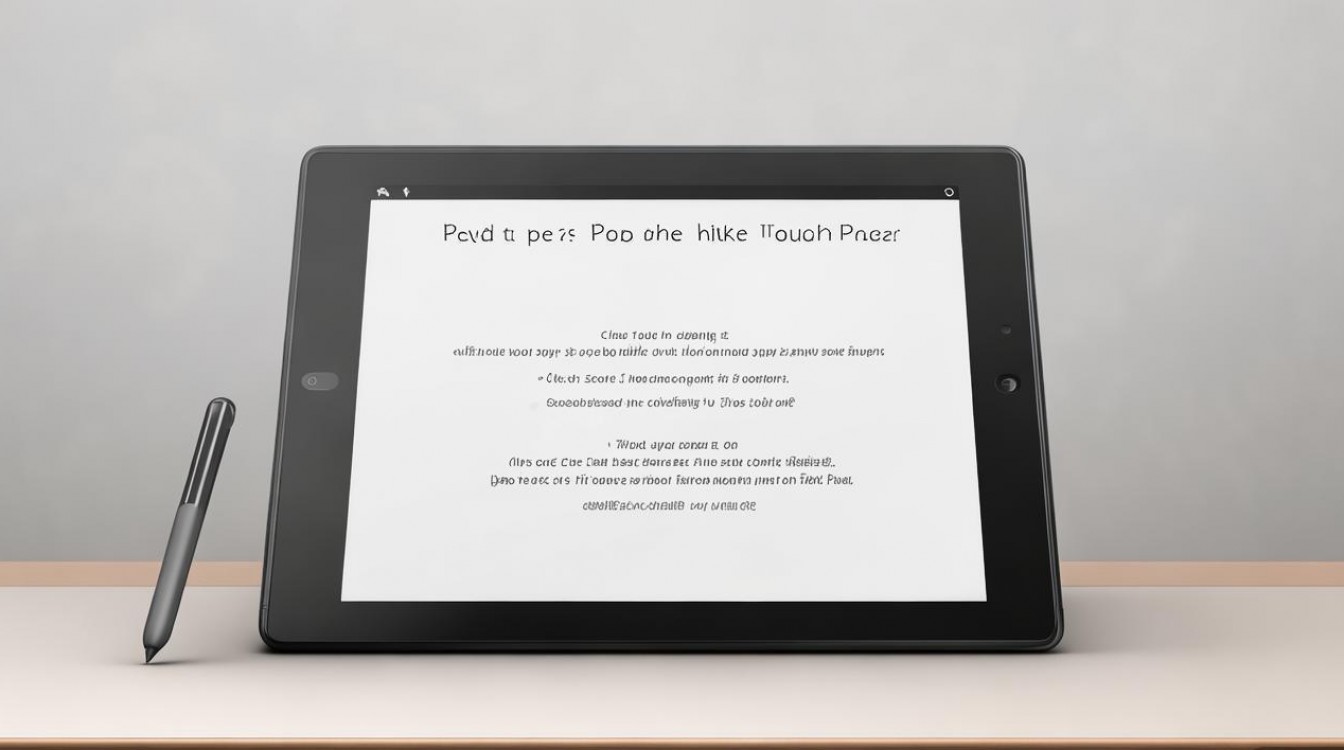
硬件适配与前置条件确认
在尝试连接之前,必须明确硬件兼容性与系统环境,这是确保连接成功的基石。
-
设备型号核对 小米灵感触控笔专为小米平板 5 系列设计,包括小米平板 5、小米平板 5 Pro 及小米平板 5 Pro 5G 版,其他型号平板(如小米平板 4 或小米平板 6 系列)虽可能物理吸附,但无法实现全功能配对或充电。
-
系统版本要求 请进入“设置”>“关于平板”,确认系统版本,建议升级至最新的 MIUI Pad 系统,以获得最稳定的蓝牙协议支持,旧版本系统可能存在驱动识别延迟问题。
-
蓝牙状态检查 下拉控制中心,确认蓝牙图标处于点亮状态,灵感触控笔依赖低功耗蓝牙(BLE)传输压感数据与电量信息,若蓝牙关闭,物理吸附仅能充电,无法建立数据连接。
标准配对流程详解
针对用户最关心的小米平板 5 如何连接灵感触控笔 - 小米平板配对灵感触控笔步骤一览,实际操作逻辑极为简化,具体分为以下三个标准动作:
-
第一步:定位磁吸区域 将小米平板 5 背面朝上放置,找到机身背部靠上的长条形区域(通常位于摄像头模组下方或侧边,视具体子型号而定),该区域内部嵌有无线充电线圈与蓝牙天线。
-
第二步:执行磁吸操作 将灵感触控笔的切平面贴近平板背部的磁吸区,当距离足够近时,你会感受到明显的磁力吸附感,笔身会自动校正位置并牢固贴合,平板会发出轻微的震动反馈或提示音。
-
第三步:确认连接弹窗 吸附成功后,平板屏幕右上角或中央会立即弹出“小米灵感触控笔已连接”的系统通知,并显示当前笔的剩余电量百分比,点击弹窗中的“连接”或“去设置”,即可完成最终握手。
整个过程无需进入设置菜单手动搜索设备,系统底层驱动会在检测到磁吸信号瞬间自动唤醒配对程序。
常见故障排查与解决方案
若按上述步骤操作后仍无反应,请依据以下优先级进行专业排查:
-
触控笔电量耗尽 这是最常见的原因,若笔长期未使用,电池可能进入深度休眠。
- 解决:保持磁吸状态至少 15-20 分钟,即使屏幕未显示充电图标,内部电路可能正在激活电池,切勿在电量极低时尝试配对。
-
蓝牙缓存冲突 系统蓝牙服务可能出现临时性逻辑错误。
- 解决:进入“设置”>“蓝牙”,在已配对设备列表中找到“小米灵感触控笔”,选择“取消配对”或“忽略此设备”,随后关闭蓝牙再重新开启,重新执行磁吸操作。
-
物理遮挡或保护壳干扰 部分加厚保护壳或非官方磁吸壳会阻隔无线充电信号与蓝牙天线。
- 解决:移除保护壳,让触控笔直接与平板裸机背部接触测试,若此时能连接,则需更换支持磁吸透传的专用保护套。
-
固件更新滞后 触控笔自身也拥有独立固件。
- 解决:进入“设置”>“更多连接”>“手写笔”,检查是否有固件更新提示,保持笔身吸附状态下完成升级,可修复已知的连接断连 Bug。
进阶使用与性能优化
连接成功后,建议用户立即校准笔尖以提升书写精度,进入手写笔设置界面,选择“笔尖校准”,按照屏幕指引画圆圈与十字,双击笔身可快速切换工具(如从画笔切换至橡皮擦),该功能需在设置中预先开启,对于专业绘图用户,建议在“开发者选项”中调整采样率,以获得更跟手的线条表现,掌握小米平板 5 如何连接灵感触控笔 - 小米平板配对灵感触控笔步骤一览只是第一步,合理利用系统设置才能发挥 4096 级压感的最大价值。
相关问答模块
Q1:小米灵感触控笔吸附在平板上但没有显示充电图标,是怎么回事? A:这通常是因为触控笔电池电量过低进入保护模式,或者平板电量不足(低于 10%)停止了对外放电,请先将平板连接充电器,保持笔身吸附 30 分钟以上,若仍无反应,尝试重启平板或更换无保护壳的环境测试。
Q2:连接后书写出现断触或线条不流畅怎么办? A:首先检查屏幕表面是否有油污或水渍,清洁屏幕后再试,确认是否使用了非原装笔尖,第三方笔尖可能导致压感识别异常,进入设置重置手写笔配置,或检查后台是否有高占用应用干扰了蓝牙信号传输。
如果您在连接过程中遇到其他特殊问题,或有独特的使用技巧,欢迎在评论区留言分享,我们将为您提供进一步的技术支持。
版权声明:本文由环云手机汇 - 聚焦全球新机与行业动态!发布,如需转载请注明出处。






 冀ICP备2021017634号-5
 冀公网安备13062802000102号