

Kindle 在哪关闭阅读界面?Kindle 阅读页面关闭教程
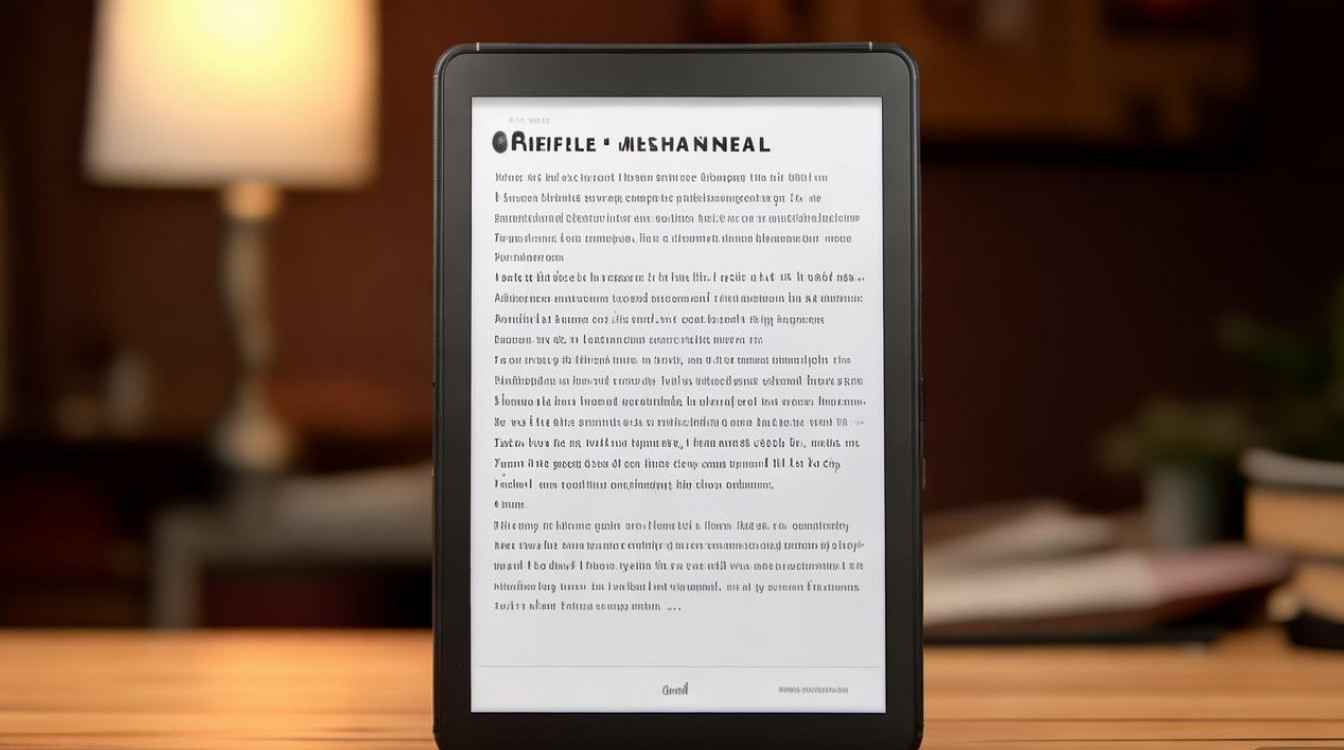
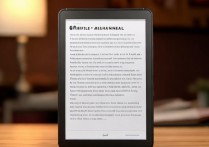
Kindle 阅读界面无法直接“关闭”,正确操作是返回书架或进入休眠状态。 许多用户误以为存在类似手机应用的“退出”按钮,Kindle 作为专用电子墨水设备,其逻辑是“随时待命”,只需点击屏幕顶部调出菜单,选择“主页”即可退出当前书籍;长按电源键则可让设备休眠以节省电量,这一设计旨在最大化沉浸式阅读体验,减少操作干扰。
核心操作逻辑解析
Kindle 的系统架构与传统平板电脑截然不同,它没有后台多任务概念,因此不存在“关闭应用”这一动作,理解这一底层逻辑,是掌握 kindle 在哪关闭阅读界面-kindle 阅读页面关闭教程 的关键。
- 退出当前书籍:点击屏幕最上方边缘,唤出顶部导航栏。
- 选择返回指令:点击左上角的“主页”图标(通常为一座小房子形状)。
- 确认跳转:系统将立即保存阅读进度,并跳转至图书馆书架界面。
- 设备休眠:若需完全停止使用,短按机身底部或侧边的电源键,屏幕将刷新并进入黑屏休眠模式。
不同机型的具体操作差异
尽管核心逻辑一致,但 Kindle 家族不同代际产品在交互细节上略有区别,掌握这些细微差别,能提升操作效率。
-
Paperwhite 系列(含 Signature Edition)
- 支持触摸操作,点击屏幕顶部任意位置均可唤出菜单。
- 若开启了“翻转唤醒”功能,将设备正面朝下放置即可自动休眠,无需按键。
- 返回书架后,系统会自动同步阅读进度至云端。
-
Oasis 系列
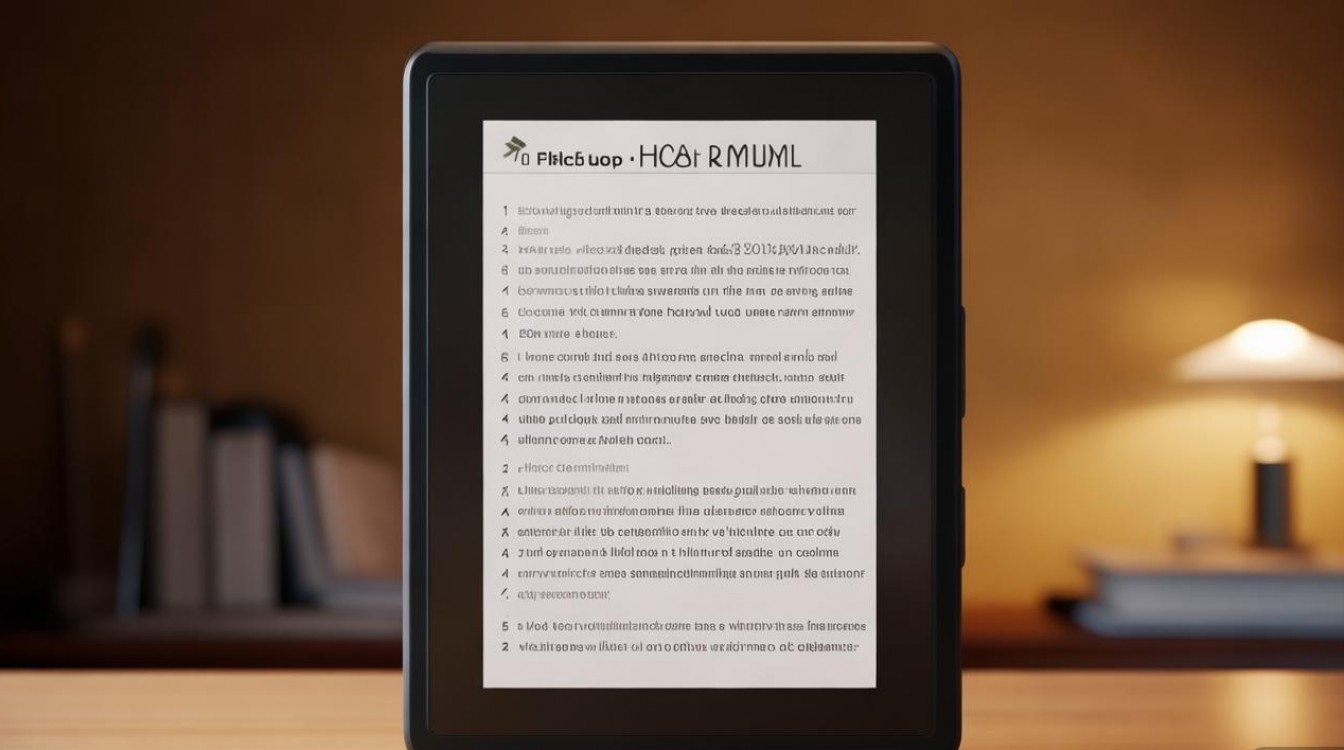
- 配备实体翻页键,但退出操作仍需依赖触摸屏。
- 点击顶部状态栏时,注意避开防误触区域。
- 电源键位于机身侧面,短按即休眠,长按可重启或关机。
-
基础版 Kindle
- 操作逻辑与 Paperwhite 基本一致。
- 部分旧款机型顶部菜单响应速度稍慢,建议点击后等待半秒。
- 无自动翻转休眠功能,必须手动按键锁屏。
常见误区与深度优化建议
很多用户在寻找“关闭”按钮时,容易误触到其他功能,导致困惑,以下是基于长期实测的专业建议:
- 不要强制重启:除非设备死机,否则无需通过长按电源键 40 秒来强制重启,正常返回书架即可释放内存资源。
- 利用“快速笔记”而非退出:若想暂时离开内容,可使用“生词本”或“笔记”功能标记,无需频繁进出书架打断心流。
- 电池管理真相:Kindle 在书架界面待机功耗极低,频繁开关机反而增加屏幕刷新耗电,建议日常仅使用休眠模式。
- 网络同步机制:每次返回书架,设备会自动检查更新,若在网络不佳环境,可先在设置中关闭"WLAN",再返回书架以避免卡顿。
对于深度用户而言,理解设备逻辑比记忆步骤更重要,Kindle 的设计哲学是“隐形”,让硬件消失在阅读行为之后,所谓的“关闭”其实是回归到设备的待机原点,掌握 kindle 在哪关闭阅读界面-kindle 阅读页面关闭教程 的本质,就是学会如何优雅地与这台专注的阅读工具共处。
常见问题解答
Q1:为什么我点击顶部后没有出现“主页”按钮? A:请确认是否点击了屏幕最顶端的边缘区域,部分贴膜过厚或手指过于干燥可能导致触控不灵敏,尝试用指腹稍用力轻扫顶部,或检查是否开启了“屏幕旋转锁定”导致菜单栏隐藏,若仍无效,重启设备通常可解决临时系统卡顿。
Q2:返回书架后,书籍封面显示未更新或进度不同步怎么办? A:这通常是网络同步延迟所致,请确保 WLAN 已开启,并在书架界面下拉刷新,若问题持续,进入“设置”>“设备选项”>“高级选项”>“重置同步数据”进行手动同步,注意,此操作不会删除本地书籍,仅重置云端索引。
你是否曾因误操作而丢失过阅读进度?欢迎在评论区分享你的 Kindle 使用技巧或遇到的难题,我们一起探讨更高效的阅读方案。
版权声明:本文由环云手机汇 - 聚焦全球新机与行业动态!发布,如需转载请注明出处。





 冀ICP备2021017634号-5
 冀公网安备13062802000102号