

华为手机怎么剪辑视频?华为手机视频剪辑教程分享
华为手机剪辑视频的核心优势在于其内置的“花瓣剪辑”与系统级相册编辑功能的深度整合,无需下载第三方应用即可完成从裁剪、调色到特效添加的全流程操作,对于绝大多数用户而言,直接调用系统自带工具是效率最高、兼容性最好的解决方案,既能保证 4K 画质无损输出,又能利用华为 NPU 芯片实现快速渲染。
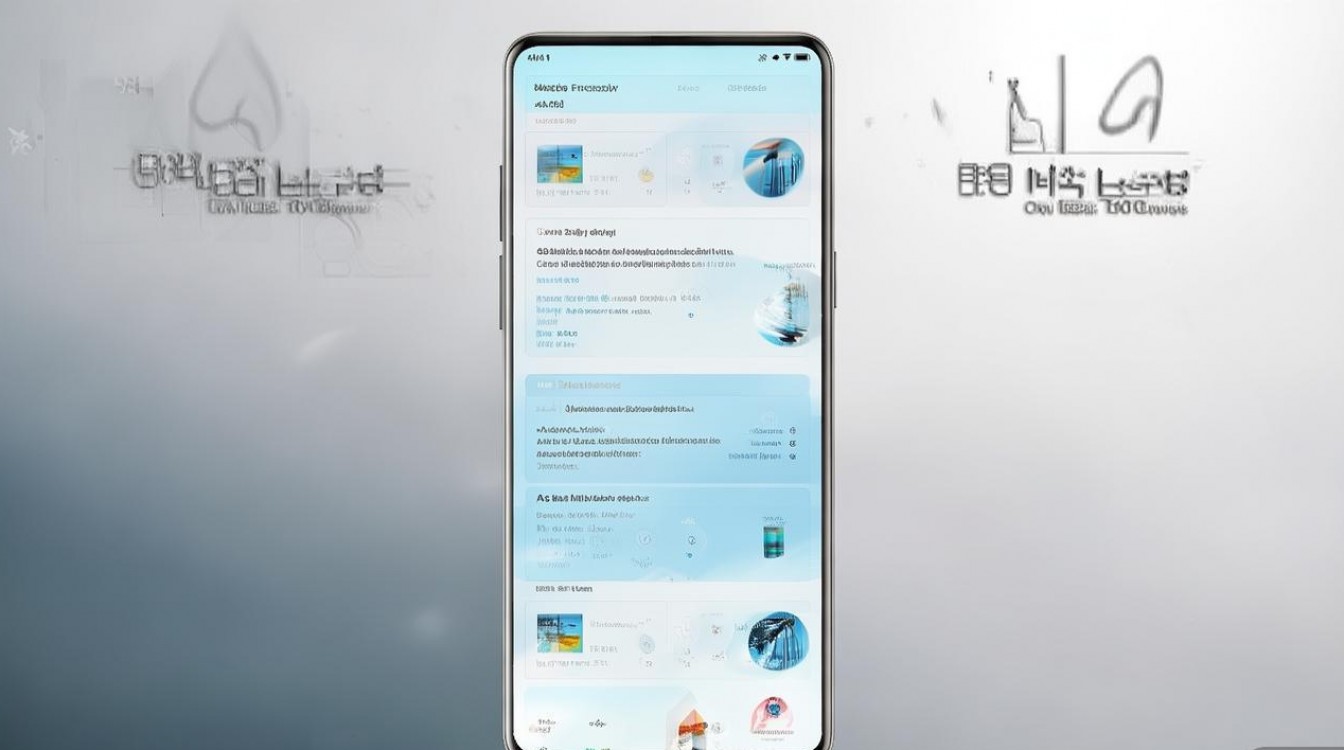
核心工具选择与入口定位
在开始华为手机怎么剪辑视频 - 华为手机视频剪辑教程分享之前,需明确两个主要操作入口:
- 系统相册编辑器:适合快速裁剪、旋转、简单滤镜及配乐,响应速度最快。
- 花瓣剪辑(Petals Clip):华为官方专业级应用,支持多轨道、关键帧、画中画及高级调色,适合创作 Vlog 或短视频。
若追求专业效果,建议优先使用花瓣剪辑;若仅需截取片段发朋友圈,系统相册即可满足需求。
基础剪辑四步法(系统相册版)
针对日常记录,系统相册提供了极简的操作逻辑:
- 第一步:导入与裁剪 打开图库选择视频,点击底部“编辑”按钮,拖动时间轴两端的白色滑块,精确保留所需片段,支持毫秒级精度调整,确保开头结尾无冗余。
- 第二步:画面调整 点击“调节”选项,可手动修改亮度、对比度、饱和度及色温,华为算法对高光压制和暗部提亮表现优异,建议将“鲜明度”微调至 +10 左右,提升画面通透感。
- 第三步:添加背景音乐 选择“音乐”功能,既可抽取视频原声,也可从本地曲库导入,系统支持自动卡点功能,能根据音乐节奏智能标记剪辑点。
- 第四步:导出设置 点击右上角保存,系统默认以原分辨率导出,若需节省空间,可在设置中将帧率调整为 30fps,画质损失肉眼难以察觉。
进阶创作流程(花瓣剪辑版)
当需要制作带有字幕、转场和特效的专业视频时,花瓣剪辑是最佳选择,以下是标准化作业流程:
- 多轨道素材管理 新建项目后,支持同时导入视频、图片及音频,主轨道可放置主线剧情,副轨道用于叠加画中画或背景素材。关键帧功能允许用户自定义画面缩放、位移轨迹,实现运镜效果。
- 智能字幕与识别 利用华为 AI 能力,点击“文本”选择“识别字幕”,系统能自动将语音转化为文字,准确率高达 95% 以上,支持批量修改字体样式、颜色及出现动画,大幅降低手动输入成本。
- 转场与特效应用 在两段素材连接处点击,可添加叠化、闪黑等转场效果,特效库包含模糊、复古、抖动等风格,建议每段视频特效不超过 3 种,保持视觉清爽。
- 色彩分级与降噪 专业模式下提供 HSL 工具,可单独调整红、绿、蓝等颜色的 hue(色相)、saturation(饱和度)和 lightness(明度),针对夜景视频,开启“视频降噪”功能可有效去除颗粒感。
- 高分辨率导出 完成编辑后,点击右上角导出,推荐设置分辨率为 1080P 或 4K,帧率选择 60fps 以获得流畅动态,码率设为“高”以确保清晰度。
提升成片质量的三个关键细节
- 构图二次修正:利用裁剪工具中的“九宫格”参考线,重新校正水平线,确保主***于视觉中心。
- 音频淡入淡出:所有背景音乐务必设置首尾各 0.5 秒的淡入淡出,避免声音突兀截断。
- 封面自定义:导出前单独选取一帧清晰画面作为封面,并添加标题文字,提升点击率。
掌握上述流程,即可充分释放华为硬件性能,无论是记录生活还是商业推广,华为手机怎么剪辑视频 - 华为手机视频剪辑教程分享所涵盖的技巧都能帮助用户高效产出高质量内容。
相关问答
Q1:华为手机剪辑视频时出现卡顿怎么办? A:若处理 4K 长视频出现卡顿,建议先在设置中开启“性能模式”,并关闭后台其他高占用应用,若仍不流畅,可尝试在花瓣剪辑中将预览分辨率调至“半高清”,这不影响最终导出画质,但能显著提升剪辑流畅度。
Q2:系统自带编辑器支持去除视频水印吗? A:系统相册编辑器暂不支持智能去水印,但可通过“裁剪”功能直接裁掉边缘水印区域,若水印位于画面中间,建议使用花瓣剪辑的“马赛克”或“模糊”特效进行遮盖处理。
欢迎在评论区分享你使用华为手机剪辑出的最满意作品,或提出遇到的具体技术难题。
版权声明:本文由环云手机汇 - 聚焦全球新机与行业动态!发布,如需转载请注明出处。






 冀ICP备2021017634号-5
 冀公网安备13062802000102号