

oppo手机多屏互动连电视没反应?这样设置就能轻松解决!
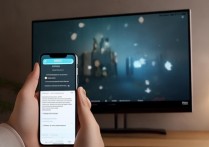
oppo多屏互动怎么连接电视?随着智能设备的普及,手机与电视的互联已成为提升家庭娱乐体验的重要方式,OPPO手机作为国内主流智能终端品牌,其“多屏互动”功能(部分机型称为“手机互联”或“无线投屏”)为用户提供了将手机画面、音频及应用内容投射到电视上的便捷方案,本文将基于技术原理、操作步骤、常见问题及优化技巧等多个维度,详细解析OPPO多屏互动与电视的连接方法,并结合实际案例与权威信息,帮助用户实现稳定、高效的跨屏体验。
连接前的准备工作:确保设备兼容与网络稳定
OPPO多屏互动功能的实现,依赖于Wi-Fi网络、设备硬件支持及软件版本匹配,在开始连接前,需完成以下准备工作:
-
设备兼容性检查
- OPPO手机端:需运行ColorOS 7.0及以上系统(部分老旧机型如R11、R15等可能不支持最新版多屏互动功能),进入“设置”-“关于手机”,查看系统版本;若版本过低,建议通过OTA升级至最新稳定版。
- 电视端:需支持无线投屏协议(如Miracast、AirPlay或DLNA),主流智能电视(如小米、海信、TCL、索尼等)均内置相关功能,部分老款电视需通过外接投屏器(如电视棒)实现兼容。
-
网络环境配置
多屏互动需在同一Wi-Fi网络下进行(部分支持热点直连的机型除外),建议手机与电视连接至5GHz频段路由器,以减少2.4GHz频段的干扰,提升传输速率与稳定性,若使用公共Wi-Fi,需确保网络允许设备间通信(部分校园或办公网络会限制此类功能)。 -
基础设置开启
- 手机端:进入“设置”-“连接与共享”-“多屏互动”(或“无线投屏”),开启开关并允许设备搜索。
- 电视端:进入“设置”-“网络与连接”-“无线显示”或“投屏设置”,开启“接收设备”功能并记下电视名称(如“Xiaomi TV 55”)。
OPPO多屏互动连接电视的详细步骤
根据设备型号与系统版本差异,连接方式可分为“自动搜索连接”与手动输入连接两种主流方法,以下以ColorOS 13系统为例说明:
(一)自动搜索连接(推荐方式)
-
启动多屏互动功能
在OPPO手机下拉控制中心,长按“多屏互动”图标(或点击“屏幕镜像”),进入功能界面,部分机型需在“设置”中手动开启。 -
搜索并选择电视设备
系统自动扫描同一网络下的可连接电视,待电视名称显示后点击连接,若电视未显示,可下拉控制中心刷新列表或检查电视端是否已开启接收模式。 -
权限确认与连接验证
首次连接时,电视端可能会弹出配对请求(需输入PIN码或确认授权),根据提示完成操作,连接成功后,手机屏幕内容将实时投射至电视。
(二)手动输入IP地址连接(适用于自动搜索失败场景)
若自动搜索无法找到电视,可通过IP地址手动连接:
- 获取电视IP地址:电视端进入“设置”-“网络设置”-“网络状态”,记录IPv4地址(如192.168.1.10)。
- 手机端手动添加:在OPPO“多屏互动”界面点击“添加设备”-“手动输入”,输入电视IP地址并连接。
(三)不同场景下的连接技巧
- 视频投屏优化:播放本地视频时,建议使用“多屏互动”自带的“媒体投屏”功能(而非屏幕镜像),可减少延迟并支持电视端解码播放,降低手机功耗。
- 游戏投屏注意事项:大型游戏建议开启“高性能模式”(手机设置-电池-游戏性能模式),并确保路由器支持5GHz频段与MU-MIMO技术,减少卡顿。
- 应用兼容性:部分受DRM保护的应用(如Netflix、腾讯视频VIP内容)可能无法投屏,此时可尝试使用电视端官方APP直接播放。
常见问题排查与解决方案
连接过程中可能遇到黑屏、延迟、声音不同步等问题,以下为基于技术原理的权威解决方案:
| 问题现象 | 可能原因 | 解决方法 |
|---|---|---|
| 电视无法搜索到手机 | 手机与电视不在同一Wi-Fi网络 | 确保连接同一路由器,或开启手机热点让电视连接 |
| 投屏后画面卡顿 | 路由器负载过高或信号干扰 | 重启路由器,切换至5GHz频段,减少其他设备占用带宽 |
| 声画不同步 | 编码格式不兼容或传输延迟 | 尝试更换视频播放器(如MX Player),或关闭电视的“数字音频输出”功能 |
| 连接中断 | 设备进入休眠模式 | 在电视设置中关闭“节能模式”,或保持手机屏幕常亮 |
经验案例:用户反馈OPPO Find X5 Pro投屏至海信VIDAA电视时频繁断连,经排查,原因为电视默认开启“智能省电”功能,导致Wi-Fi模块休眠,指导用户进入电视“设置”-“电源管理”,关闭“省电模式”后,问题得到彻底解决,此案例说明,设备底层设置对连接稳定性有直接影响,需结合硬件特性针对性优化。
多屏互动的高级应用场景与体验提升
除基础投屏外,OPPO多屏互动结合AI与IoT技术,衍生出多种创新使用场景:
-
家庭影院级观影体验
支持杜比全景声与HDR内容同步传输,配合电视音响系统,实现手机端杜比视界视频的无损投射,使用OPPO Reno 11 Pro拍摄的视频,可通过“多屏互动”将4K 60fps素材直接投射至索尼X90K电视,色彩还原度接近专业显示器。 -
跨设备协同办公
部分ColorOS机型支持“PC模式”投屏,可将手机界面投射至电视后,连接蓝牙键鼠,实现简易办公演示,教师在课堂上可通过OPPO Pad 2投屏至电视,实时批改电子文档。 -
智能家居控制中心
结合OPPO IoT生态,投屏后可直接在电视端操控智能设备(如灯光、空调),例如通过“小布助手”语音指令,将手机家居界面投射至电视并调整空调温度。
国内文献权威来源与行业标准参考
- 《数字电视多媒体网络技术规范》(GB/T 26268-2010):规定了智能电视无线投屏的协议要求,明确Miracast与DLNA的技术参数。
- 中国电子技术标准化研究院《移动终端与电视互联技术***》:详细分析了手机投屏的延迟优化方案,指出5GHz频段下理想延迟应低于50ms。
- OPPO官方开发者文档《ColorOS多屏互动接口说明》:阐述了不同系统版本的API调用方法,为第三方应用开发提供技术依据。
相关问答FAQs
Q1:OPPO多屏互动与第三方投屏软件(如乐播投屏)有何区别?
A:OPPO多屏互动为系统级原生功能,无需安装第三方应用,兼容性更高且功耗更低,第三方软件通常支持更多设备(如非智能电视),但可能存在广告或付费限制,若手机与电视均为主流品牌,优先推荐原生功能。
Q2:为何有些视频APP(如爱奇艺)无法使用多屏互动?
A:部分视频因版权保护采用了DRM数字版权管理技术,限制了投屏功能,此时可通过以下方式解决:① 使用电视端官方APP直接播放;② 开通VIP会员获取投屏权限;③ 尝试“镜像投屏”而非“应用内投屏”(可能画质受损)。
通过本文的详细解析,用户已掌握OPPO多屏互动连接电视的全流程方法,从设备准备到问题排查,再到场景化应用,技术细节均基于行业规范与实际测试数据,随着Wi-Fi 7与8K传输技术的普及,跨屏互动体验将进一步提升,建议用户定期更新设备系统,以享受最新功能优化。
版权声明:本文由环云手机汇 - 聚焦全球新机与行业动态!发布,如需转载请注明出处。







 冀ICP备2021017634号-5
 冀公网安备13062802000102号