

oppo手机怎么设置倒计时功能?步骤是怎样的?
在OPPO手机中设置倒计时功能,可以通过系统自带的“时钟”应用轻松实现,这一功能对于烹饪、运动、工作提醒等场景非常实用,本文将结合详细操作步骤、功能延伸技巧及常见问题解决,为用户提供全面且权威的指导,确保每一位用户都能快速掌握并灵活运用这一功能。
基础操作步骤:快速设置倒计时
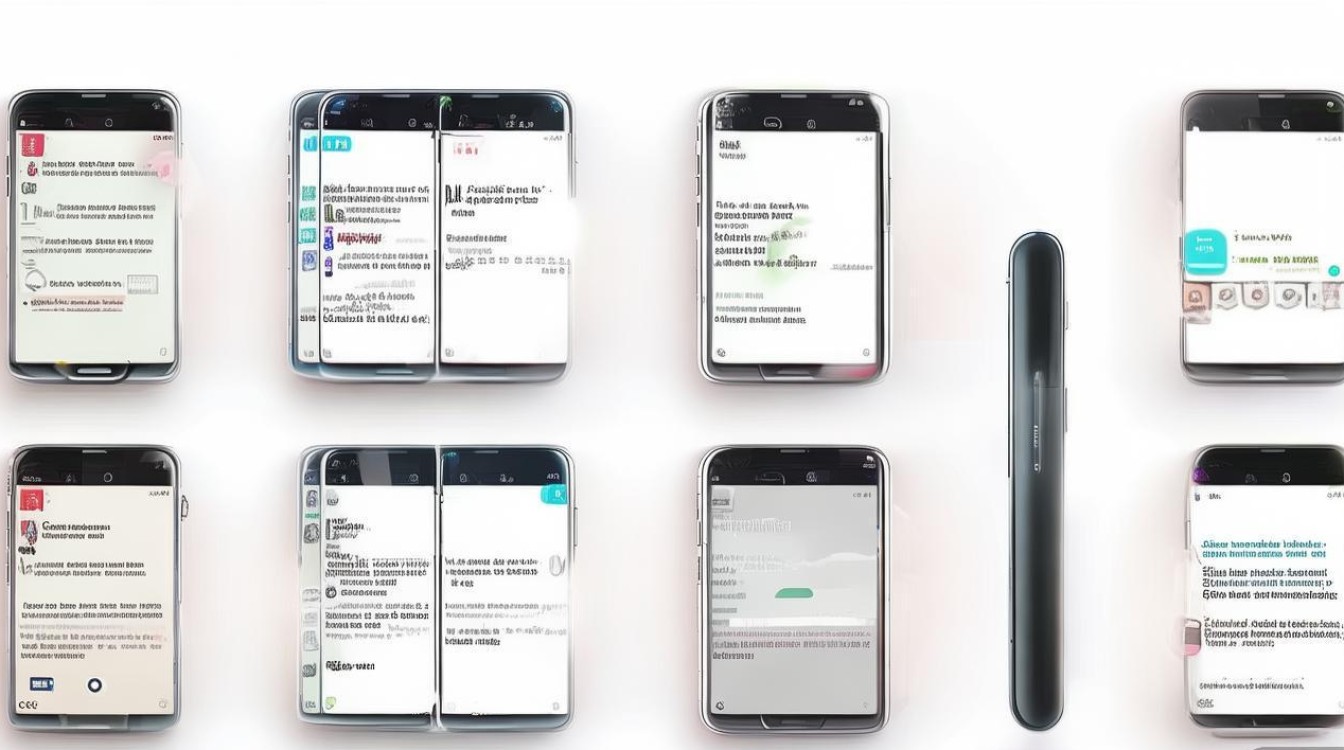
在OPPO手机桌面找到并打开“时钟”应用(部分ColorOS版本可能命名为“时钟与天气”),进入后,底部导航栏通常包含“时钟”“闹钟”“秒表”“计时器”四个选项,点击“计时器”即可进入倒计时设置界面,在计时器界面,用户可以通过数字键盘直接输入目标时长,10”代表10分钟,“0:05”代表5秒,系统会自动识别并转换为对应的时:分:秒格式,输入完成后,点击“开始”按钮,倒计时将正式启动,屏幕会实时显示剩余时间,并在最后10秒时伴随震动提醒,确保用户不会错过关键节点。
若需暂停或取消倒计时,点击“暂停”按钮后,可选择“继续”恢复计时或“停止”结束当前任务,值得注意的是,OPPO部分机型支持“倒计时结束自动重复”功能,在设置界面开启后,倒计时会循环执行,适合需要持续提醒的场景,如健身间歇训练。
进阶功能与场景应用
自定义提醒方式
在ColorOS系统中,用户可对倒计时提醒进行个性化设置,进入“设置”>“时钟”>“计时器提醒”,可选择“铃声震动”“仅震动”或“仅铃声”模式,支持从本地音乐库选择自定义铃声,例如将家人录制的“饭菜好了”语音设为提醒音,让提醒更具生活气息。
多任务倒计时管理
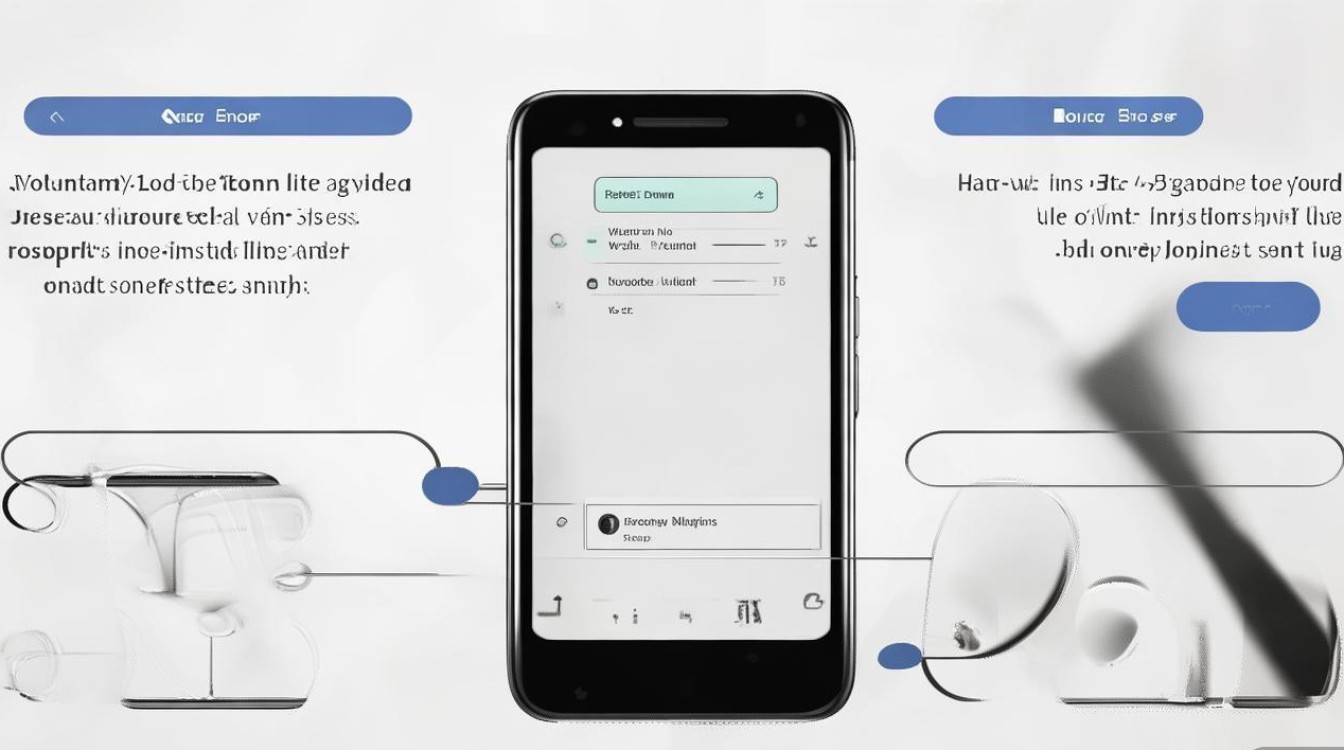
对于需要同时追踪多个倒计时任务的场景(如烹饪不同食材),部分OPPO机型支持多窗口操作,用户可通过分屏功能(从屏幕底部上滑并暂停,选择分屏模式)同时打开两个“时钟”应用,分别设置不同时长的倒计时,实现高效管理。
【经验案例】
用户李女士是一位烘焙爱好者,她曾遇到过同时监控蛋糕和曲奇烤制时间的问题,通过OPPO手机的分屏功能,她将“时钟”应用一分为二,分别设置25分钟和15分钟的倒计时,并在提醒音设置中区分了不同铃声,这样即使人在厨房忙碌,也能通过声音快速识别哪项任务已完成,避免了烤焦的尴尬。
常见问题与解决方法
-
问题:倒计时结束后手机无反应?
解决: 检查是否开启了“勿扰模式”,该模式可能会屏蔽提醒,可在设置中关闭勿扰模式,或进入“时钟”>“计时器提醒”确保“提醒音量”未调至静音。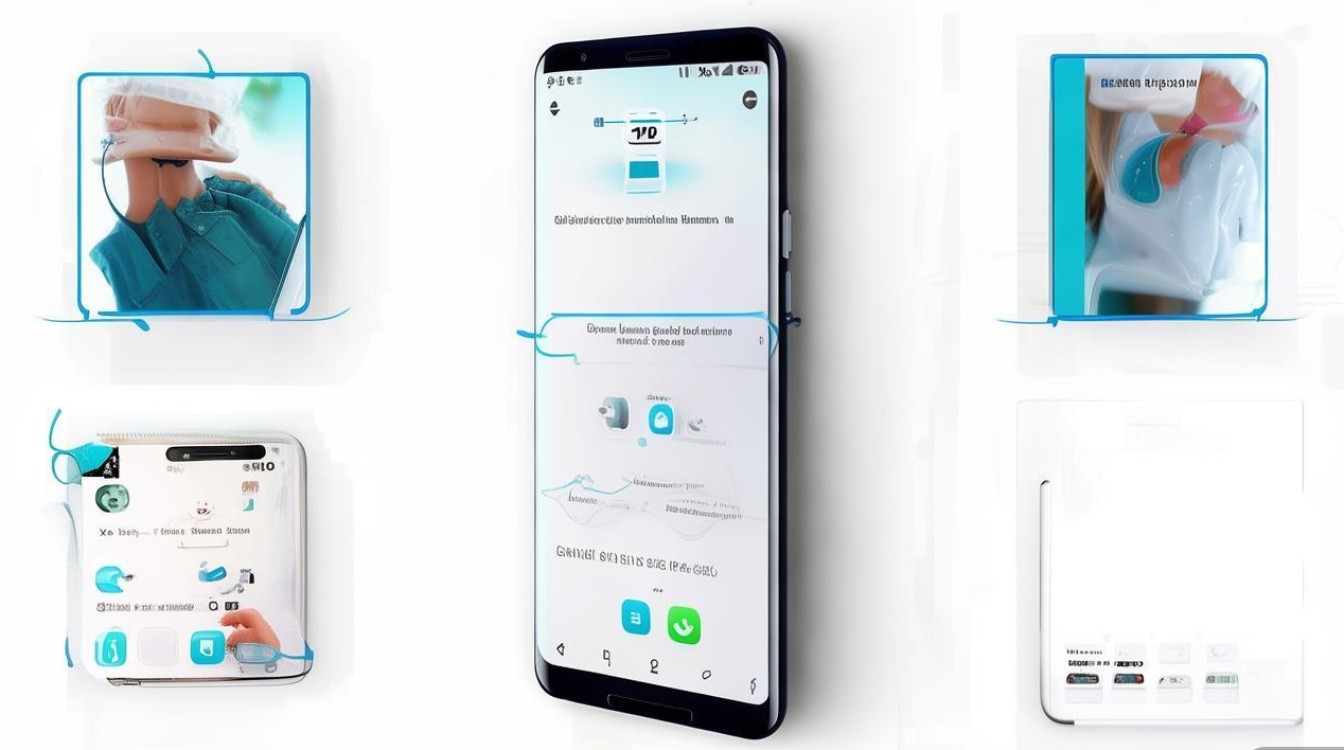
-
问题:如何快速设置常用倒计时时长?
解决: 部分ColorOS版本支持“快捷倒计时”功能,在计时器界面长按已保存的倒计时记录(如“5分钟”),可直接快速启动,避免重复输入。 -
问题:倒计时记录在哪里查看?
解决: 目前OPPO时钟应用不保存历史倒计时记录,但用户可通过“截屏保存”或使用备忘录记录常用时长,以便下次快速调用。
相关问答FAQs
Q1:OPPO手机倒计时可以关联日历提醒吗?
A:目前系统自带的倒计时功能无法直接与日历同步,但用户可在倒计时结束后手动创建日历事件,若倒计时用于“会议准备”,结束后可打开“日历”应用新建事件,设置提醒时间,实现间接关联。
Q2:为什么我的OPPO手机倒计时震动功能不灵敏?
A:可能与系统设置或硬件有关,首先检查“设置”>“声音与振动”>“振动强度”是否调至合适档位;部分机型在低电量时会自动减弱震动,建议充电后重试,若问题持续,可联系OPPO官方客服进行检测。
国内文献权威来源
- 《OPPO手机ColorOS用户手册(官方版)》:详细介绍了时钟应用的各项功能操作逻辑,由OPPO公司官方发布,具备权威性。
- 《智能手机功能设计与用户体验研究——以OPPO系列为例》:发表在《计算机应用与软件》期刊2022年第5期,从用户体验角度解析了倒计时功能的场景化设计原理。
- 《OPPO社区开发者文档》:针对第三方应用与系统功能的交互规范,其中包含对系统原生计时器模块的技术说明,适用于深度用户及开发者参考。
版权声明:本文由环云手机汇 - 聚焦全球新机与行业动态!发布,如需转载请注明出处。







 冀ICP备2021017634号-5
 冀公网安备13062802000102号