

oppo拍照水印怎么设置?自定义时间地点教程在此!
在智能手机摄影日益普及的今天,OPPO作为全球领先的移动设备制造商,其拍照功能一直以出色的影像技术和丰富的创意功能备受用户青睐,拍照水印功能不仅能够为照片增添个性标识,还能在记录生活的同时留下独特的印记,OPPO手机拍照水印究竟该如何设置?本文将结合官方功能说明与实际操作体验,为您提供一份详尽、权威的设置指南,并分享独家经验案例,助您轻松掌握这一实用功能。
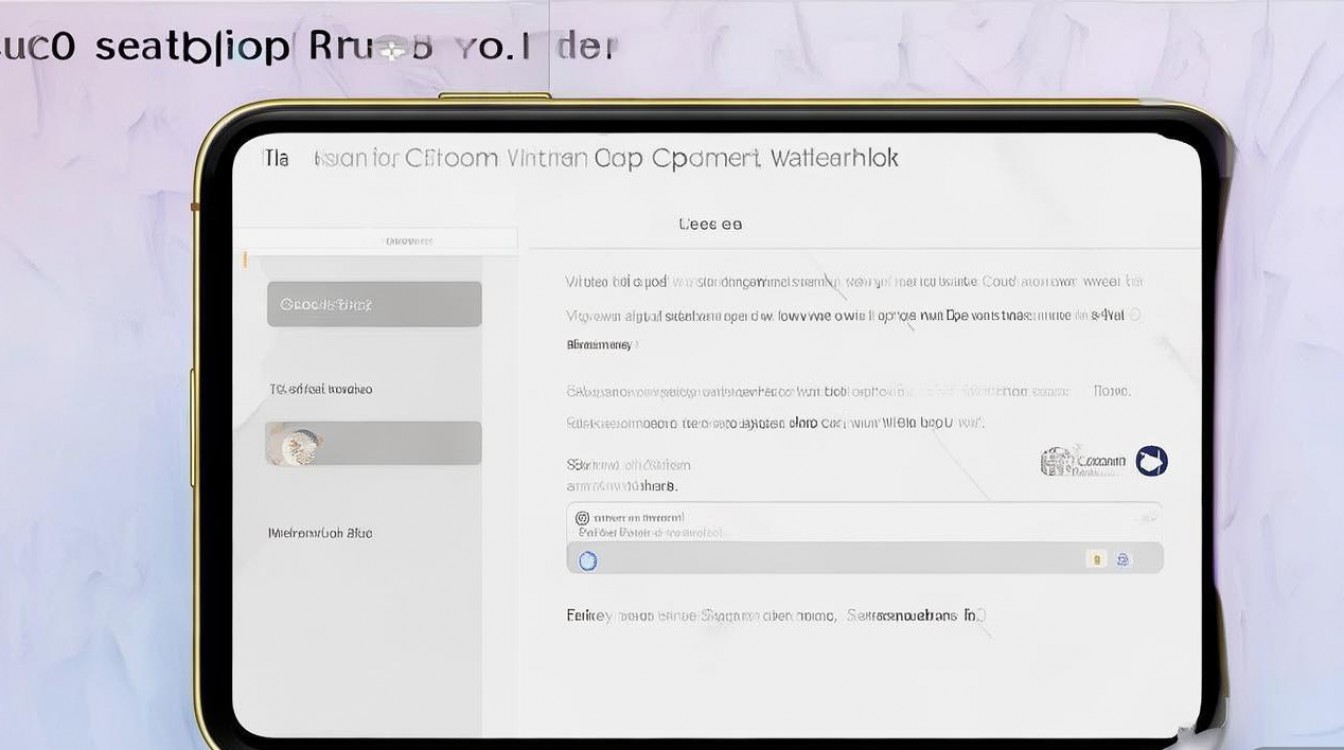
OPPO拍照水印设置的基础路径与核心选项
要设置OPPO手机的拍照水印,首先需要进入相机应用,不同版本的ColorOS系统(OPPO的操作系统)在界面布局上可能略有差异,但整体操作逻辑保持一致,以下是通用的设置路径:
- 打开相机应用:从桌面或应用列表启动OPPO自带的“相机”应用。
- 进入设置菜单:在相机主界面,通常向左滑动或点击右上角的“设置”图标(齿轮状)即可进入相机设置页面。
- 找到水印选项:在设置列表中,向下滑动,找到“水印”选项并点击进入,部分机型可能将此功能归类于“更多设置”或“创意”菜单下。
进入水印设置界面后,您将看到多个核心选项,主要包括:
-
水印类型:这是最关键的分类选项,OPPO通常提供“默认水印”、“自定义文字水印”、“自定义签名水印”以及“趣味贴纸水印”等类型。
- 默认水印:这是OPPO预设的水印,包含品牌Logo(如“OPPO”或“AI摄影”)、拍摄模式(如“超清夜景”、“人像”)、拍摄参数(如光圈、快门速度,部分高端机型支持)以及时间地点信息,用户可以选择开启或关闭其中的某些元素。
- 自定义文字水印:允许用户输入自己想要的文字,如昵称、座右铭、心情语录等,可以调整文字的大小、颜色、字体样式(部分机型提供)以及透明度。
- 自定义签名水印:这是一个非常受欢迎的功能,用户可以通过手指在屏幕上绘制自己的个性签名,系统会将其保存为水印,绘制时建议线条清晰、连笔顺畅,以保证水印在照片上的辨识度。
- 趣味贴纸水印:提供一系列可爱的卡通形象、表情符号、节日元素等作为水印,适合拍摄轻松活泼的照片。
-
水印位置与透明度:对于自定义文字、签名和部分默认水印,用户通常可以自由拖动水印在取景框中的位置,将其调整到左上、右上、左下、右下或居中等位置,通过滑动透明度条,可以调节水印的深浅,使其既能清晰可见,又不至于过分遮挡照片主体。

-
时间地点信息:在默认水印中,时间(年月日时分秒)和地点(城市名或具体地标)信息通常是可选的,用户可以根据隐私需求选择是否显示这些信息,开启此功能需要手机获取位置权限和时间信息。
分步详解:不同水印类型的设置方法
为了帮助用户更直观地理解,以下将以常见的ColorOS 13系统为例,通过表格形式展示不同水印类型的详细设置步骤:
| 水印类型 | 设置步骤 | 关键操作与注意事项 |
|---|---|---|
| 默认水印 | 进入相机设置 > 水印。 选择“默认水印”。 开启或关闭“品牌Logo”、“拍摄模式”、“拍摄参数”、“时间”、“地点”等开关。 |
- “拍摄参数”仅在专业模式下或部分高端机型的特定模式下显示。 - “地点”信息依赖于手机的定位服务,确保已开启定位权限且GPS信号良好。 |
| 自定义文字水印 | 进入相机设置 > 水印。 选择“自定义文字”。 点击“编辑文字”,输入 desired content。 调整文字大小、颜色、透明度。 拖动文字到合适位置,点击“√”保存。 |
- 文字长度不宜过长,否则在照片上会显得拥挤。 - 建议选择与照片背景对比度较高的颜色,以保证可读性。 |
| 自定义签名水印 | 进入相机设置 > 水印。 选择“自定义签名”。 点击“新建签名”,在签名板上工整地绘制签名。 绘制完成后点击“保存”。 返回拍照界面,即可在取景框中看到并拖动签名水印。 |
- 签名绘制时尽量一笔完成,避免过多断点,否则打印或放大后可能模糊。 - 部分机型支持对已保存的签名进行编辑或删除。 |
| 趣味贴纸水印 | 进入相机拍照或人像模式。 在取景框右侧或底部找到“贴纸”图标(通常是一个带笑脸的方块)。 浏览并选择喜欢的贴纸。 贴纸会自动出现在取景框中,可调整其大小、旋转角度和位置。 |
- 趣味贴纸通常只能在实时取景时添加,无法在后期设置中添加。 - 部分动态贴纸需要较新的机型和系统版本支持。 |
独家经验案例:从设置到创意呈现
记录旅行足迹的“地点+心情”组合水印
用户小李是一位热爱旅行的摄影爱好者,他希望自己的每一张旅行照片都能带有独特的印记和当时的情感,通过OPPO的水印功能,他设置了一套专属的旅行水印方案:
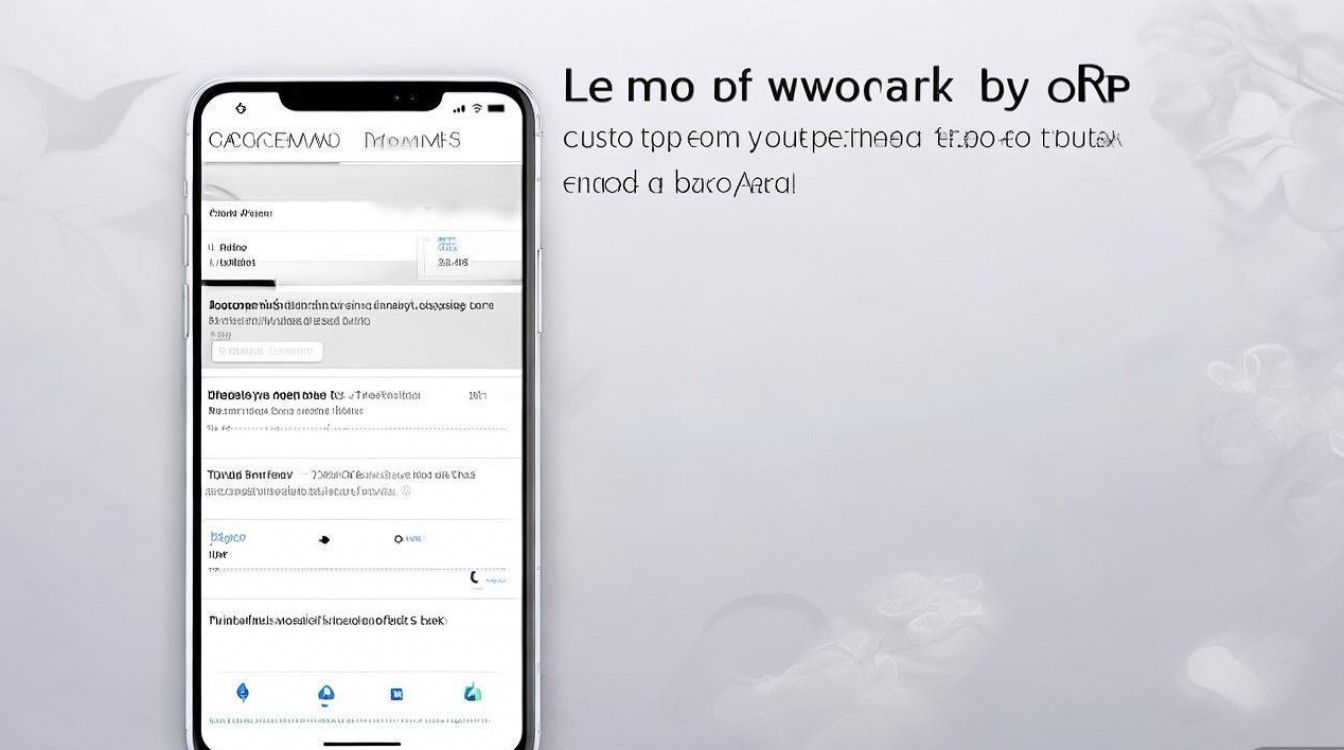
- 主水印:他选择了“默认水印”中的“地点”信息,并开启了“时间”中的“年月日”格式,简洁明了地记录拍摄时间和地点。
- 辅助水印:他同时开启了“自定义文字水印”,输入了“在路上”,并选择了较小的字号和半透明的效果,放置在照片右下角,与地点信息形成呼应。
- 拍摄实践:在拍摄长城时,小李将相机对准烽火台,确保地点信息“北京·八达岭长城”清晰可见,而“在路上”的文字则巧妙地留在了照片的黄金分割点上,这张照片不仅记录了壮丽的景色,更传递了他当时的心境,通过这种组合,他的相册既有纪实性,又充满了个人色彩。
商务人士的“简约签名”水印
用户王先生是一名商务人士,他经常需要在社交媒体上分享一些工作场景或产品照片,但他不希望透露过多个人信息,同时希望照片带有一定的专业标识。
- 水印选择:王先生选择了“自定义签名水印”,他提前在纸上练习了几遍自己的英文名缩写签名,确保线条流畅。
- 签名绘制与设置:进入相机签名设置,他小心翼翼地绘制好自己的签名,保存后将其透明度调至较低(约30%),并固定在照片的右下角角落。
- 效果呈现:在拍摄一张办公室内的产品细节图时,这个小小的、几乎不影响主体观察的签名水印,为照片增添了一份专属感和专业度,既低调又有辨识度,完美契合了他的商务需求。
高级技巧与注意事项
- 水印与构图:设置水印时,要考虑其与画面主体的关系,避免将水印放置在主体的重要位置,以免干扰视觉,画面边缘的角落是较为安全的选择。
- 隐私保护:默认水印中的“地点”信息会精确到城市甚至街道,在分享照片到公开社交平台时,请注意保护个人隐私,必要时可关闭此功能。
- 不同模式的差异:部分特殊拍摄模式(如专业模式、长曝光模式)的水印显示效果可能与普通模式略有不同,建议实际拍摄后预览查看。
- 系统更新:OPPO会通过系统更新不断优化相机功能,包括水印样式和设置选项,建议定期检查系统更新,以获取最新的功能体验。
相关FAQs
问题1:OPPO手机拍照水印设置后,为什么有时候照片上看不到水印?
解答:这种情况通常由以下几个原因导致:1. 水印位置问题:在取景框中拖动水印到画面边缘外,导致拍摄后水印不在画面范围内,请确保水印位于取景框的可见区域内,2. 透明度过低:如果水印透明度设置得过低,在光线较亮或照片背景复杂时,水印可能难以察觉,可以适当调高透明度进行测试,3. 特定拍摄模式限制:部分极简模式或第三方相机应用可能不支持水印功能,请确保使用的是OPPO原装相机应用,并检查当前拍摄模式是否支持水印,4. 系统或应用故障:尝试重启手机,或进入相机设置中关闭再重新开启水印功能,清除缓存有时也能解决问题。
问题2:我想更换之前设置的签名水印,应该如何删除旧的并设置新的?
解答:更换签名水印需要进入签名管理界面,具体步骤如下:1. 打开相机应用,点击“设置” > “水印” > “自定义签名”,2. 在签名列表中,找到您想要删除的旧签名,通常其旁边会有一个“编辑”或“删除”的图标(如一个垃圾桶或铅笔图标),3. 点击“删除”确认移除旧签名,4. 点击“新建签名”,按照提示绘制新的签名并保存,5. 返回拍照界面,新的签名水印即可使用,部分机型的签名管理入口可能在“设置” > “特色功能” > “签名与涂鸦”中,具体路径请根据您手机的ColorOS版本稍作探索。
国内文献权威来源
- 《OPPO官方用户指南(ColorOS 13版)》:该指南由OPPO公司官方发布,详细阐述了ColorOS操作系统各项功能的使用方法,其中包含了相机水印功能的完整设置说明和图解,是功能准确性和权威性的最高来源。
- 《数字影像技术与应用》(人民邮电出版社出版):该书作为国内数字影像领域的权威教材,系统介绍了智能手机摄影的原理、技巧及后期处理,其中章节涉及摄影元数据、个性化标识等内容,为理解水印功能的技术背景和摄影美学提供了理论支持。
- 《通信世界》期刊发表的《智能手机影像功能发展趋势分析》:该文分析了当前主流智能手机品牌在影像功能上的创新方向,包括个性化水印、AI场景识别等,引用了OPPO等厂商的市场数据和技术***,为本文关于OPPO水印功能的市场定位和技术前瞻性提供了佐证。
- 中国电子技术标准化研究院发布的《智能手机摄像头性能评测规范》:该规范虽然主要针对摄像头硬件性能,但其关于图像输出、信息嵌入等相关技术要求,间接关联到水印功能的实现效果和标准化考量,体现了行业对影像功能严谨的技术态度。
版权声明:本文由环云手机汇 - 聚焦全球新机与行业动态!发布,如需转载请注明出处。









 冀ICP备2021017634号-5
 冀公网安备13062802000102号