

oppo 怎么连电脑?oppo 手机连接电脑传输文件方法
连接 OPPO 手机与电脑的核心在于根据数据传输、屏幕投屏或文件管理的具体需求,选择最匹配的连接协议,对于绝大多数用户,启用 USB 调试模式并选择“文件传输”协议是解决连接失败、无法识别等问题的关键步骤;若需无线协作,则应优先使用官方打造的跨屏互联工具。
有线连接:稳定高效的首选方案
有线连接依然是传输大文件和最稳定调试的基础方式,操作时需严格遵循以下流程,以确保系统正确识别设备。
-
物理接口检查 务必使用 OPPO 原装数据线或支持高速传输的第三方线材,劣质线缆往往仅支持充电,不具备数据传输功能,将线缆一端插入手机,另一端直接连接电脑主板后置 USB 接口,避免使用前置接口或扩展坞,以排除供电不足导致的识别失败。
-
手机端协议切换 连接瞬间,手机默认处于“仅充电”模式,需下拉通知栏,点击"USB 连接方式”通知,在弹出的菜单中明确选择"文件传输 (MTP)",若需进行深度开发调试,则需进入“设置 > 关于手机”,连续点击“版本号”七次开启开发者选项,随后在“开发者选项”中打开"USB 调试"开关。
-
电脑端驱动确认 Windows 系统通常会自动安装通用驱动,若“此电脑”中未显示设备图标,需右键点击“开始”菜单进入“设备管理器”,查看是否有带黄色感叹号的未知设备,如有,需访问 OPPO 官网下载并安装最新的 OPPO 手机助手或通用 ADB 驱动,重启电脑后再次尝试连接。
无线互联:打破线缆束缚的智慧体验
针对日常办公中的屏幕镜像、文件拖拽及多任务协同,无线方案能提供更具沉浸感的体验。
-
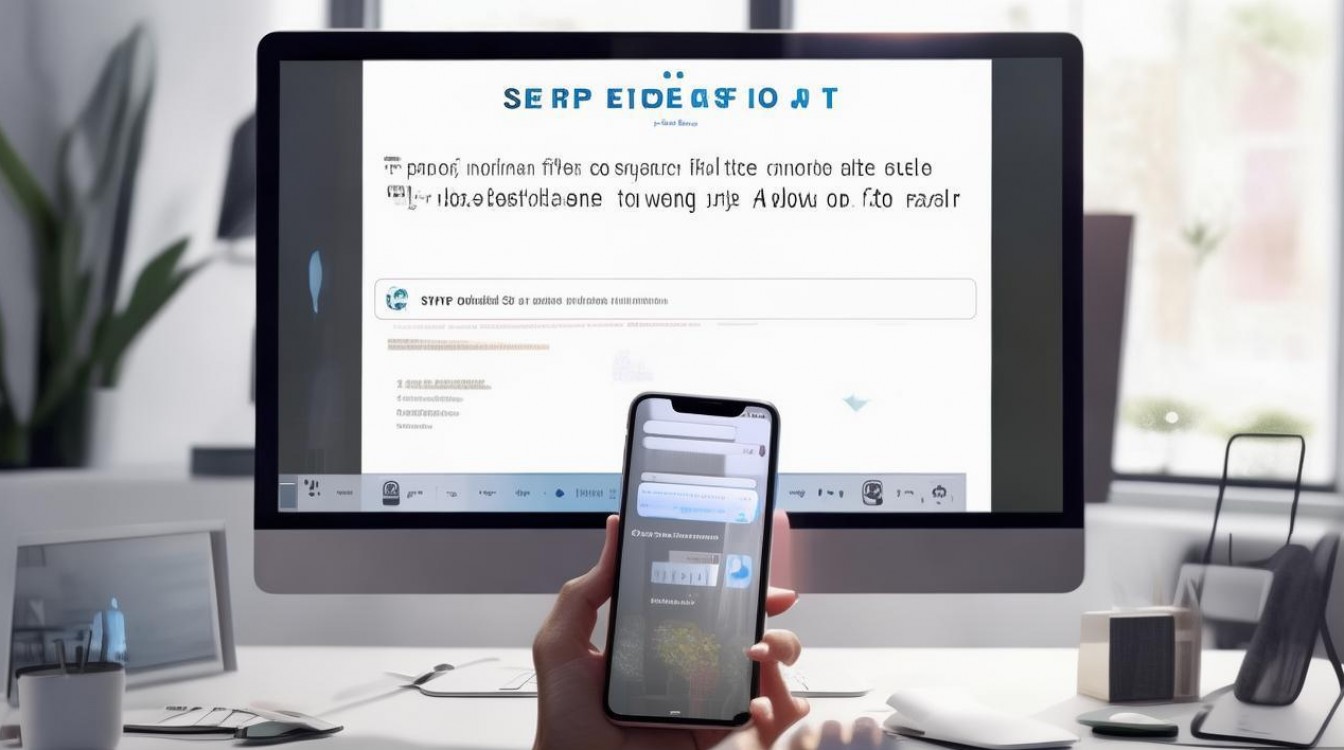
跨屏互联(OPPO+ 生态) 这是目前体验最佳的官方解决方案,在电脑端安装“跨屏互联”客户端,手机端开启蓝牙、Wi-Fi 及“跨屏互联”功能,确保两者登录同一 OPPO 账号且处于同一局域网内,扫描电脑端二维码即可配对,连接成功后,用户可直接在电脑窗口操作手机界面,实现剪贴板共享、文件双向拖拽及通知同步,延迟低至毫秒级。
-
传统无线投屏 若仅需展示屏幕内容,可利用 Windows 自带的“投影到此电脑”功能,在手机控制中心开启“无线投屏”,搜索并连接电脑名称,此方案适合会议演示,但不支持文件直接管理,且对网络环境要求较高,易受信号干扰出现卡顿。
常见故障排查与专业建议
当用户搜索 oppo 怎么连电脑 时,往往伴随着连接不稳定的困扰,除上述步骤外,还需注意以下细节:
- USB 配置重置 在开发者选项中,找到“默认 USB 配置”,将其强制设定为“文件传输”,避免每次连接都需手动切换。
- 关闭省电模式 电脑或手机的激进省电策略可能限制 USB 端口供电,建议在连接期间暂时关闭双方的省电模式,确保持续稳定的电流输出。
- 系统版本匹配 过旧的 Android 版本或 Windows 系统可能导致协议握手失败,建议将手机系统升级至 ColorOS 最新版本,并将 Windows 更新至最近的稳定版补丁。
专业建议指出,高频大文件传输务必坚持有线连接,以保障速率与安全;而日常轻办公则推荐无线跨屏,以提升工作效率,切勿混用非标准协议工具,以免引发数据丢失风险。
相关问答
Q1:为什么电脑能识别手机充电,但无法读取内部文件? A:这是因为手机默认开启了“仅充电”模式以保护数据安全,请务必下拉手机通知栏,手动将 USB 模式切换为“文件传输 (MTP)",若仍无效,请检查数据线是否仅支持充电功能,更换原装线通常可解决问题。
Q2:使用无线跨屏互联时,画面延迟高怎么办? A:无线投屏极度依赖网络质量,请确保手机与电脑连接的是同一个 5GHz 频段的 Wi-Fi 网络,避免使用 2.4GHz 频段,关闭电脑和手机上占用大量带宽的应用(如视频下载、在线高清播放),可显著降低延迟。
如果您在连接过程中遇到其他特殊报错代码,欢迎在评论区留言描述具体现象,我们将为您提供针对性的解决方案。
版权声明:本文由环云手机汇 - 聚焦全球新机与行业动态!发布,如需转载请注明出处。






 冀ICP备2021017634号-5
 冀公网安备13062802000102号