

oppo怎么编辑图片,oppo手机图片编辑教程在哪里
OPPO手机编辑图片的核心在于充分利用ColorOS系统自带的“相册”应用,它不仅是一款图片管理工具,更集成了专业级修图引擎,能够满足从基础裁剪到高级色彩调整的绝大多数需求。最核心的结论是:无需下载第三方付费软件,通过OPPO相册内置的“编辑”功能,配合独有的“超清画质”修复与个性化水印系统,即可完成90%以上的日常图片处理工作,既高效又安全。
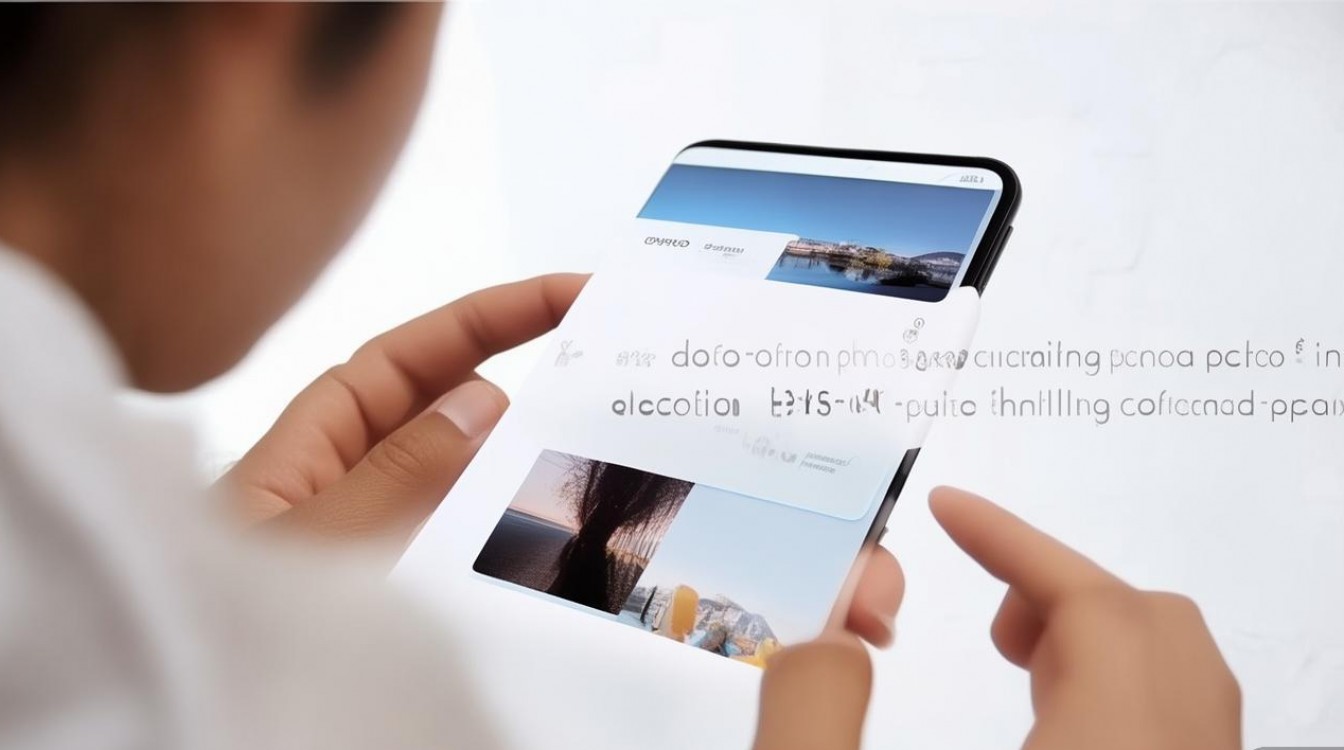
掌握这一核心功能,不仅能节省手机存储空间,还能保护隐私数据不被第三方应用滥用。
基础调整:构图与光影的快速优化
打开OPPO手机相册,选中需要处理的照片,点击底部的“编辑”按钮,即可进入修图界面,这是所有操作的起点,也是用户最常使用的功能区。
智能构图与裁剪 构图是摄影的骨架,OPPO提供了智能构图建议,系统会自动分析画面主体,推荐最佳裁剪比例。
- 操作步骤: 点击“裁剪/旋转”图标。
- 核心功能: 支持水平线校正、垂直线校正以及透视变形调整,对于建筑摄影,这一功能能有效纠正广角畸变。
- 技巧: 建议优先使用“1:1”比例用于社交媒体头像,使用“16:9”用于壁纸制作。
光影重塑与滤镜叠加 光影决定照片的质感,OPPO的调节面板参数非常丰富,且支持参数记忆。
- 亮度与对比度: 提亮暗部,压低高光,增加通透感。
- 饱和度与色温: 风景照适当增加饱和度,人像则建议微调色温,偏暖色调更显温馨。
- 滤镜选择: 内置“电影感”、“胶片”、“美食”等多组滤镜。重点推荐“AI调色”功能,它能识别场景并自动匹配最佳色彩方案,一键成片。
进阶玩法:消除、修复与美颜
对于很多用户而言,{oppo怎么编辑图片}的核心诉求往往在于“做减法”去除画面中的路人、杂物,或者对人像进行精细化修饰,OPPO在这方面的算法优化处于行业领先地位。
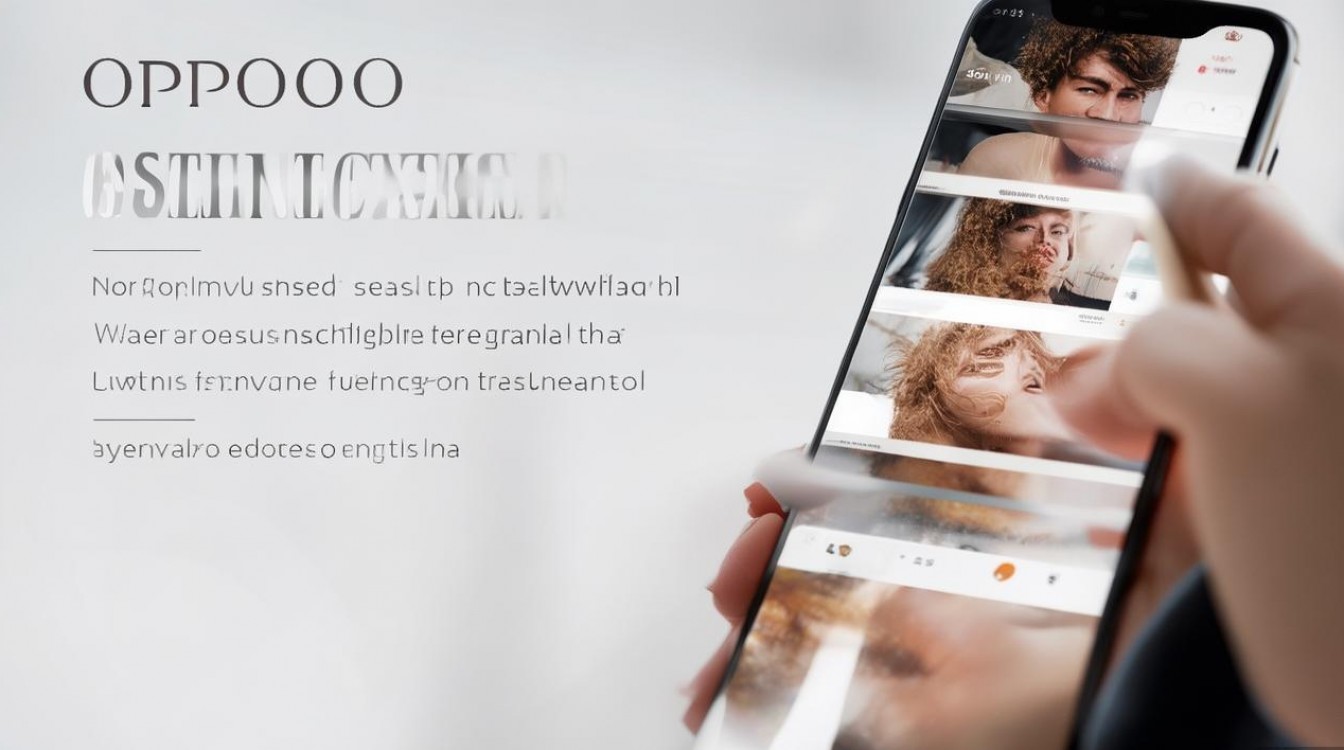
瑕疵消除与路人擦除 这是OPPO相册编辑功能中的“杀手锏”。
- 智能消除: 点击“消除”功能,系统提供“智能去路人”、“去杂物”和“手动涂抹”三种模式。
- 算法优势: 基于AI语义分割技术,系统会自动识别并高亮显示背景中的人物,点击即可消除,修复后的背景会通过算法自动填充,几乎看不出痕迹。
- 实战案例: 旅游打卡照中,背景杂乱的人群可通过此功能一键“隐形”,让主体更加突出。
人像精修与美妆 针对人像照片,OPPO编辑器提供了独立的美颜面板。
- 面部重塑: 支持瘦脸、大眼、瘦鼻、磨皮等基础操作,滑杆调节精度极高。
- 美妆功能: 即使素颜拍照,后期也能添加口红、腮红、眼影等虚拟妆容。
- 肤色调节: 这一点非常关键,OPPO针对不同肤色进行了算法优化,美白效果自然,避免了“假白”现象。
高阶工具:超清画质与个性化创作
针对老照片翻新或画质增强需求,OPPO引入了云端算力与AI增强技术,这是区别于普通第三方修图APP的核心竞争力。
AI超清画质修复 很多用户翻拍老照片或下载网络图片时,常面临模糊不清的问题。
- 功能入口: 在编辑界面找到“超清画质”或“修复”选项。
- 技术原理: 利用深度学习模型,对模糊图像进行像素级重构。不仅能提升清晰度,还能修复面部细节,让低分辨率照片焕发新生。
- 适用场景: 老照片翻新、低画质表情包制作、模糊夜景修复。
隐私抹除与马赛克 在分享截图或敏感信息时,隐私保护至关重要。
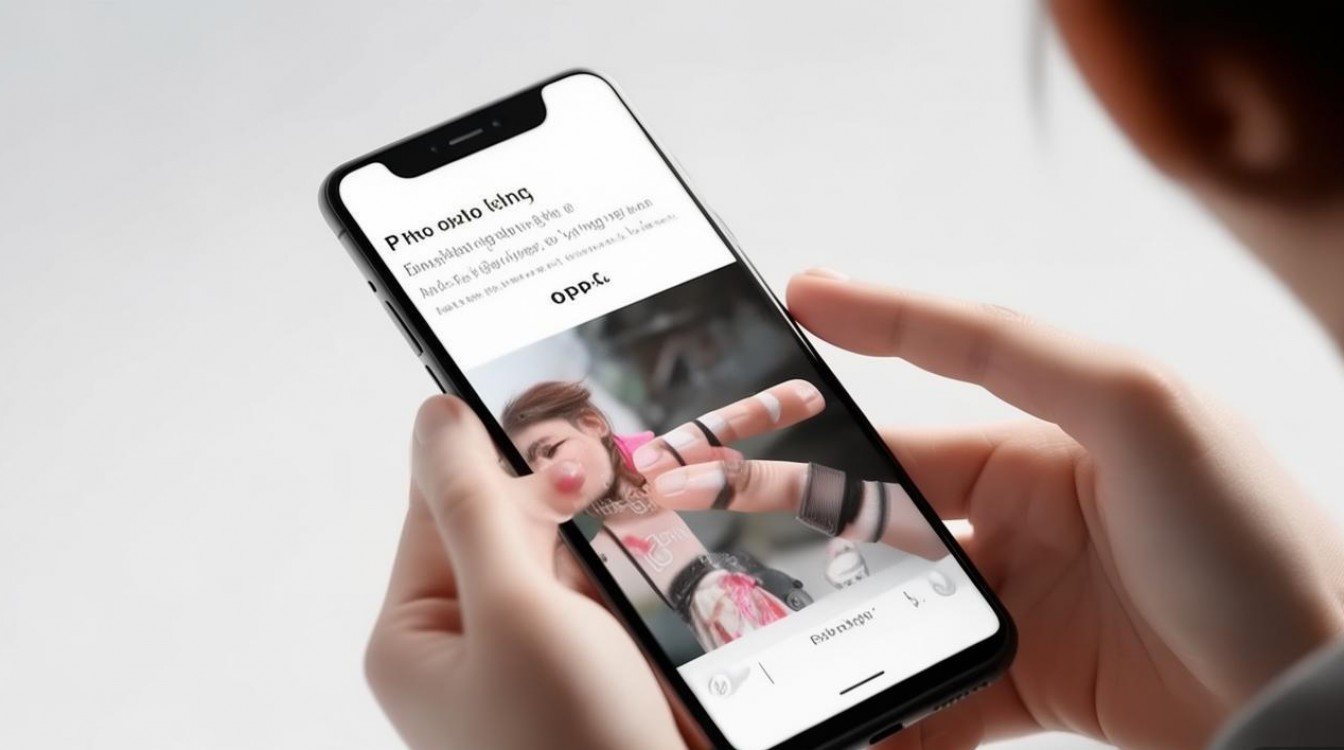
- 马赛克样式: 提供像素化、模糊化、图案遮罩等多种样式。
- 隐私保护: 建议使用“高斯模糊”处理文字信息,防止通过技术手段还原,OPPO还支持给照片打码后自动保存副本,不覆盖原图。
创意水印与文字标注
- 水印系统: 支持添加时间、地点、天气、机型水印,甚至自定义文字,对于摄影爱好者,精美的水印能大幅提升照片的仪式感。
- 文字编辑: 支持字体选择、颜色调整、透明度设置,适合制作简单的海报或封面图。
操作技巧与注意事项
虽然操作简单,但遵循专业的工作流能让修图效率倍增。
- 无损编辑原则: ColorOS相册的编辑默认是非破坏性的,点击“撤销”或“还原”,即可恢复原始照片,但若使用“另存为”或覆盖保存,则不可逆。
- 批量处理: 长按照片进入多选模式,选中多张图片后点击“编辑”,可批量添加滤镜或水印,极大提升工作效率。
- 参数预设: 如果你对某张照片的调色非常满意,可以点击右上角菜单,选择“保存为预设”,下次编辑其他照片时,直接套用预设,风格统一且高效。
- 第三方应用协作: 当OPPO自带编辑功能无法满足复杂的图层叠加或精修需求时,可在编辑界面点击“更多”,直接调用已安装的专业修图软件(如Snapseed、Lightroom)进行跳转编辑。
OPPO手机的图片编辑功能早已超越了简单的裁剪与滤镜,它融合了AI计算摄影的强大能力,从基础的构图校正到进阶的AI消除、超清修复,这套工具链足以应对绝大多数生活与创作场景,对于普通用户而言,熟练掌握自带相册的编辑技巧,是提升朋友圈图片质量的最短路径。
相关问答
OPPO手机编辑图片后,如何找回原始照片? 答:如果您在编辑后点击了“保存”,系统通常会覆盖原图或生成副本,如果您保存后发现不满意,可以再次打开该照片,点击底部的“编辑”,然后选择右上角的“撤销”图标(通常是一个返回箭头),一步步还原到初始状态,如果编辑时选择了“另存为”,原图依然保留在相册中,未被修改。
OPPO相册编辑中的“AI消除”功能无法使用或效果不好怎么办? 答:首先确保您的ColorOS系统已更新至最新版本,部分旧机型可能不支持最新的AI消除算法,消除效果依赖于图片背景的复杂程度,如果背景极其杂乱或与路人颜色相近,AI可能识别不准,此时建议使用“手动涂抹”功能辅助修正,或者尝试放大图片后再进行消除操作,精度会更高。
如果你在使用OPPO手机编辑图片的过程中有独特的技巧或遇到了难以解决的问题,欢迎在评论区留言分享。
版权声明:本文由环云手机汇 - 聚焦全球新机与行业动态!发布,如需转载请注明出处。






 冀ICP备2021017634号-5
 冀公网安备13062802000102号