

oppo手机怎么导入sim卡联系人?oppo手机sim卡联系人导入方法
OPPO手机导入SIM卡联系人最快且最稳妥的方法,是直接利用系统自带的“电话本”应用进行一键迁移,无需下载第三方软件,整个过程通常在30秒内即可完成。核心操作路径为:打开电话本应用 → 点击右上角设置图标 → 选择“联系人管理” → 点击“SIM卡联系人” → 执行“导入到手机”操作。 这一方法不仅效率最高,而且能够最大程度保证数据的安全性,避免因权限设置不当导致的数据丢失或乱码问题,是每一位OPPO用户必须掌握的基础数码技能。
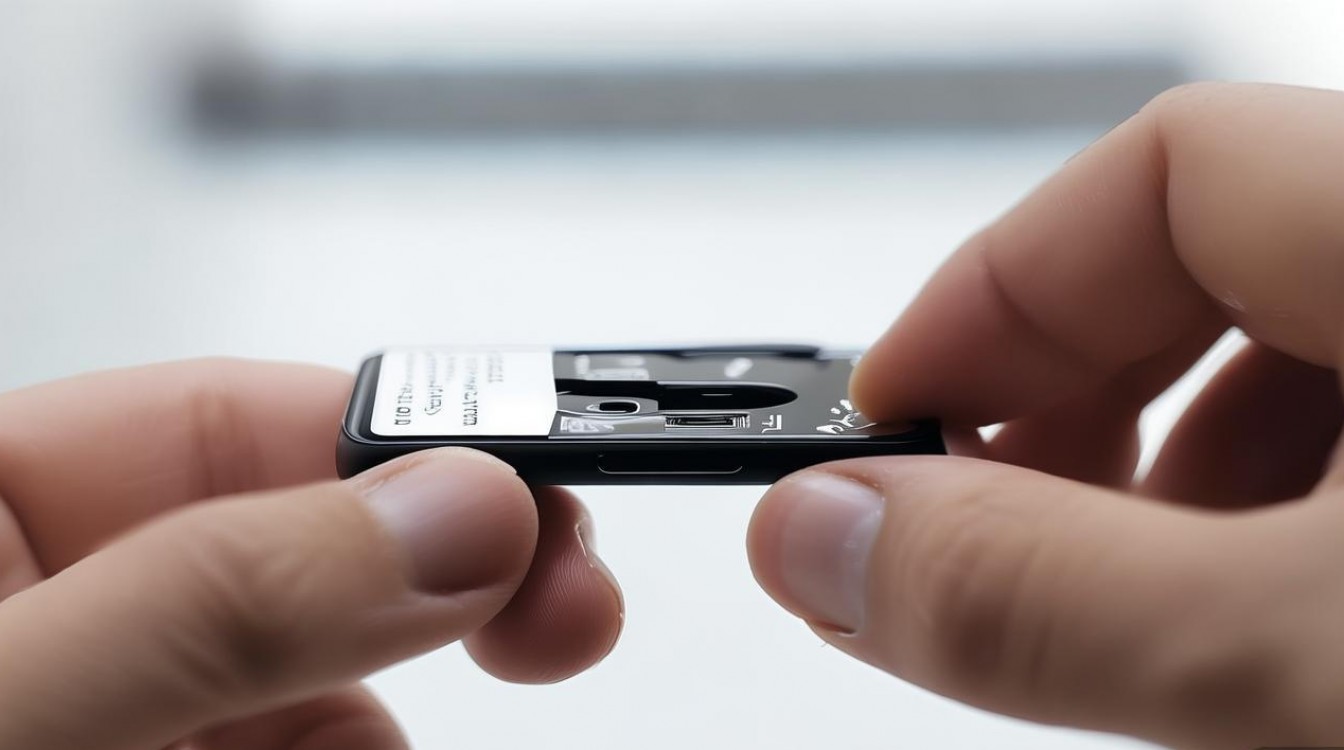
在深入操作步骤之前,我们需要明确为什么要将SIM卡联系人导入手机本地存储。SIM卡作为一种传统的存储介质,其存储容量极其有限,通常只能保存250到500个联系人,且仅支持姓名和电话号码两个字段,无法存储邮箱、地址或备注信息。 将联系人导入OPPO手机本地存储后,不仅能突破容量限制,还能支持更丰富的联系人详情字段,更重要的是,这为后续通过云服务进行跨设备同步奠定了基础。
以下是OPPO手机导入SIM卡联系人的详细实操步骤,涵盖了ColorOS不同版本可能存在的界面差异:
定位电话本应用入口 OPPO手机的ColorOS系统对通讯录功能进行了整合,请在桌面找到名为“电话本”或“联系人”的图标,点击进入。切勿直接进入拨号键盘,虽然部分版本支持从拨号界面跳转,但从电话本应用入口进入最为直观和稳定。 进入后,你将看到所有的联系人列表(如果当前手机已有联系人)。
寻找设置与管理菜单 在电话本界面,视线移至屏幕右上角,通常会有一个“两个点”或“三个点”的图标,这是更多功能的入口,点击该图标后,会弹出一个下拉菜单。在菜单中找到“设置”或“联系人管理”选项。 在ColorOS较新的版本中,系统直接提供了“SIM卡联系人”的独立入口,这大大简化了操作流程,如果你没有直接看到“SIM卡联系人”,请务必进入“设置”菜单寻找。
执行导入操作 进入“SIM卡联系人”界面后,系统会自动读取SIM卡中存储的数据,如果你的手机是双卡双待,系统会明确区分SIM卡1和SIM卡2,你需要根据SIM卡的实际插槽位置选择对应的卡槽。 读取完成后,你会看到SIM卡内的联系人列表,界面上通常会有“全选”选项或底部的“导入”按钮。 关键操作点:建议点击“全选”,确保所有老号码无一遗漏。 确认勾选后,点击底部的“导入到手机”按钮,系统会弹出确认提示,再次确认即可。
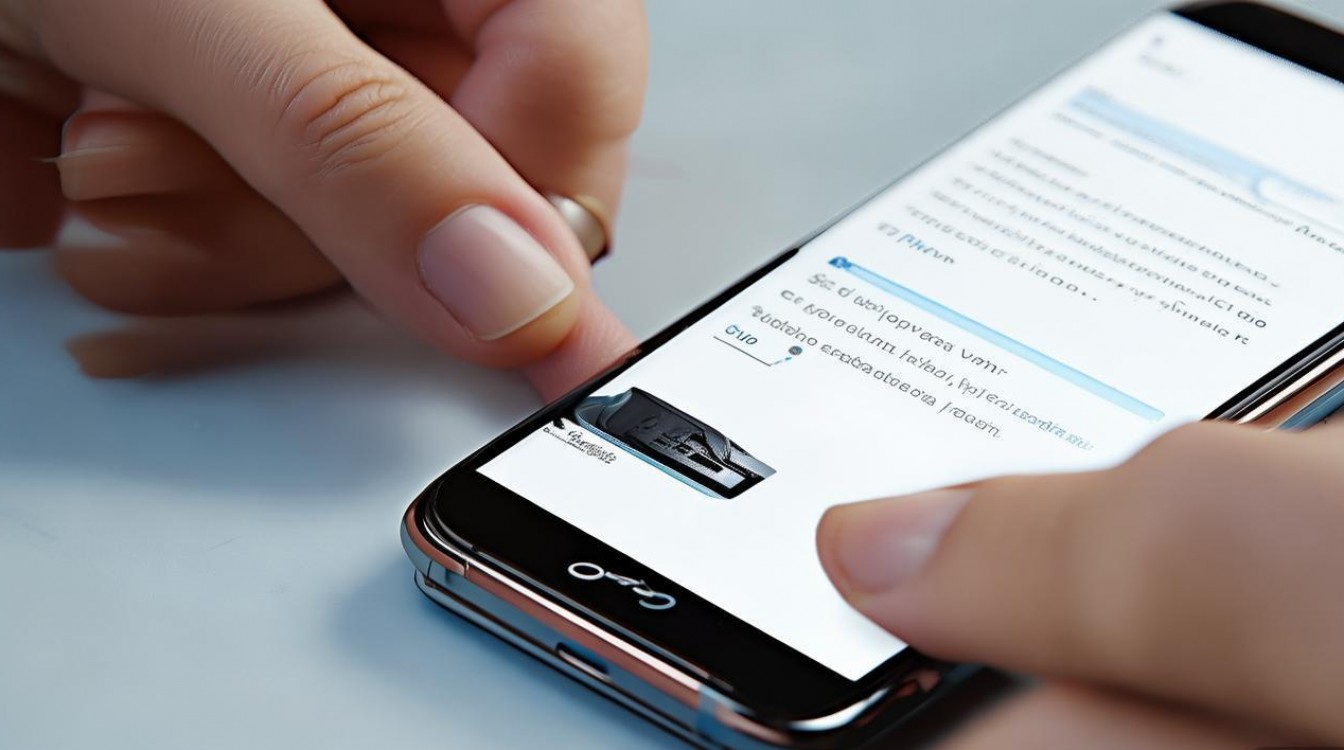
处理重复联系人(关键细节) 在导入过程中,如果手机本地已经存在部分相同的号码,OPPO系统会智能检测重复项。此时系统会提示“合并”或“保留两者”。 从专业数据管理的角度来看,建议选择“合并”,这样可以避免通讯录中出现冗余条目,保持通讯录的整洁,合并逻辑会智能保留信息最全的那一条记录,将SIM卡中的号码补充进去。
验证导入结果 操作完成后,返回电话本主界面,为了确保万无一失,建议手动滑动列表,或者使用顶部的搜索框,输入几个熟悉的名字进行核对。如果发现联系人名字出现乱码,这通常是因为SIM卡旧编码格式与手机默认编码不一致导致的,虽然OPPO系统对此兼容性很好,但遇到此类情况,可在导入前检查系统语言设置。
虽然操作简单,但在实际操作中,用户常会遇到一些棘手的问题,以下是针对这些问题的深度解析和解决方案:
SIM卡联系人显示为空 很多用户将SIM卡插入手机后,发现“SIM卡联系人”界面空空如也,顿时慌张,这通常不是SIM卡损坏,而是接触不良或剪卡问题。现在的Nano-SIM卡很多是由Micro-SIM卡剪卡而来,剪卡不整齐可能导致芯片触点偏离。 解决方法是取出SIM卡,清洁金手指,调整位置重新插入,重启手机也是让系统重新识别硬件的有效手段。
导入后联系人名字不完整 如前所述,SIM卡存储格式有字数限制,如果你发现导入后某些长名字被截断,这是SIM卡本身的物理限制造成的。这再次印证了将联系人导入手机本地的重要性,因为本地存储没有这种 antiquated(过时的)限制。 导入后,建议手动编辑这些联系人,补全信息。
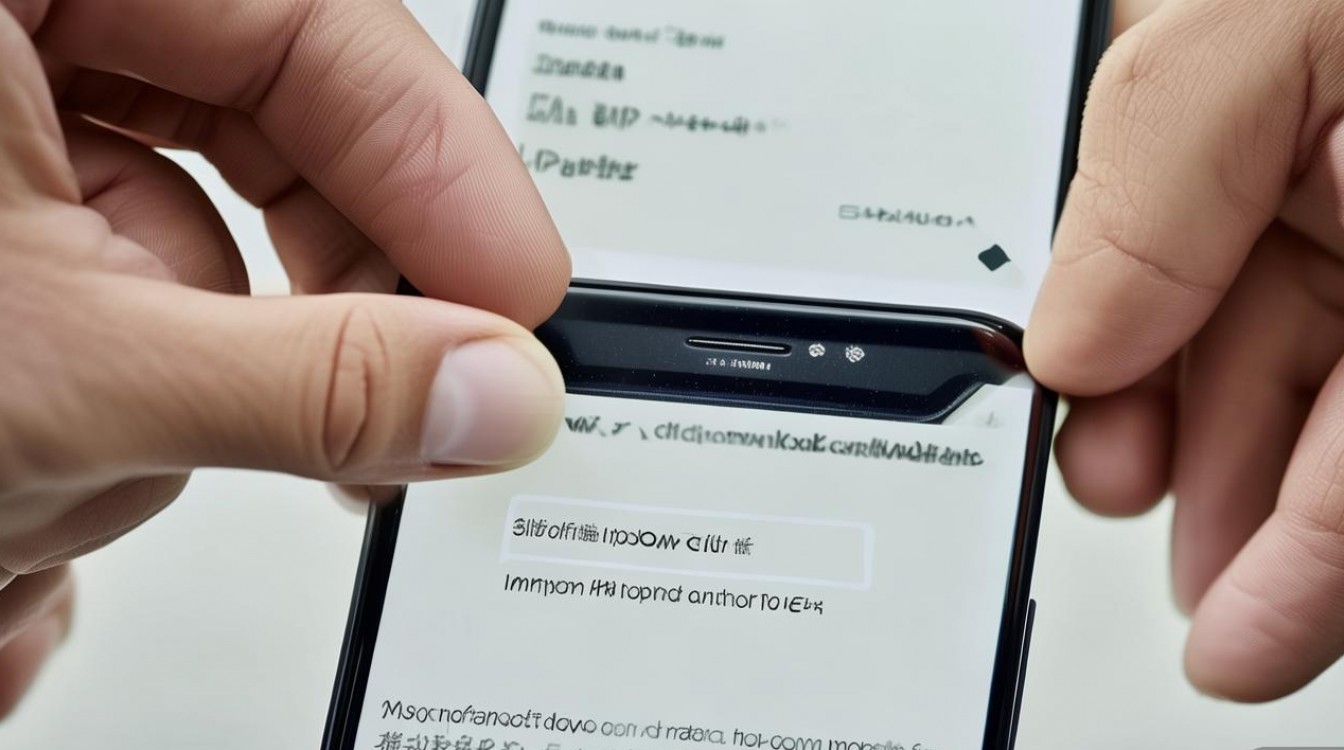
权限受阻 极少数情况下,点击导入没有反应,这可能是应用权限被禁用,进入手机“设置” - “应用管理” - “电话本” - “权限”,确保“读写联系人”权限处于开启状态。
数据安全与云同步的专业建议 完成{oppo手机怎么导入sim卡联系人}这一操作仅仅是第一步,作为数码领域的专业建议,导入完成后,必须开启OPPO的“云服务”同步功能,路径为:设置 - 用户中心 - 云服务 - 联系人。开启同步后,你的数据会被加密上传至云端,即使手机丢失或损坏,联系人也能一键恢复到新设备上。 这是从“单点存储”向“云端容灾”的跨越,是现代智能手机使用的标准范式。
对于商务人士或换机频率较高的用户,建议在导入SIM卡联系人后,通过OPPO手机自带的“手机搬家”工具或第三方专业应用(如QQ同步助手),将数据再次备份一份。遵循“3-2-1备份原则”(3份数据,2种介质,1个异地),虽然对于个人联系人可能略显夸张,但至少保证本地+云端的双重保险是绝对必要的。
OPPO手机导入SIM卡联系人的过程在ColorOS系统的优化下已经非常人性化。核心在于找到“SIM卡联系人”这一功能入口,并正确处理重复数据。 只要遵循上述步骤,任何小白用户都能在半分钟内完成数据迁移,彻底告别SIM卡存储容量小、信息残缺的时代,享受智能手机带来的高效通讯录管理体验。
相关问答模块:
OPPO手机导入SIM卡联系人后,SIM卡里的数据还在吗? 答:还在,导入操作的本质是“***”而非“剪切”,系统会将SIM卡中的数据读取并写入手机存储,SIM卡内的原始数据并不会被删除,如果你出于隐私考虑想要清空SIM卡数据,需要在导入成功后,手动进入SIM卡联系人界面选择删除,但建议保留一段时间作为临时备份,确认手机使用无误后再清理。
为什么我的OPPO手机显示“SIM卡已锁定”,无法导***系人? 答:这是因为你的SIM卡开启了PIN码锁,每次重启手机或更换设备时,SIM卡都需要输入PIN码验证身份,如果未输入正确的PIN码,系统就无法读取SIM卡内的任何数据,自然无法导***系人,解决方法是在拨号界面输入PIN码解锁SIM卡,或者在手机的“设置 - 安全 - SIM卡锁定”中暂时关闭SIM卡锁,导入完成后再开启。
如果你在操作过程中遇到特殊情况,或者有更高效的联系人管理技巧,欢迎在评论区留言分享。
版权声明:本文由环云手机汇 - 聚焦全球新机与行业动态!发布,如需转载请注明出处。





 冀ICP备2021017634号-5
 冀公网安备13062802000102号