

oppo手机怎么换软件图标?oppo桌面图标修改教程
OPPO手机更换软件图标的核心路径在于系统自带的“主题商店”与“桌面设置”功能,用户无需下载第三方启动器,即可通过官方提供的图标包、混搭模式或自定义图片功能,实现图标样式的深度修改,既保证了系统的稳定性,又满足了个性化需求。
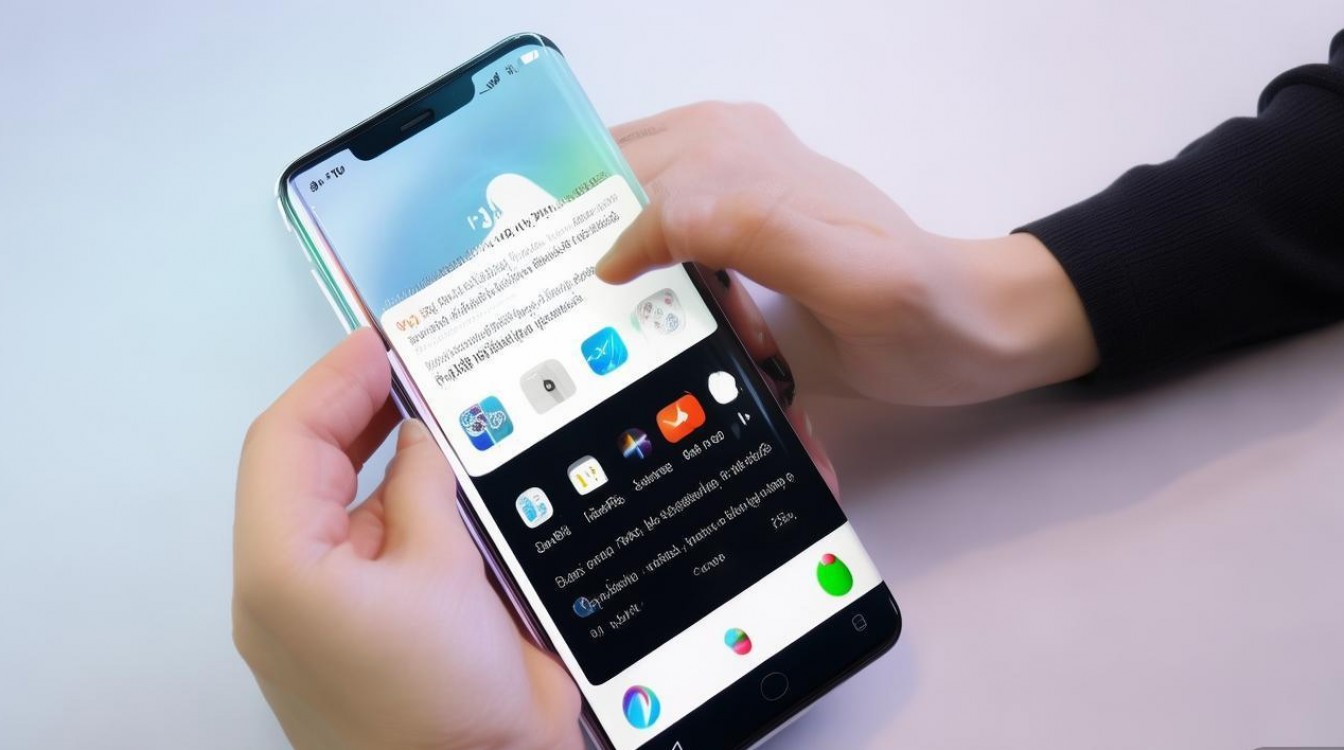
官方主题商店一键更换:最稳定高效的解决方案
OPPO手机运行ColorOS系统,该系统深度集成了主题美化功能,这是更换图标最直接、最安全的方式,系统级的美化方案能完美适配屏幕分辨率,避免图标显示模糊或错位。
- 进入主题商店:在手机桌面找到“主题商店”应用,点击进入。
- 筛选图标资源:在搜索栏输入“图标”关键词,系统会展示海量图标主题。
- 应用与购买:选择喜欢的图标包,部分免费,部分需付费,下载后点击“应用”即可全局替换。
- 混搭模式应用:若只想换图标不想换壁纸,点击“我的”-“混搭”-“图标”,选择已下载的图标包单独应用。
这种方法的优势在于兼容性极佳,图标包通常经过设计师专门绘制,视觉风格统一,不会出现大小不一或风格突兀的情况,适合追求整体美感的用户。
桌面快捷方式重命名:隐藏图标文字的视觉优化
很多用户希望图标下方不显示文字,让桌面看起来更简洁,OPPO手机提供了隐藏图标名称的功能,通过简单的设置即可实现视觉上的“换新”。
- 双指捏合桌面:在桌面空白处双指向内滑动,进入桌面编辑模式。
- 设置图标样式:点击右下角“设置”或“图标”选项,找到“显示图标名称”开关。
- 关闭文字显示:将开关关闭,桌面图标下方的文字即刻消失,仅保留图标图案。
这一功能极大地提升了桌面的纯净度,配合深色模式或极简壁纸,能营造出高级的数码产品质感,是提升视觉体验的小技巧。
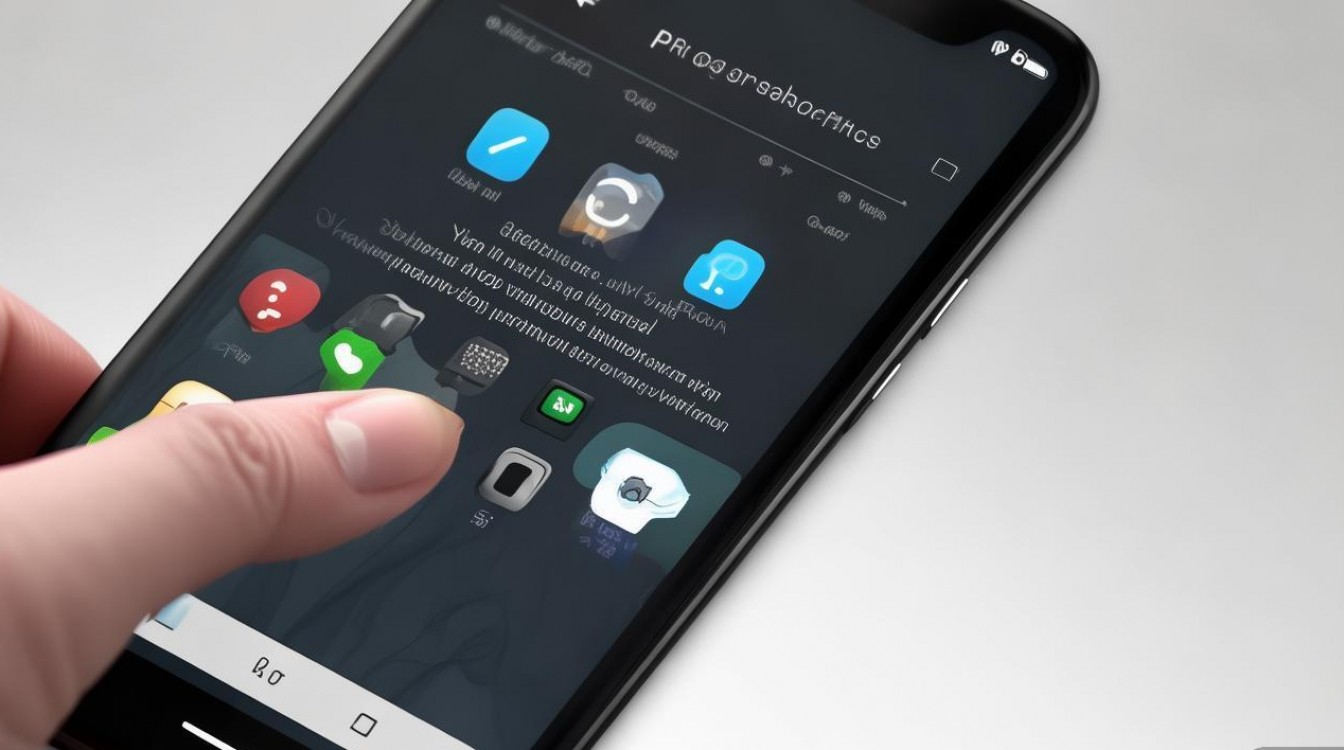
自定义图片替换:打造独一无二的个性图标
对于追求极致个性化的用户,系统允许使用相册中的照片作为图标,这解决了“找不到喜欢的图标包”的问题,真正实现了图标自定义。
- 长按应用图标:选择需要修改的应用,长按直至弹出菜单。
- 进入编辑页面:点击右上角或右下角的“编辑”按钮(部分机型需点击“编辑图标”)。
- 选择图片替换:在弹出的选项中选择“图片”或“相册”,从本地照片中挑选一张合适的图片。
- 调整与保存:裁剪图片以适配圆形或方形图标框,调整完毕后点击确定。
使用此功能时,建议选择清晰度高、构图简洁的图片,避免图标过小看不清细节,这种方法虽然自由度最高,但需要用户具备一定的审美搭配能力,否则容易导致桌面杂乱。
图标尺寸与形状调整:细节决定整体质感
除了更换图案,调整图标的形状和大小也是改变视觉观感的重要手段,ColorOS系统提供了多种预设形状,满足不同用户的审美偏好。
- 进入桌面设置:双指捏合桌面,进入“设置”-“桌面与最近任务”或直接点击“图标”设置。
- 调整图标大小:拖动滑块改变图标尺寸,建议保持在中等大小,既不遮挡壁纸,又便于点击。
- 修改图标形状:系统提供圆形、圆角矩形、方形等多种形状选项,选择与壁纸风格匹配的形状,能瞬间改变手机的整体气质。
圆形图标通常显得圆润可爱,适合色彩鲜艳的界面;圆角矩形则更具商务气息,适合办公风格,合理的形状选择能缓解视觉疲劳。
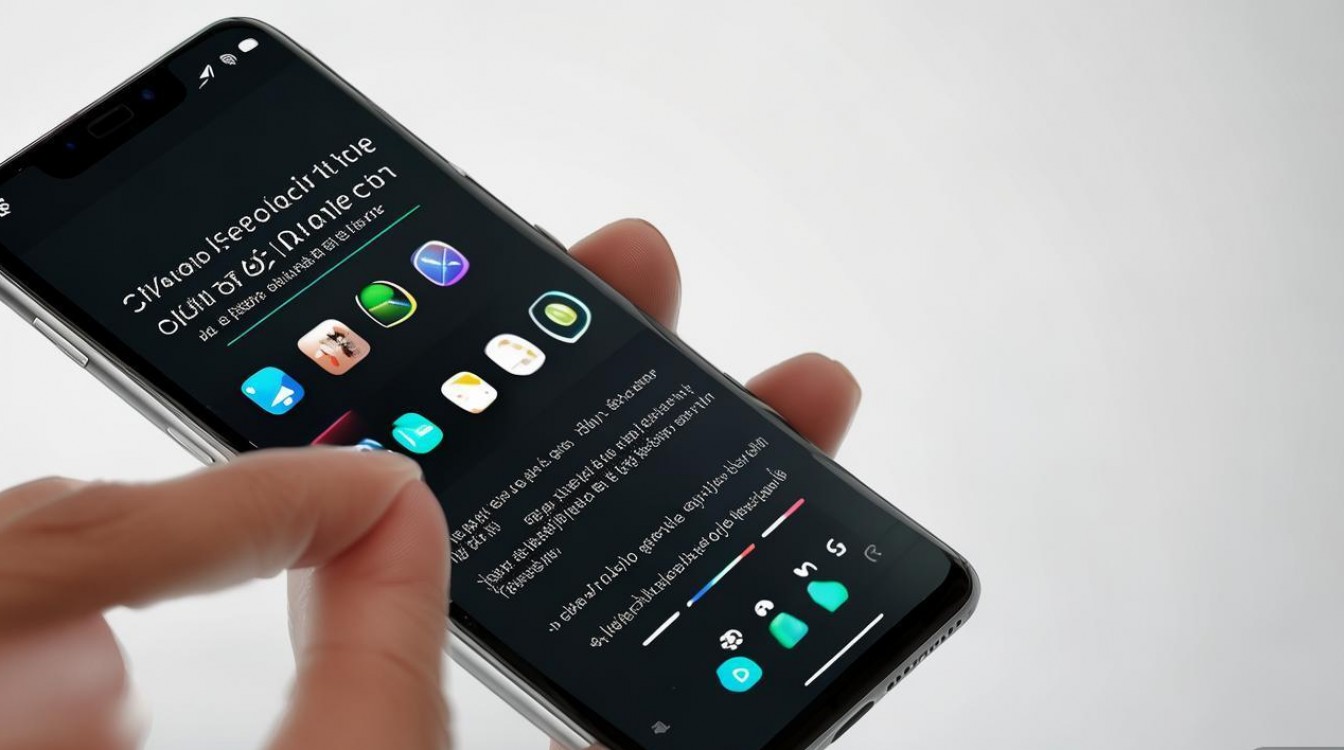
ColorOS版本差异与注意事项
不同版本的ColorOS系统,操作路径可能略有差异,ColorOS 12及以上版本更加注重无边界设计,图标编辑入口更加直观;而旧版本可能隐藏在更深层的菜单中。
- 版本适配:操作前请确认系统版本,若找不到相关功能,可尝试在“设置”中搜索“图标”关键词。
- 权限问题:部分第三方应用可能不支持系统级的图标修改,需要手动创建快捷方式或使用特定工具。
- 系统稳定性:优先使用系统自带功能修改图标,避免使用需要获取Root权限的第三方软件,以免造成系统崩溃或隐私泄露。
掌握{oppo手机怎么换软件图标}的方法,实际上是在掌握对数字生活的掌控权,通过官方工具与自定义技巧的结合,每一部OPPO手机都能成为独一无二的个人终端,在满足功能需求的同时,彰显使用者的独特品味。
相关问答
问:更换图标后,原来的应用通知还能正常显示吗? 答:可以正常显示,通过系统自带功能或主题商店更换图标,仅改变了应用的桌面快捷方式外观,并未修改应用内部的代码或权限,因此消息通知、角标提醒等功能均不受影响,操作完全透明且安全。
问:为什么我自定义的图标看起来很模糊? 答:这通常是因为选择的图片分辨率过低或裁剪比例不当,建议选择尺寸大于1920x1080的高清图片作为素材,且在裁剪时确保主***于中心区域,系统会对图片进行压缩处理,源图片质量越高,最终显示的图标效果越清晰锐利。
如果你有更独特的OPPO桌面美化技巧,欢迎在评论区分享你的创意方案。
版权声明:本文由环云手机汇 - 聚焦全球新机与行业动态!发布,如需转载请注明出处。





 冀ICP备2021017634号-5
 冀公网安备13062802000102号