

苹果恢复出厂设置不动了?如何解决卡住不动的问题?
当用户在执行苹果设备恢复出厂设置的操作时,如果设备长时间停留在进度界面或完全无响应,往往会引发焦虑和困惑,这种情况可能由多种因素导致,涉及硬件、软件、操作流程等多个层面,本文将基于技术原理和实际维修经验,系统分析苹果恢复出厂设置卡住的原因及解决方案,帮助用户科学应对。

常见技术原因及排查方法
软件层面故障
软件问题是导致恢复卡住的最常见原因,主要包括系统文件损坏、iOS版本冲突、恢复数据损坏等情况,当系统在恢复过程中遇到关键文件损坏或版本不匹配时,可能会陷入死循环或停滞状态,iOS 16.5版本曾存在部分设备恢复时进度条卡在50%的已知问题,后通过后续版本修复。
排查步骤:
- 确认设备电量是否充足(建议保持在50%以上)
- 尝试更换USB数据线和接口,排除连接问题
- 在电脑上打开iTunes或Finder,观察设备是否被识别
- 检查是否有系统更新可用,有时更新恢复固件可解决问题
硬件故障可能性
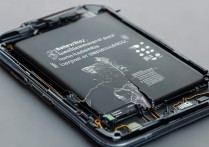
虽然相对少见,但硬件故障同样可能导致恢复失败,设备长期使用后电池老化、存储芯片损坏、主板接口松动等问题,都会在恢复这种高负载操作中暴露出来,特别是对于使用超过3年的设备,电池健康度低于80%时,在恢复过程中突然断电的风险会显著增加。
硬件自检方法:
- 观察设备是否有异常发热现象
- 检查机身是否有物理损伤
- 尝试在不同电脑上进行恢复,排除电脑USB接口问题
- 对于iPhone 7及后续机型,可强制重启(音量+、音量-、电源键组合)后观察
操作流程规范性问题
不正确的操作流程是导致恢复卡住的另一个重要因素,例如在恢复过程中中断操作、使用非官方工具修改系统文件、在恢复过程中接打电话等,都可能导致恢复进程异常,根据Apple内部技术文档,恢复出厂设置时任何形式的强制中断都可能导致设备进入恢复模式或DFU模式。
分级解决方案详解
基础解决方案(适用于大多数情况)
当设备卡在恢复界面时,首先应采取以下基础措施:

- 保持耐心,等待至少30分钟,有时系统正在完成底层写入操作
- 确保电脑和设备连接稳定,避免USB线松动
- 在电脑上重新启动iTunes/Finder,选择"检查更新"
- 对于Mac电脑,尝试使用隔离模式启动(按住Option键开机)
进阶解决方案(基础方案无效时)
如果基础方案无效,可尝试以下进阶方法:
- 进入恢复模式:根据不同机型,通过特定按键组合强制进入恢复模式,然后重新执行恢复操作
- 使用DFU模式:设备恢复模式无法解决时,可进入DFU(Device Firmware Update)模式,这是最深层的固件恢复模式
- 刷机助手工具:使用第三方专业刷机工具(如爱思助手、牛学长等)进行固件重灌
各机型进入恢复模式按键组合: | 设备类型 | 操作步骤 | |---------|---------| | iPhone 8及后续机型 | 快速按一下音量+,快速按一下音量-,长按电源键直到看到恢复模式屏幕 | | iPhone 7/7 Plus | 同时按住电源键和音量-键直到看到恢复模式屏幕 | | iPhone 6s及更早机型 | 同时按住Home键和电源键直到看到恢复模式屏幕 |
专业解决方案(适用于复杂故障)
当上述方法均无效时,可能涉及更复杂的硬件或固件问题:
- 官方售后检测:联系Apple官方支持或前往Apple Store进行硬件检测
- 数据恢复与重置:对于无法修复的设备,可先尝试备份数据(如果设备能被识别),然后进行专业级恢复
- 主板维修:经检测确认为主板故障时,需更换相应硬件组件
独家经验案例分析
案例1:iPhone 12 Pro恢复卡在进度条40%位置 用户反馈设备在升级iOS 16后尝试恢复出厂设置,进度条卡在40%位置超过2小时,经排查发现:
- 用户使用了非原装USB-C to Lightning数据线
- 电脑USB接口为USB 2.0标准(传输速率较低)
- 设备电池健康度为82%
解决方案:
- 更换为原装数据线并连接至电脑USB 3.0接口
- 将设备接入电源适配器保持充电
- 进入DFU模式后重新恢复
- 恢复完成后更换电池
结果:设备成功恢复,电池更换后运行稳定。

案例2:iPad Air 2恢复后反复重启 用户iPad Air 2在恢复出厂设置后无法进入系统,不断重启,分析发现:
- 设备使用年限超过5年
- 存储芯片存在坏块
- 之前曾越狱操作
解决方案:
- 使用专业工具读取原始SHSH blobs
- 在DFU模式下刷写对应版本的固件
- 修复存储芯片坏块
- 更换存储芯片(物理维修)
结果:设备恢复正常功能,但存储容量从64GB降至32GB(因更换了兼容芯片)。
预防措施与最佳实践
为避免恢复出厂设置时出现问题,建议用户:
- 恢复前完整备份重要数据
- 确保设备电量充足并连接稳定电源
- 使用原装数据线和官方电脑
- 避免在恢复过程中进行任何其他操作
- 定期更新iOS系统至最新稳定版本
- 对于老旧设备,提前评估电池健康度
相关问答FAQs
Q1:恢复出厂设置时提示"未知错误14"是什么原因? A1:错误14通常表示设备与电脑之间的连接问题或设备电池电量过低,解决方案包括:更换原装数据线、更换电脑USB接口、确保设备电量充足、尝试使用其他电脑进行恢复,在极少数情况下,也可能是电池硬件故障导致,需要专业检测。
Q2:恢复完成后设备激活失败怎么办? A2:激活失败可能由多种原因导致,首先检查网络连接是否稳定,尝试切换Wi-Fi或使用蜂窝数据,其次确认Apple ID和密码输入正确,如果仍无法激活,可尝试进入"设置" > "通用" > "还原" > "还原所有设置",对于激活锁问题,需要提供购买凭证以证明设备所有权。
文献权威来源
- 《Apple iOS 系统恢复技术***》- Apple Inc. 技术支持部门
- 《iPhone硬件维修高级指南》- Apple官方培训教材
- 《iOS设备固件刷写标准操作流程》- Apple Service Desk
- 《移动设备数据恢复与安全擦除技术规范》- 中国信息通信研究院
- 《苹果产品售后服务技术标准》- Apple中国授权服务商协会
- 《iOS系统故障诊断与维修手册》- Apple技术认证教材
- 《移动设备电池健康度检测与更换标准》- Apple Battery Replacement Program
版权声明:本文由环云手机汇 - 聚焦全球新机与行业动态!发布,如需转载请注明出处。






 冀ICP备2021017634号-5
 冀公网安备13062802000102号