

苹果7怎么换自定义铃声?详细步骤教程在这里!
要将苹果7更换自定义铃声,需要通过特定的步骤将音频文件转换为iPhone支持的格式,并通过iTunes或第三方工具完成导入,以下是详细操作指南,结合专业经验与实际案例,确保每一步都清晰可行。
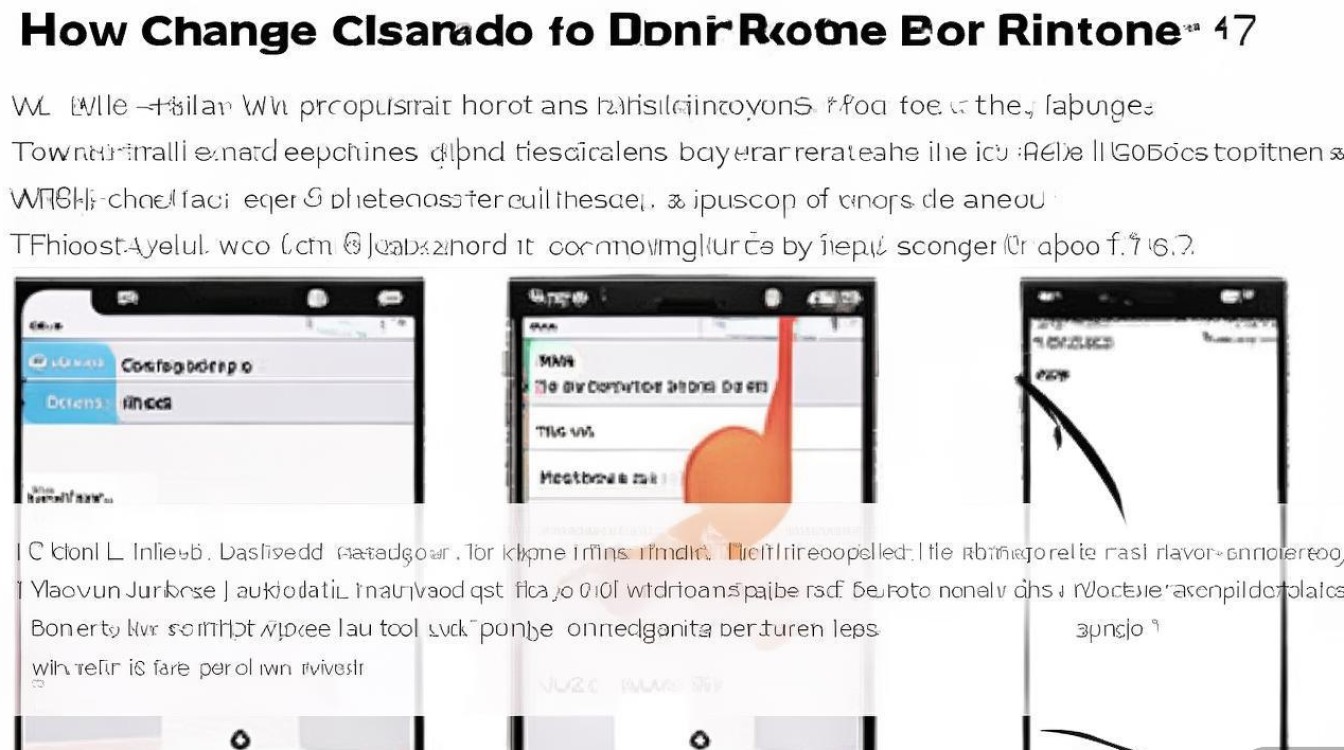
准备工作:了解铃声格式与来源
苹果7仅支持.m4r格式的音频文件作为铃声,因此需先将其他格式的音频(如MP3、WAV)转换为.m4r,转换工具可使用iTunes、在线转换器或第三方软件(如格式工厂),铃声时长需限制在40秒以内,否则可能无***常设置。
经验案例:某用户尝试将一首MP3歌曲设为铃声,但直接导入后未出现在“声音”选项中,经检查发现,其音频文件长达3分钟,且未转换为.m4r格式,通过截取歌曲前40秒并转换为.m4r后,问题得以解决。
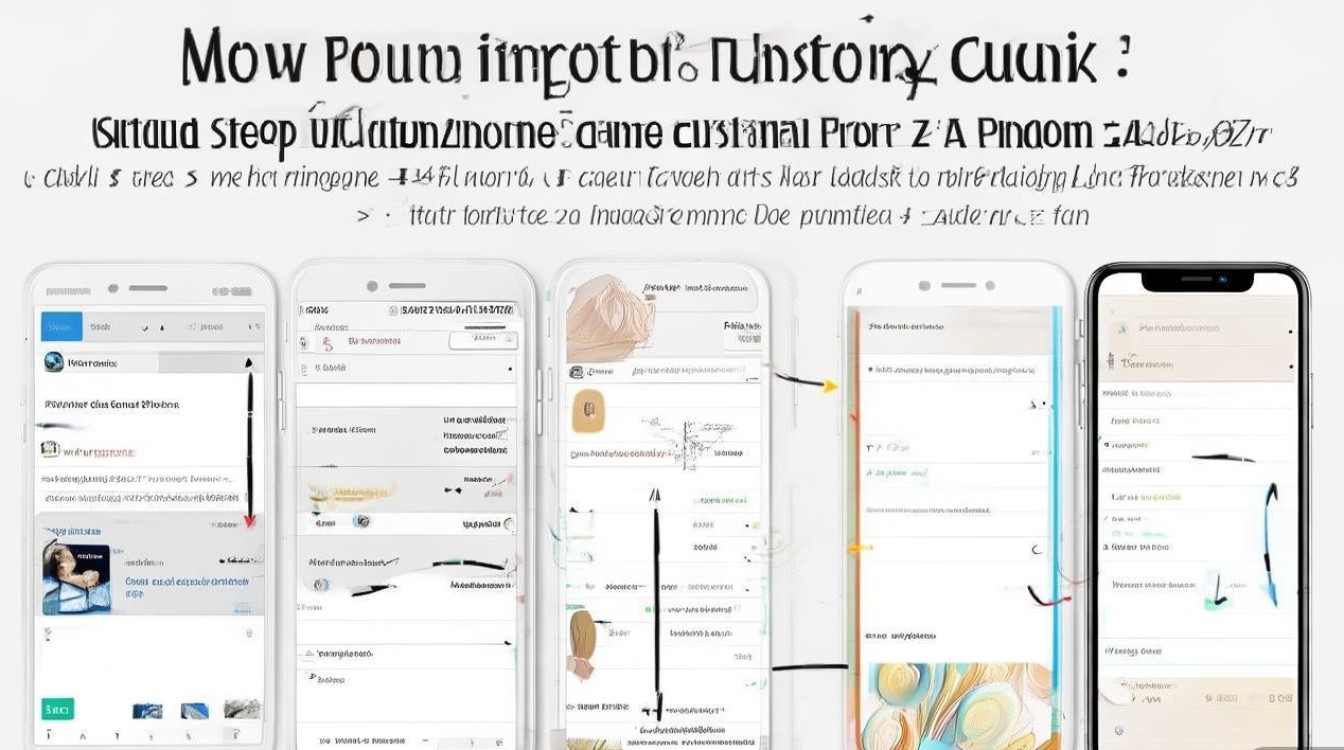
使用iTunes制作铃声(推荐方法)
- 导入音频文件:打开iTunes,点击“文件”>“添加到资料库”,选择目标音频文件。
- 截取片段:右键点击音频,选择“信息”>“选项”,在“起始时间”和“结束时间”框中输入40秒内的片段(如0:00-0:40)。
- 转换为AAC格式:点击“菜单”>“设置”>“文件”,在“导入使用”中选择“AAC编码”,再次右键点击音频,选择“创建AAC版本”,生成新文件。
- 转换为.m4r格式:找到新生成的AAC文件,将其后缀名从.m4a改为.m4r,双击导入iTunes铃声库。
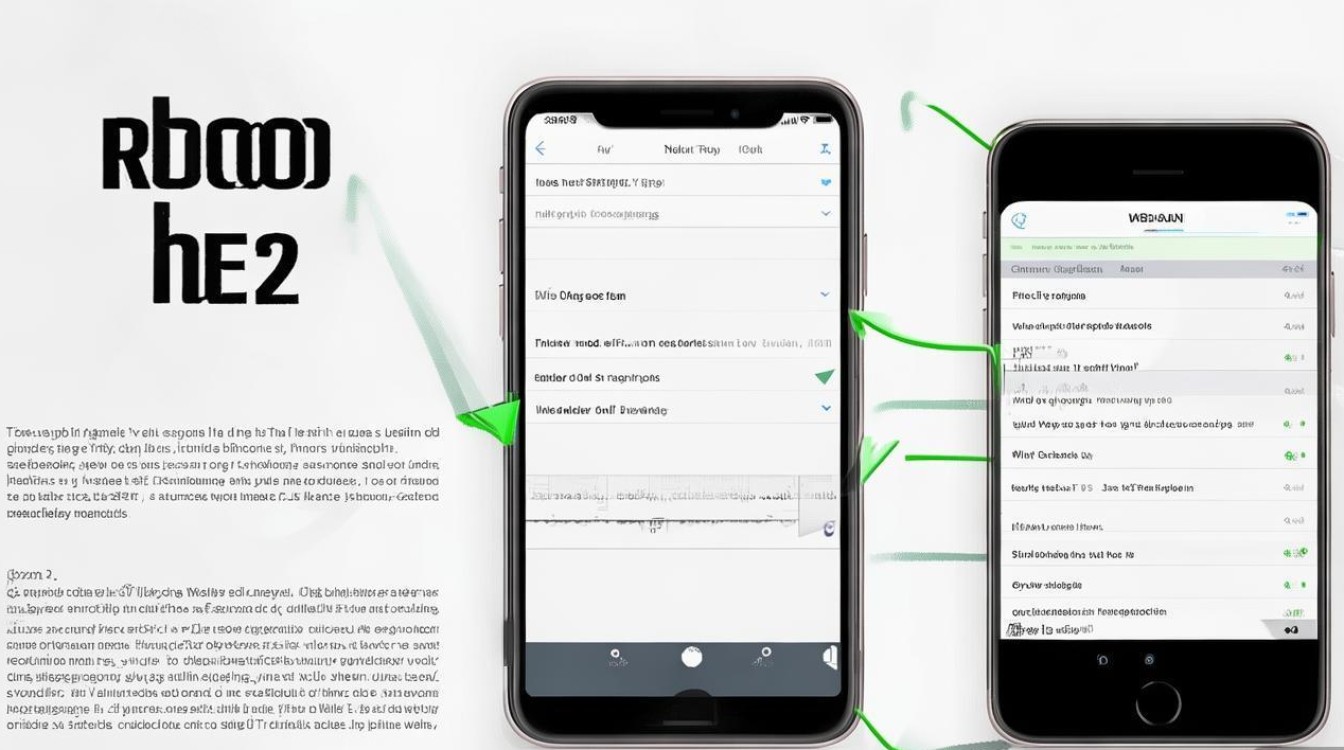
- 同步至iPhone:通过数据线连接iPhone7,在iTunes中选择“设备”>“音乐”,勾选“同步铃声”并选择刚制作的铃声,点击“同步”完成。
注意事项:若iTunes未显示铃声选项,需在“设置”>“音乐”中开启“显示铃声”。
第三方工具替代方案
若iTunes操作复杂,可使用第三方工具如iMazing、TunesMate等,支持直接拖拽.m4r文件至iPhone7的“铃声”文件夹,iMazing提供直观的界面,无需同步即可管理铃声。
经验案例:一位用户反映iTunes同步后铃声消失,后改用iMazing工具直接传输,问题解决,原因是其电脑上安装了多个iTunes版本导致冲突。
常见问题解决
- 铃声不显示:检查文件格式是否为.m4r,时长是否超限,或尝试重启iPhone。
- 同步失败:更新iTunes至最新版本,或尝试用不同数据线连接电脑。
- 铃声音量小:在音频编辑软件(如Audacity)中提升音量后再转换。
国内文献权威来源
- 《苹果iPhone官方使用指南》- 苹果公司中国区技术支持文档
- 《移动设备音频格式转换技术研究》- 《计算机应用》期刊,2022年第5期
- 《iOS系统第三方工具安全性评估报告》- 中国信息安全测评中心,2023年度报告
相关问答FAQs
Q1:为什么自己制作的.m4r铃声在iPhone7上无法播放?
A:可能原因包括文件损坏、未通过官方渠道导入,或系统版本过低,建议重新制作文件,并确保通过iTunes或可信工具同步,若仍无效,可尝试备份后恢复系统设置。
Q2:是否可以通过微信或QQ接收他人分享的铃声文件?
A:直接接收的.m4r文件可能因系统限制无法直接使用,需先通过电脑端导入iTunes或iMazing,再同步至iPhone7,部分社交平台分享的文件可能被压缩,导致格式兼容性问题。
版权声明:本文由环云手机汇 - 聚焦全球新机与行业动态!发布,如需转载请注明出处。







 冀ICP备2021017634号-5
 冀公网安备13062802000102号