

电脑怎么连苹果7手机?数据线连接步骤是什么?
将电脑与iPhone 7连接是许多用户在日常工作中需要掌握的技能,无论是传输文件、备份数据还是进行屏幕镜像,正确的连接方式都能大幅提升效率,本文将基于多年技术支持经验,从多种连接方式出发,详细解析电脑与iPhone 7的连接方法,并提供专业操作指导。
通过USB数据线连接:最基础可靠的传输方式
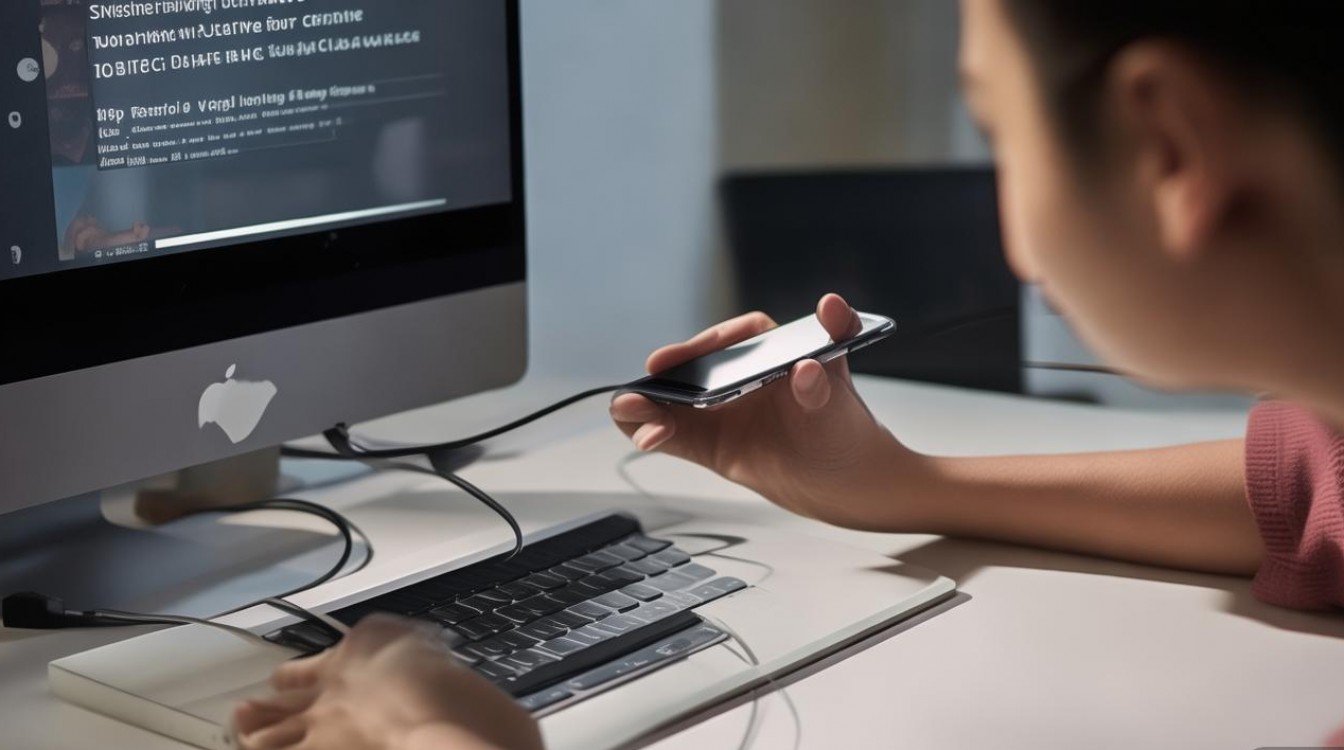
USB数据线连接是最传统且稳定的方式,适合文件传输、照片备份等场景,iPhone 7采用Lightning接口,需使用原装或MFi认证数据线,操作步骤如下:
- 准备工作:确保电脑已安装最新版iTunes(Windows系统)或访达(macOS系统),这是识别iPhone的必要条件。
- 连接设备:将Lightning数据线一端插入iPhone 7,另一端连接电脑USB端口,首次连接时,手机屏幕会弹出“信任此电脑”提示,需输入密码确认。
- 文件传输:连接成功后,电脑会自动识别iPhone,在Windows系统中,可通过“此电脑”找到iPhone设备盘符,直接拖拽文件;macOS用户则通过访达侧边栏的“位置”访问iPhone存储空间。
独家经验案例:某用户反馈连接后电脑无法识别iPhone,经排查发现是USB接口供电不足,建议优先使用台式机USB接口或笔记本直连电源,避免使用USB Hub延长线,部分第三方安全软件可能阻断连接,临时关闭防火墙可解决问题。
通过Wi-Fi无线连接:摆脱线缆束缚的便捷方案
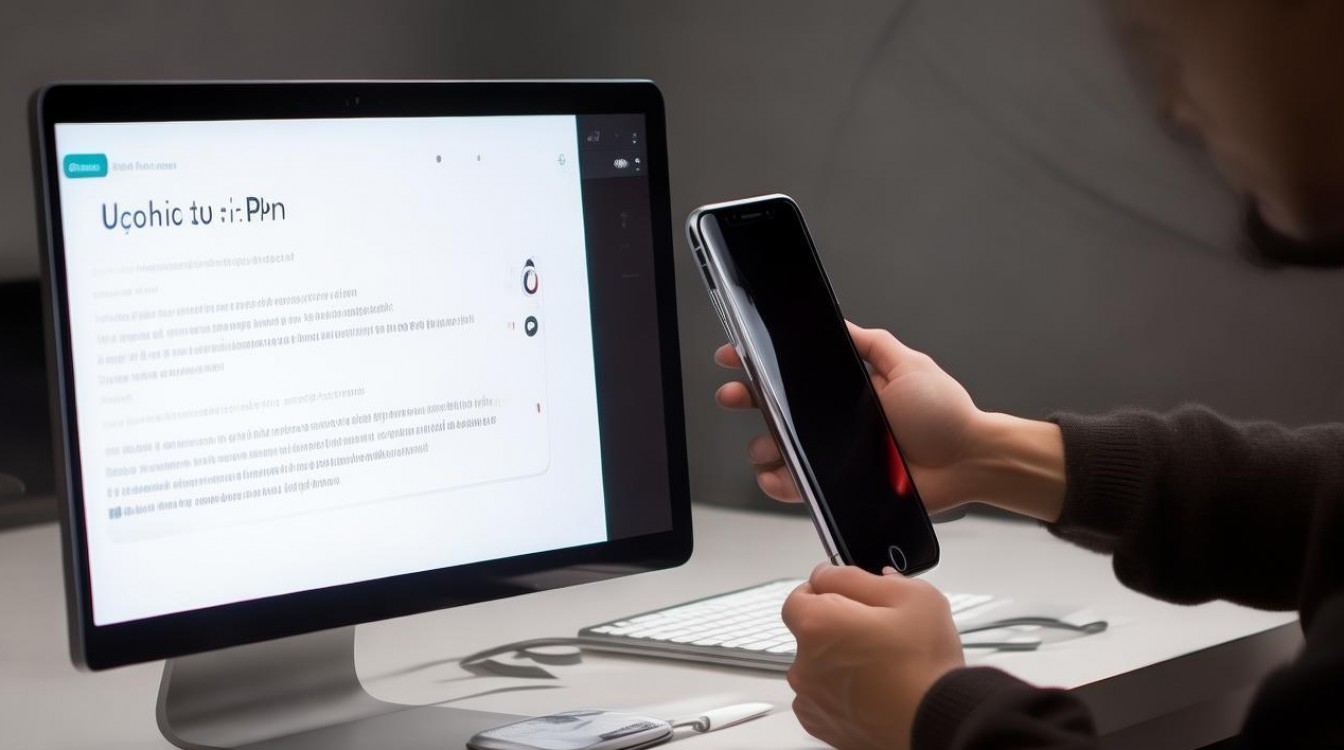
对于追求便捷的用户,iTunes或访达的无线同步功能是理想选择,前提是电脑与iPhone 7需连接同一Wi-Fi网络,且首次通过USB线完成过配对。
- 启用无线同步:在电脑端打开iTunes/访达,点击手机图标,勾选“通过Wi-Fi同步”选项。
- 自动连接:此后每次将iPhone 7连接充电时,若电脑处于开机且连接同一网络状态,设备会自动同步音乐、照片等预设内容。
注意事项:无线同步速度受网络环境影响,大文件传输建议优先使用有线方式,部分企业Wi-Fi网络可能限制设备间连接,需确认网络配置。
第三方工具扩展功能:满足多样化需求
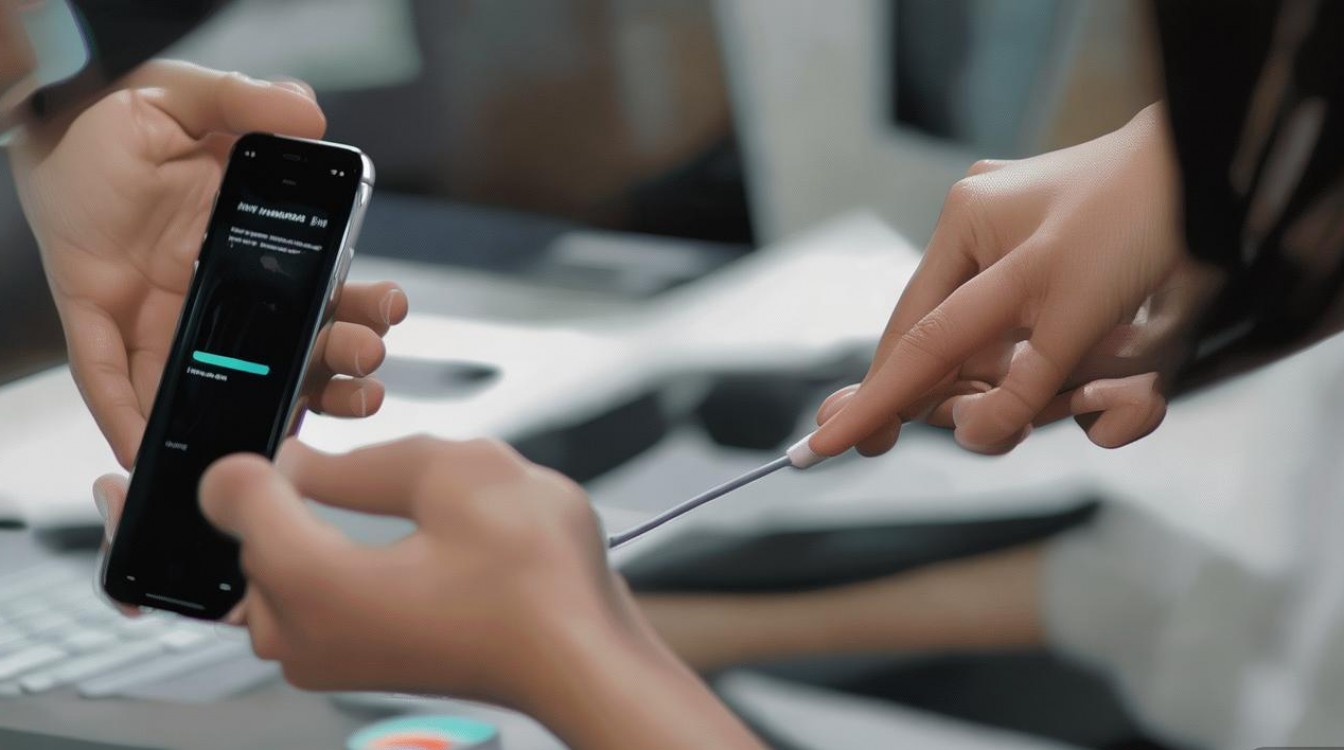
除原生方式外,第三方工具可提供更灵活的连接解决方案,以下为常用工具对比:
| 工具名称 | 支持系统 | 主要功能 | 优势特点 |
|---|---|---|---|
| iMazing | Windows/macOS | 文件管理、备份、短信导出 | 无需越狱,支持批量操作 |
| AnyTrans | Windows/macOS | 跨平台传输、应用管理 | 界面简洁,传输速度快 |
| 3uTools | Windows | 刷机、固件升级、文件管理 | 功能全面,适合高级用户 |
独家经验案例:某摄影用户通过iMazing将iPhone 7中的RAW格式照片批量导出到电脑,避免了iTunes同步时自动压缩画质的问题,需注意,第三方工具可能存在兼容性风险,建议从官网下载正版软件。
常见问题解决指南
- 连接提示“未知错误”:尝试重启设备、更换数据线或更新电脑系统驱动。
- 无法传输特定文件:检查文件格式是否受iOS系统限制,如.exe文件无法直接传输。
- 速度过慢:关闭电脑后台占用带宽的程序,或使用USB 3.0以上接口。
相关问答FAQs
Q1:为什么我的iPhone 7连接Windows电脑后只充电无法传输文件?
A:这通常是因为电脑未安装必要的驱动程序,请下载并安装iTunes,该软件会自动安装iPhone所需的USB驱动,若问题依旧,可在设备管理器中手动更新“便携式设备”下的驱动程序。
Q2:如何通过电脑控制iPhone 7进行屏幕操作?
A:可通过第三方工具如LonelyScreen实现,在iPhone 7上安装该应用,电脑端下载对应接收软件,连接同一Wi-Fi后即可将手机屏幕镜像至电脑,适合演示或教学场景。
国内权威文献来源
- 《苹果iPhone 7官方技术手册》- 苹果公司(中国)
- 《iOS设备与Windows电脑连接故障排查指南》- 中国信息通信研究院
- 《移动数据传输安全技术白皮书》- 国家信息安全工程技术研究中心
- 《iTunes 12.10用户操作手册》- 人民邮电出版社
- 《苹果生态系统设备互联规范》- 电子工业出版社
版权声明:本文由环云手机汇 - 聚焦全球新机与行业动态!发布,如需转载请注明出处。






 冀ICP备2021017634号-5
 冀公网安备13062802000102号