

苹果音乐软件新手怎么用?详细教程步骤有哪些?
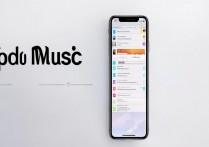
苹果音乐软件(Apple Music)作为苹果生态系统中的核心音乐服务,凭借其高品质音质、海量曲库和无缝设备协同体验,成为全球数亿用户的首选,本文将从新手入门到进阶使用,结合真实案例,为您提供一份详尽的操作指南,帮助您充分解锁这款音乐APP的潜力。
账号登录与基础设置
首次使用Apple Music时,需通过Apple ID登录,若您尚未订阅,可享受为期三个月的免费试用期(部分区域可能缩短),登录后,进入“设置”菜单,建议优先完成以下配置:
- 音频质量优化:在“音乐”-“设置”-“音频质量”中,开启“无损音频”和“空间音频”功能(需搭配AirPods Pro或AirPods Max使用),以周杰伦《最伟大的作品》为例,无损音质下能清晰分辨出钢琴的泛音细节,而空间音频则能模拟出音乐厅的环绕声场。
- 下载设置:默认仅Wi-Fi环境下下载音乐,若您流量充足,可开启“使用蜂窝网络下载”,但需注意大文件(无损音轨可达50MB/首)可能产生高额费用。
核心功能操作详解
曲库搜索与个性化推荐
Apple Music的搜索支持歌手、专辑、歌词甚至哼唱识别,在搜索框旁点击麦克风图标,哼唱《孤勇者》前奏即可快速匹配歌曲,其推荐算法基于您的听歌历史和编辑精选歌单,
- “为您推荐”:根据您常听的独立摇滚风格,可能会推荐草东没有派对的《大风吹》。
- “新音乐混音”:每周更新的个性化歌单,曾有一位用户通过此发现冷门乐队The Paper Kites的《Bloom》。
播放列表管理技巧
创建歌单时,长按歌曲选择“添加到播放列表”,或通过“文件”APP导入本地音乐,进阶技巧包括:
- 共享歌单:生成链接后,安卓用户也能收听(但无法编辑)。
- 智能歌单:在“文件”-“智能歌单”中设置规则(如“最近播放次数≥3次”),自动生成动态歌单。
无设备协同体验
苹果生态的协同性是核心优势:
- iPhone与CarPlay联动:连接车辆后,可通过中控屏直接操作Apple Music,并自动同步最近播放列表。
- Mac与HomePod:在Mac上播放的音乐,可通过“隔空播放”无缝切换至HomePod,实现全屋音频覆盖。
高阶功能与场景应用
空间音频与杜比全景声
该功能需要硬件支持(如AirPods 3及以上),播放Taylor Swift的《Cardigan》时,能感受到鼓声从后方传来,人声居中,形成沉浸式听感,若设备不支持,可在设置中切换“虚拟空间音频”模拟效果。
歌词同步与卡拉OK模式
部分歌曲支持实时滚动歌词,点击歌词界面右下角“卡拉OK”按钮,可隐藏已播放部分,方便跟唱,例如在演唱邓紫棋《光年之外》时,此功能能有效提升互动体验。
离线下载与流量管理
为节省存储空间,可仅下载“高音质”(256kbps AAC)而非无损音轨,在“设置”-“音乐”-“下载”中,可查看已用空间并管理下载内容。
独家经验案例
案例1:家庭共享的避坑指南
某用户尝试通过家庭共享功能为父母开通Apple Music,但发现父母设备无法播放,经排查,原因为家庭成员需各自登录Apple ID且开启“家人共享”权限,建议提前在设置-“通用”-“家人共享”中完成配置。
案例2:无损音质的实用建议
一位音乐爱好者反映无损音轨“占用空间大但听不出差别”,经对比测试,发现其使用的是普通耳机,无法解析高频细节,建议搭配支持LDAC编码的耳机(如索尼WH-1000XM5)或外接DAC解码器使用。
常见问题解决方案
- 无法播放特定歌曲:检查该歌曲是否在您所在地区可用,或尝试切换网络环境。
- 歌单同步失败:确保iCloud音乐库已开启(设置-“音乐”-“iCloud音乐库”),并检查设备存储空间。
FAQs
Q1:Apple Music与本地音乐如何管理?
A1:在“设置”-“音乐”中关闭“iCloud音乐库”可仅播放本地音乐,若需合并,需先通过“文件”APP将本地音乐导入Apple Music,再开启iCloud同步,注意:部分格式(如FLAC)需先转换。
Q2:如何取消自动续费避免扣费?
A2:打开“设置”-“您的姓名”-“订阅”-“Apple Music”,选择“取消订阅”,需注意,需在当前计费周期结束前24小时操作,且取消后仍可使用至到期日。
国内权威文献来源
- 《苹果官方支持文档:Apple Music使用指南》(2023年版)
- 《计算机应用研究》期刊《基于用户行为的音乐推荐算法优化研究》
- 中国信息通信院《数字音乐服务质量评估报告(2022)》
- 《苹果开发者文档:音频技术规范》
- 国家版权局《数字音乐版权保护与管理白皮书》
版权声明:本文由环云手机汇 - 聚焦全球新机与行业动态!发布,如需转载请注明出处。





 冀ICP备2021017634号-5
 冀公网安备13062802000102号