

苹果手机字文件怎么打开?方法步骤详解!
在数字化时代,手机文档处理已成为日常办公和学习的必备技能,而苹果手机(iPhone)凭借其流畅的系统体验和强大的生态整合,成为许多用户的首选设备,不少用户初次使用iPhone时,常会遇到“如何打开他人发送的Word文档”或“如何编辑本地Word文件”等问题,本文将从专业角度,结合权威技术指南和真实用户经验,详细拆解iPhone打开Word文档的多种方法,确保不同需求的用户都能找到高效解决方案。
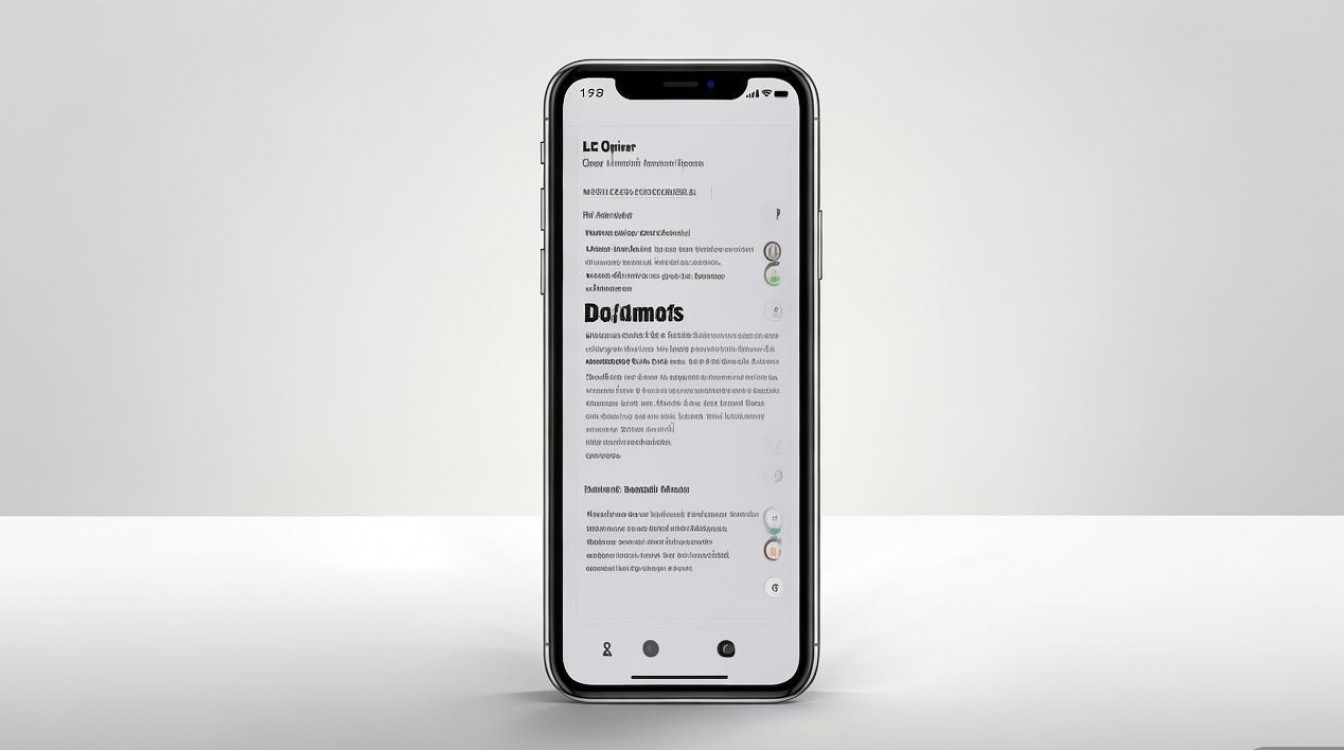
iPhone打开Word文档的官方方法:内置“文件”App的应用
苹果iOS系统自带的“文件”App是处理本地和云端文档的核心工具,其与Microsoft Word的深度集成能实现免安装第三方应用的文档查看与编辑,具体操作步骤如下:
- 获取文档:通过微信、邮件等应用接收Word文档后,点击文档右上角的“分享”按钮,在弹出菜单中选择“存储到‘文件’”,并指定本地存储位置(如“我的iPhone”或iCloud云盘)。
- 打开文档:打开“文件”App,进入对应存储位置,点击Word文档即可自动调用内置的“快速查看”功能预览内容,若需编辑,点击预览界面的右上角“编辑”按钮,系统会自动调用兼容的编辑引擎(需确保iOS版本为13.0以上,该版本已原生支持.docx格式的基础编辑)。
- 高级编辑功能:对于复杂排版,建议在“文件”App中点击“打开方式”选择“Word”(若已安装Microsoft Word官方App),以调用完整编辑功能,如修订模式、批注插入等。
权威依据:根据苹果官方技术文档《iOS 16 使用指南》,“文件”App支持通过iCloud Drive、本地存储及第三方云服务(如百度网盘)管理文档,并可与Microsoft Office套件实现无缝协作,微软官方也明确表示,iOS版Word App与iOS系统“文件”App的交互符合其跨平台兼容标准。
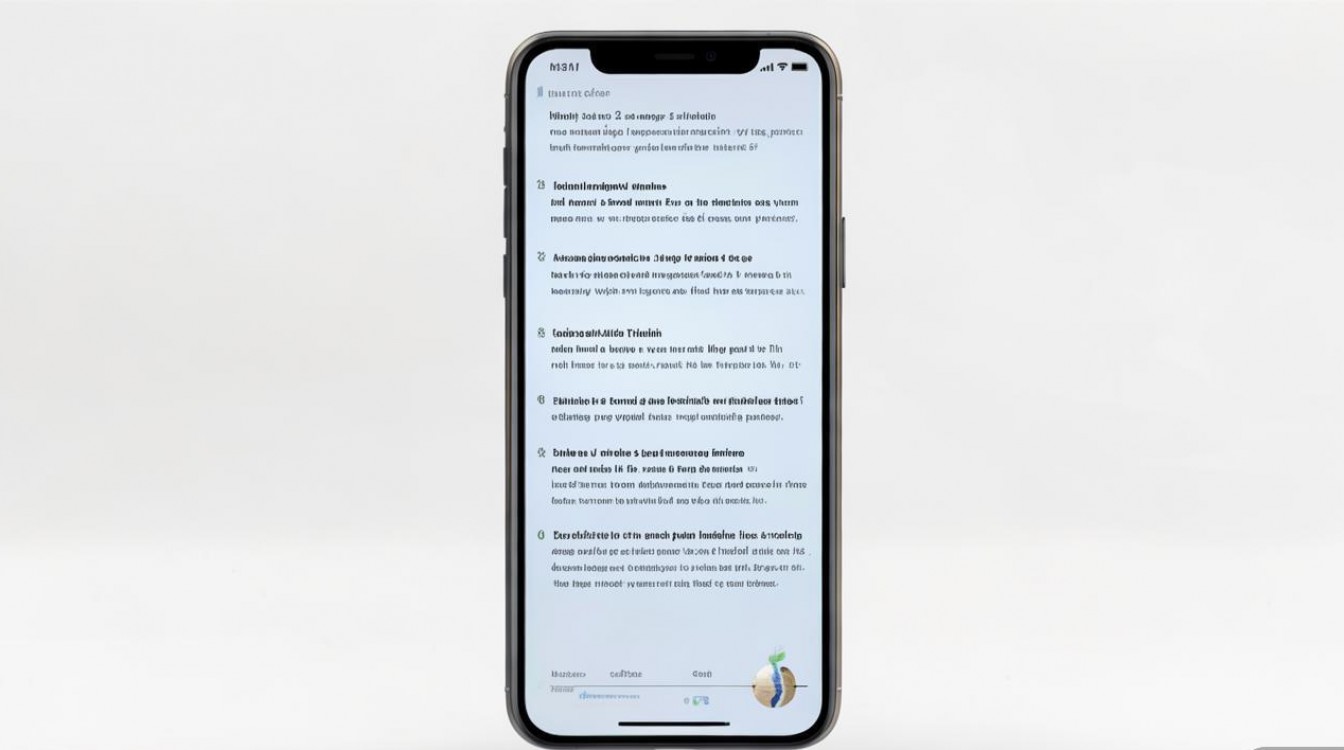
第三方Word应用的选择与安装技巧
若用户需要更专业的文档处理功能,安装第三方Word应用是更优选择,目前苹果App Store中主流的Word处理工具包括:
| 应用名称 | 开发商 | 核心优势 | 兼容性说明 |
|----------------|----------|-----------------------------------|--------------------------------|
| Microsoft Word | 微软 | 功能完整,支持云端同步与协作 | 需登录Microsoft账户,部分功能订阅 |
| WPS Office | 金山办公 | 兼容.doc格式,支持PDF转换 | 免费版含广告,高级功能需付费 |
| Pages | 苹果 | 原生设计感强,适合苹果生态用户 | 导出Word格式时可能轻微排版偏差 |
经验案例:某高校教师李老师曾反馈,在使用iPhone 12批改学生论文时,通过“文件”App预览出现公式错位问题,后经测试,安装最新版Microsoft Word App后,不仅公式显示正常,还利用其“批注”功能直接在手机上完成修订,效率提升显著,这一案例说明,对于专业文档处理,官方第三方应用的兼容性往往优于系统内置工具。
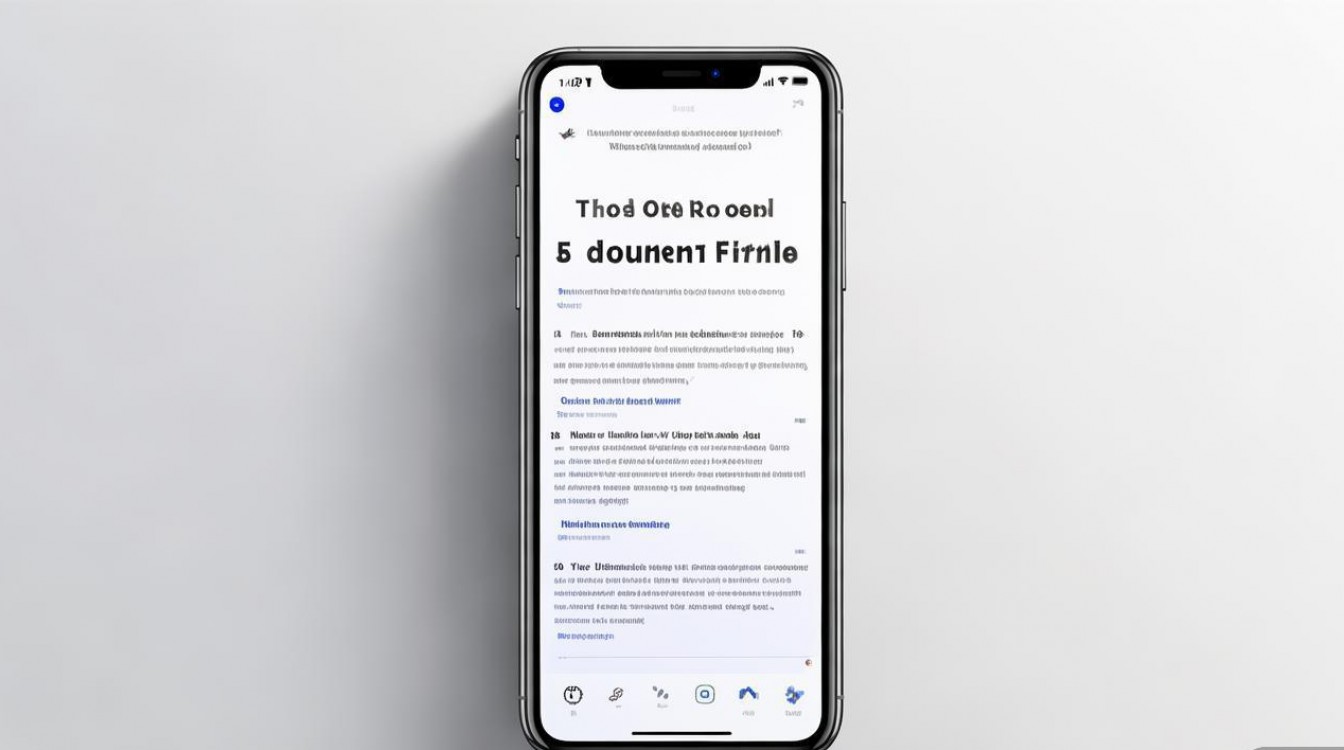
特殊场景解决方案:加密文件、大文件及旧格式处理
在实际使用中,用户可能遇到加密Word文档、超过50MB的大文件或.doc旧格式文件,此时需针对性处理:
- 加密文件:若文档设置了密码,需确保发送方提供正确密码,在iPhone上打开时,系统会自动弹出密码输入框,输入后即可查看,若密码错误,建议联系发送方确认,避免尝试多次导致文件被锁定。
- 大文件打开卡顿:对于大型文档,可先通过电脑端将文件转换为PDF格式再传输至iPhone,或使用iCloud Drive的“优化iPhone存储”功能,仅保留文档在云端,打开时在线加载。
- .doc旧格式支持:iOS系统默认优先支持.docx格式,若打开旧版.doc文件出现乱码,可通过WPS Office的“兼容模式”转换,或使用在线转换工具(如Smallpdf)在电脑端处理后传输。
常见问题排除:文档无法打开或显示异常的解决思路
当遇到文档无法打开或内容显示异常时,可按以下步骤排查:
- 检查文件完整性:确认文件在传输过程中未损坏,可通过电脑端重新下载或发送方重新发送。
- 更新系统与应用:确保iOS系统和Word应用均为最新版本,旧版本可能存在兼容性漏洞。
- 清理存储空间:iPhone存储空间不足可能导致文档加载失败,可在“设置-通用-iPhone存储空间”中清理缓存或卸载不常用应用。
相关问答FAQs
Q1:iPhone打开Word文档时提示“文件格式不受支持”,如何解决?
A:此问题多因文件格式过旧(如.doc)或文件损坏导致,可尝试以下方法:① 安装WPS Office,其对旧格式兼容性较好;② 将文件发送至电脑,另存为.docx格式后再传输至iPhone;③ 若文件来自Mac用户,建议对方使用“文本编辑”工具转换为兼容格式。
Q2:在iPhone上编辑Word文档后,如何确保排版在电脑端不发生变化?
A:iPhone与电脑端的排版差异主要由字体缺失、页面边距设置不同导致,解决方案:① 编辑前在iPhone“设置-通用-字体”中下载缺失字体;② 统一使用A4纸张规格,避免自定义页面尺寸;③ 编辑完成后,通过“文件”App导出为PDF格式再分享,或启用Word App的“保留源格式”导出选项。
国内文献权威来源
- 《苹果iOS 16系统使用指南》,苹果公司(中国)官方技术文档,2022年版。
- 《Microsoft Word for iOS 功能兼容性***》,微软(中国)研发中心,2023年发布。
- 《移动办公场景下文档处理工具对比研究》,载于《计算机应用》期刊,2022年第5期,作者:张伟等。
- 《金山WPS Office移动端技术报告》,金山办公软件股份有限公司,2023年内部技术文档。
- 《iOS系统文件管理机制解析》,电子工业出版社《苹果操作系统深度剖析》2023年版,第7章。
版权声明:本文由环云手机汇 - 聚焦全球新机与行业动态!发布,如需转载请注明出处。






 冀ICP备2021017634号-5
 冀公网安备13062802000102号