

苹果手机怎么添加银行卡?步骤详解与常见问题解答
在数字支付日益普及的今天,将银行卡绑定至手机支付工具已成为许多用户的日常需求,对于苹果手机用户而言,通过Apple Pay添加银行卡不仅便捷高效,更能享受到安全可靠的支付体验,本文将详细讲解苹果手机添加银行卡的完整流程、注意事项及实用技巧,帮助用户顺利完成操作。
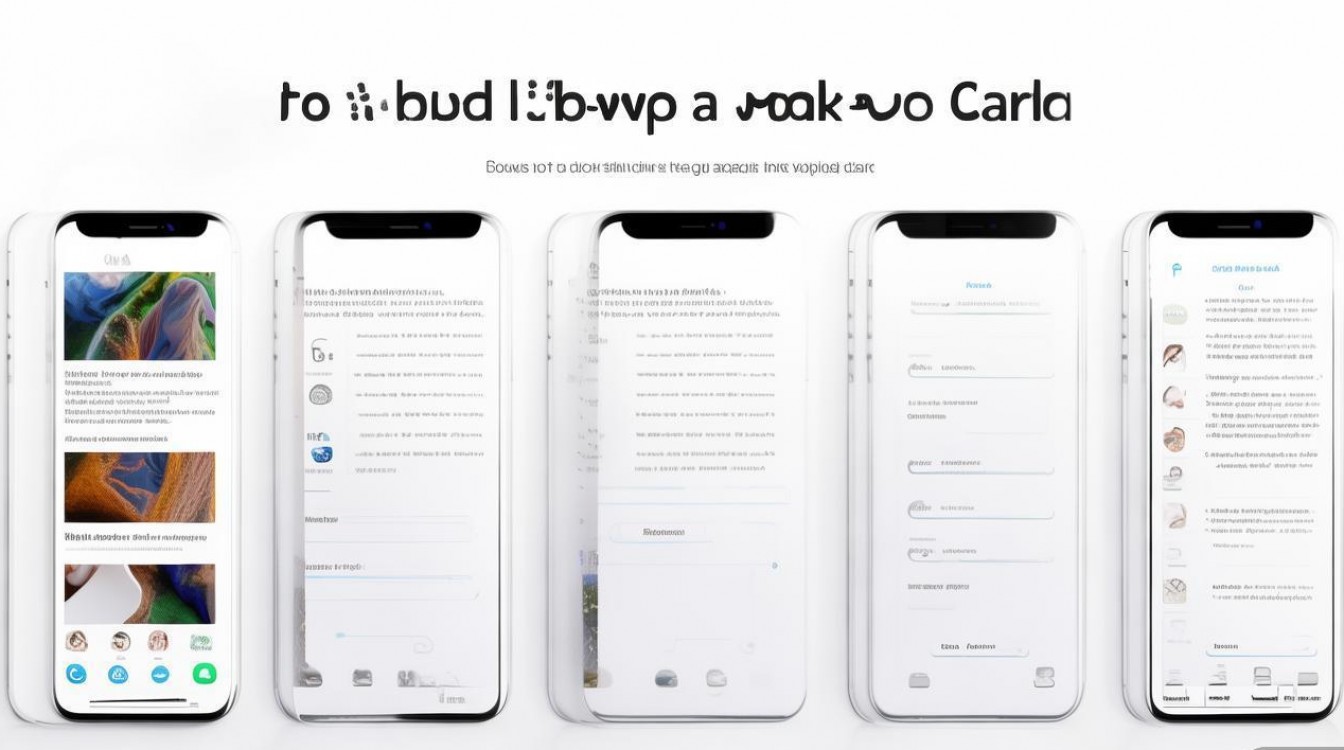
添加银行卡的准备工作
在开始操作前,请确保满足以下基本条件:确认您的iPhone系统版本为iOS 12.4或更高版本(建议保持最新系统以获得最佳兼容性);准备好需要绑定的银行卡,确保卡片状态正常且未超出有效期;检查您的Apple ID是否已登录且处于活跃状态,这些准备工作是顺利完成添加操作的基础,缺一不可。
通过Apple Pay添加银行卡的详细步骤
-
打开钱包应用
在iPhone主屏幕找到并点击“钱包”应用图标(若未找到,可在App Store下载“Apple Pay”应用),进入后点击右上角的“+”号按钮,系统将自动引导您开始添加银行卡流程。 -
扫描或手动输入银行卡信息
系统会优先提示您使用摄像头扫描银行卡,将银行卡对准取景框,系统会自动识别***、有效期等信息,若扫描失败,可选择“手动输入”选项,根据提示依次填写***、持卡人姓名、有效期及CVN安全码(卡片背面后三位数字)。 -
验证银行卡信息
提交信息后,银行系统会进行实时验证,部分银行可能需要您通过短信发送验证码至预留手机号,或跳转至银行官方APP完成身份验证,此环节旨在保障用户账户安全,请耐心操作。
-
设置支付密码与面容ID/触控ID
验证通过后,系统会提示您设置支付密码(部分银行默认使用设备密码),并选择是否启用面容ID或触容ID进行快捷支付,建议开启生物识别功能,以提升支付效率与安全性。 -
完成添加与测试
点击“完成”后,银行卡将出现在钱包列表中,您可以点击卡片进行小额测试支付,确认功能正常,若遇到交易失败,请检查银行卡余额、网络连接或联系发卡银行。
不同场景下的添加技巧
-
更换新手机后的迁移
若您使用新iPhone,可通过“快速开始”功能将旧手机的Apple Pay数据迁移至新设备,也可在旧手机的“设置-通用-传输或还原iPhone”中选择“将Apple Watch和iPhone数据迁移到新iPhone”,按提示操作即可。 -
多张银行卡的管理
在“钱包”中,长按银行卡图标可拖拽调整卡片顺序,或通过“编辑”功能删除不再使用的卡片,建议将常用卡置顶,便于快速选择。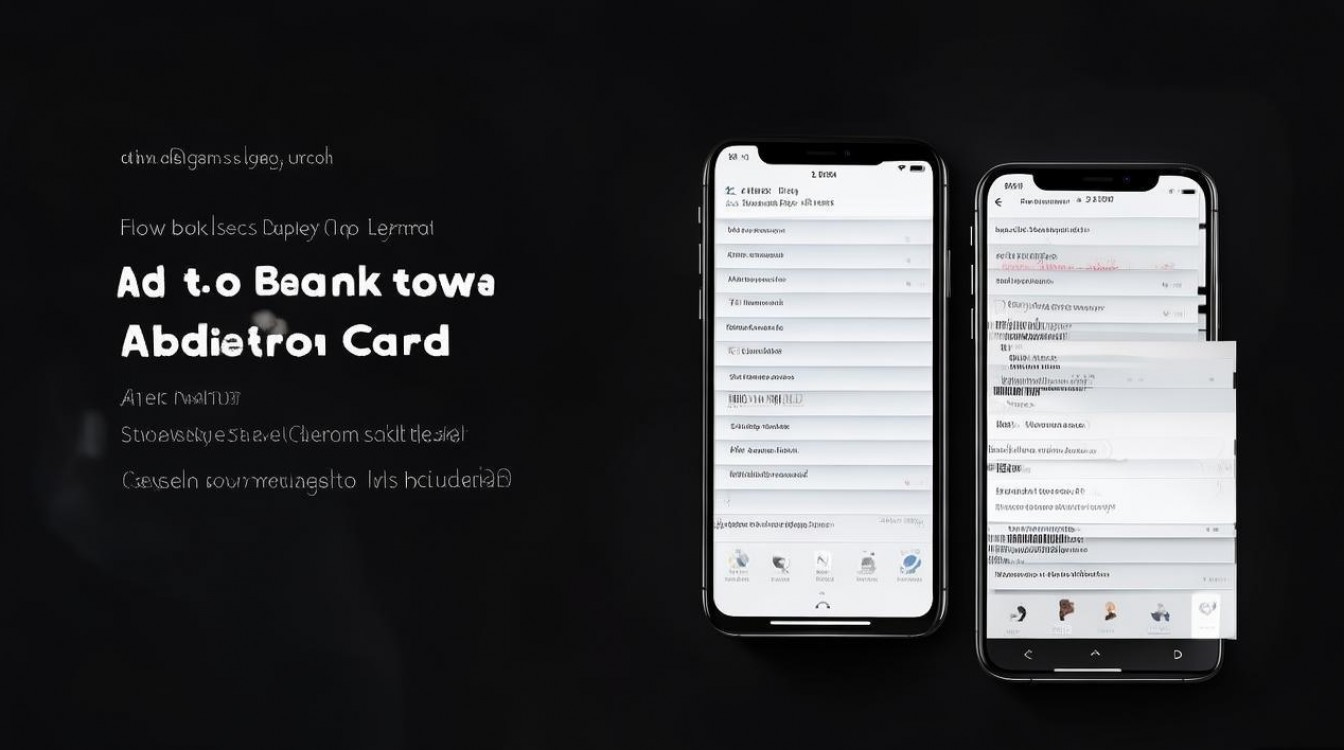
-
企业卡与附属卡添加
部分银行支持添加企业公务卡或附属卡,添加时需使用对应卡片的主卡持卡人信息,并可能需要额外提交企业或主卡持卡人的授权证明。
常见问题与解决方案
问题1:提示“银行卡信息验证失败”怎么办?
可能原因包括:银行卡信息输入错误、银行系统暂时无法响应、卡片未开通线上支付功能等,建议:①核对***有效期及CVN码;②联系发卡银行确认卡片状态;③稍后重试或更换其他银行卡。
问题2:添加成功后无法使用Apple Pay支付?
请检查:①设备是否支持NFC功能(iPhone 7及以上型号均支持);②支付时是否将手机背面靠近读卡器;③是否已通过面容ID/触控ID验证,若仍无法使用,可尝试在“设置-钱包与Apple Pay”中重新启用该卡片。
【独家经验案例】
某用户在尝试添加某银行储蓄卡时,多次提示“验证失败”,经排查发现,其预留手机号已停用,导致银行无法发送验证码,建议用户先更新银行预留信息,再通过银行APP的“在线绑卡”功能添加,最终成功绑定,此案例提醒用户:确保银行预留信息准确是顺利绑卡的关键。
相关FAQs
Q1:添加银行卡是否需要支付年费或手续费?
A1:Apple Pay本身不收取任何添加银行卡或交易手续费,具体费用以发卡银行政策为准,部分银行可能对绑定Apple Pay的用户提供优惠活动,如消费返现等,建议关注银行官方通知。
Q2:如何保障Apple Pay中银行卡的资金安全?
A2:Apple Pay采用多重安全机制:①每笔交易需通过面容ID/触控ID或设备密码验证;②银行卡信息通过令牌化技术加密处理,商户无法获取真实***;③支持“查找”功能,若设备丢失可远程停用Apple Pay,用户还可定期在“钱包”中查看交易记录,发现异常及时联系银行。
国内权威文献来源
- 《中国人民银行关于规范支付创新业务的通知》
- 《Apple Pay中国区用户服务协议》
- 《中国银联云闪付业务管理办法》
- 《个人信息保***》关于金融信息安全的条款
- 《苹果公司官方技术文档:Apple Pay安全***》
版权声明:本文由环云手机汇 - 聚焦全球新机与行业动态!发布,如需转载请注明出处。








 冀ICP备2021017634号-5
 冀公网安备13062802000102号