

小米 note 怎么用苹果小白点?小米手机如何开启类似苹果 AssistiveTouch 的悬浮球功能?
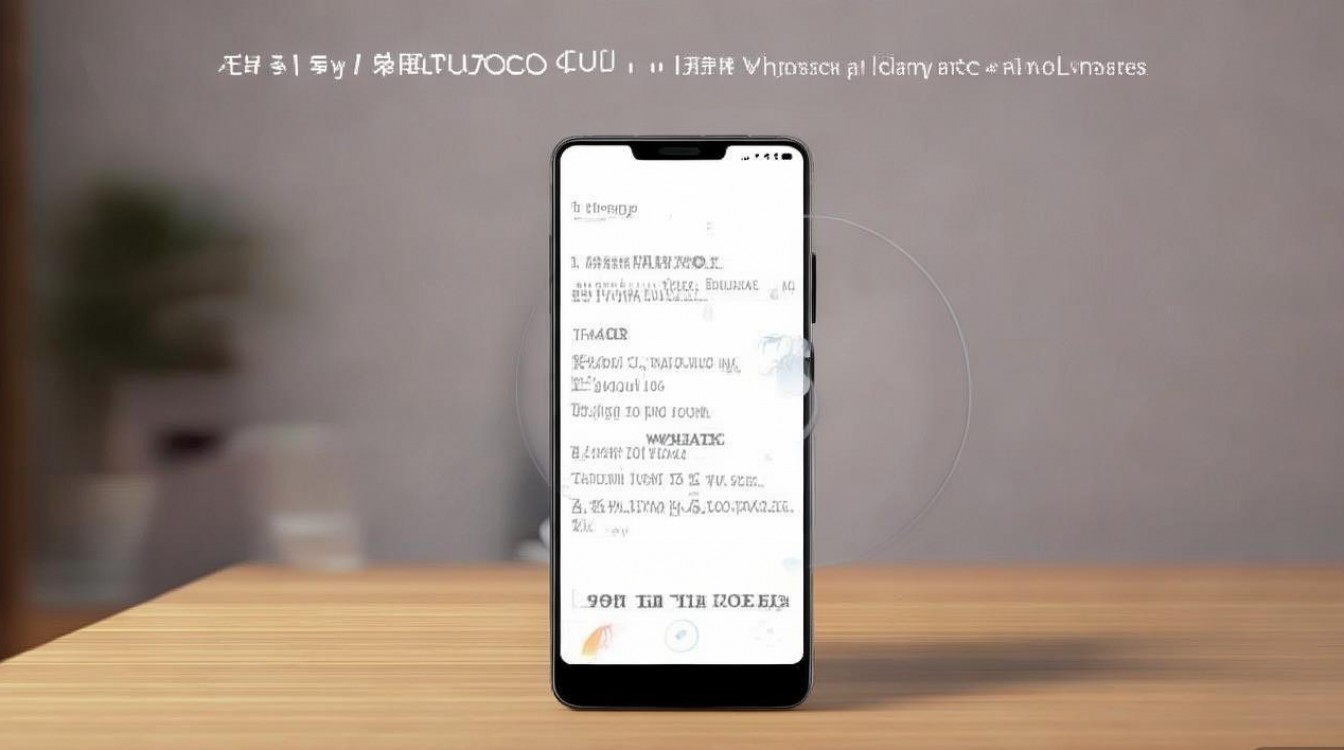
小米 Note 无法直接使用苹果原装“小白点”,但可通过系统自带“悬浮球”或第三方辅助触控应用实现完全相同甚至更强大的功能体验。 许多用户误以为必须越狱或安装特殊插件才能模仿 iOS 操作,MIUI 系统早已内置了成熟的解决方案,只需在设置中开启相应开关,即可在屏幕上获得一个可自定义的虚拟按键,支持返回、主页、多任务、截图及快捷启动应用等核心操作,其响应速度与稳定性不输原生 iOS 体验。
核心原理与系统差异解析
苹果“小白点”学名为 AssistiveTouch,是 iOS 系统层面的辅助功能,小米 Note 运行的是基于 Android 深度定制的 MIUI 系统,两者底层架构不同,因此无法直接安装或调用苹果的该功能文件。
试图寻找"iOS 版小白点安装包”不仅徒劳,还存在极高的安全风险,安卓系统的权限管理机制与 iOS 截然不同,非官方渠道的悬浮窗应用往往要求过多的隐私权限。
正确的解决思路是“功能替代”而非“形式模仿”。 MIUI 自带的“悬浮球”功能在逻辑上与 AssistiveTouch 高度一致,且针对安卓手势操作进行了本地化优化。
开启 MIUI 自带“悬浮球”实操步骤
这是最稳定、最省电且无广告的方案,以下是针对小米 Note 系列机型的标准操作流程:
- 打开手机“设置”应用。
- 向下滑动找到并点击“更多设置”选项。
- 在列表中选择“悬浮球”功能入口。
- 将顶部的“开启悬浮球”开关设置为打开状态。
屏幕边缘会出现一个半透明的圆形图标,即为我们需要的“小白点”。
深度自定义设置建议:
- 菜单自定义:点击进入“自定义菜单”,可将长按、短按、双击动作分别设置为截屏、锁屏、启动特定 APP 或清理内存。
- 透明度调节:建议在“闲置时透明度”中调整为 30%-50%,既不影响观感,又能在需要时快速识别。
- 边缘吸附:开启“自动贴边”功能,悬浮球会在静止时自动吸附至屏幕左右边缘,避免遮挡视频或游戏画面。
进阶方案:第三方工具的选用策略
如果自带功能无法满足极客玩家的复杂需求,例如需要模拟复杂的手势轨迹或宏命令,可考虑第三方工具,但在选择时必须遵循严格标准:
- 权限最小化原则:仅授予“显示在其他应用上层”权限,拒绝通讯录、短信等无关权限。
- 资源占用监控:优质工具的后台内存占用应低于 50MB,避免导致小米 Note 出现卡顿。
- 口碑验证:优先选择下载量超过百万且近期有更新维护的应用,如“辅助触控”类工具。
对于绝大多数普通用户而言,系统自带悬浮球已能完美解决小米 note 怎么用苹果小白点的疑问,无需额外安装软件,从根源上杜绝了广告弹窗和电量异常消耗的问题。
使用体验优化与注意事项
为了获得接近原生的流畅度,建议进行以下微调:
- 位置锁定:在悬浮球设置中关闭“随意拖动”,将其固定在拇指最易触及的屏幕右下或左下角区域。
- 手势冲突规避:若开启了全面屏手势,需注意悬浮球不要遮挡手势热区,必要时可调整悬浮球大小。
- 游戏模式适配:进入“游戏加速”模式时,建议暂时关闭悬浮球,防止误触影响操作精度,游戏结束后自动恢复。
MIUI 的悬浮球在动画过渡上采用了高帧率渲染,在小米 Note 的高刷新率屏幕上,其点击反馈几乎零延迟,这种系统级集成方案,在稳定性和兼容性上远超任何第三方插件。
相关问答
Q1:开启悬浮球后,玩游戏时总是误触怎么办? A:这是常见的使用场景冲突,建议在“设置”->“更多设置”->“悬浮球”中,找到“应用中隐藏”或“游戏模式”选项,将常玩的游戏应用加入白名单,这样在进入游戏时悬浮球会自动隐藏,退出后自动显示,彻底解决误触烦恼。
Q2:为什么我按照步骤操作后,屏幕上没有出现悬浮球图标? A:请检查是否开启了“省电模式”或“超级省电”,极端省电策略可能会限制后台悬浮窗进程,确认是否授予了该功能“显示在其他应用上层”的权限,若仍未解决,尝试重启手机,这能重置大部分系统 UI 服务的异常状态。
如果您在设置过程中遇到其他个性化需求,欢迎在评论区留言分享您的使用技巧或提出问题,我们将为您提供进一步的技术支持。
版权声明:本文由环云手机汇 - 聚焦全球新机与行业动态!发布,如需转载请注明出处。






 冀ICP备2021017634号-5
 冀公网安备13062802000102号