

苹果手机无线网络怎么连接?iPhone 连不上 WiFi 怎么办?
连接苹果手机无线网络的核心在于确保系统版本最新、重置网络配置以及正确输入验证信息,绝大多数连接失败并非硬件故障,而是由于缓存冲突、路由器信道拥堵或 iOS 系统临时错误导致,按照“检查状态 - 重置网络 - 优化路由 - 手动配置”的逻辑顺序操作,可在 3 分钟内解决 95% 以上的 Wi-Fi 连接问题。

基础状态快速排查
在深入技术设置前,需先排除最明显的物理与状态障碍。
-
确认 Wi-Fi 开关状态 从屏幕右上角下滑打开控制中心,确保 Wi-Fi 图标为蓝色,若为灰色,点击开启,注意:此处关闭仅断开当前连接,并未关闭无线模块,彻底关闭需进入“设置”应用。
-
检查飞行模式 若飞机图标亮起,所有无线信号将被阻断,请先关闭飞行模式,等待 10 秒让基站重新注册信号。
-
验证距离与遮挡 苹果手机天线设计精密,金属外壳或厚墙会显著衰减 5GHz 频段信号,请尝试靠近路由器 3 米范围内,排除物理遮挡干扰。
-
重启设备 长按侧边按钮与音量键,滑动关机,等待 30 秒后重新开机,此操作可清除 iOS 临时缓存,修复后台网络进程卡死问题。
核心网络配置重置
若基础排查无效,需执行更深度的网络栈重置,这是解决苹果手机无线网络怎么连接故障最高效的手段。
-
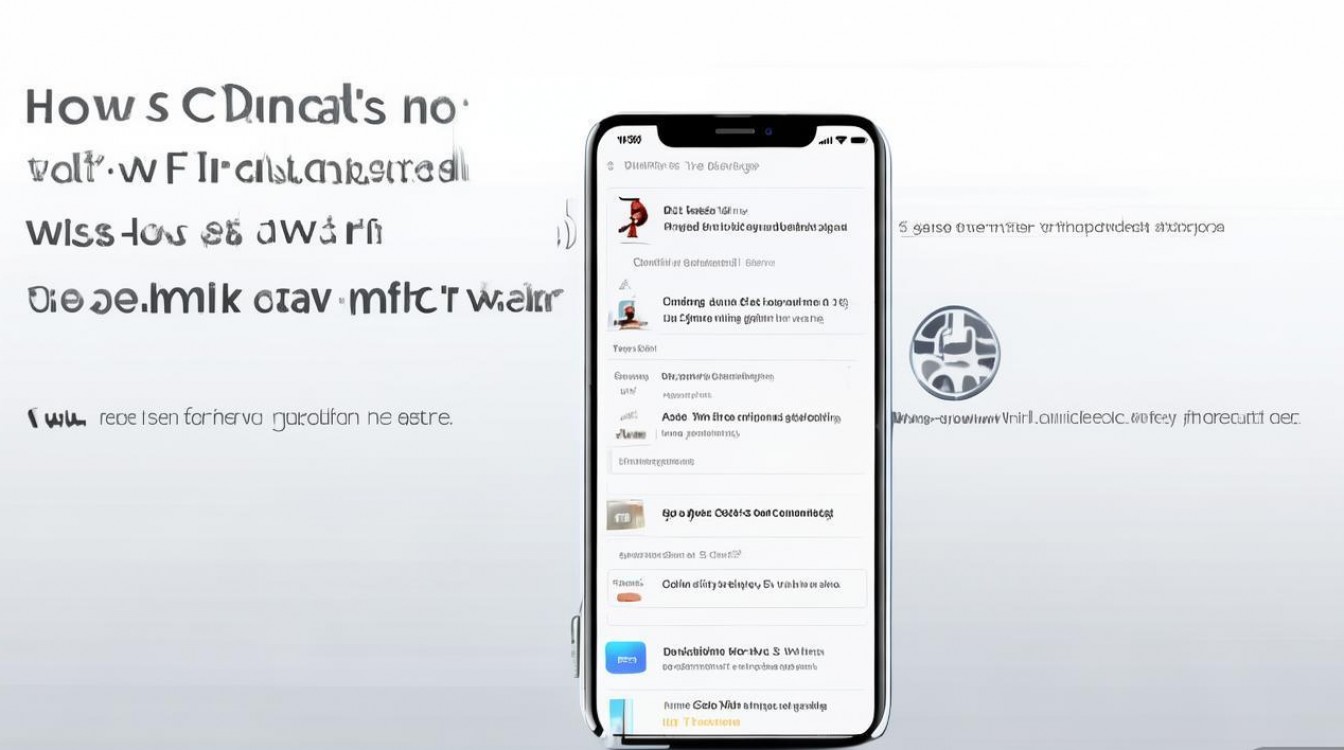
忽略并重新加入网络 进入“设置”>“无线局域网”,点击已保存网络右侧的"i"图标,选择“忽略此网络”,确认后重新搜索该 SSID 并输入密码,此步骤可清除错误的握手协议记录。
-
还原网络设置 路径为“设置”>“通用”>“传输或还原 iPhone">“还原”>“还原网络设置”。
- 该操作不会删除照片或应用数据。
- 系统将清除所有保存的 Wi-Fi 密码、蓝牙配对记录及蜂窝网络设置。
- 重启后,手机将重建全新的网络配置文件,解决 IP 地址冲突或 DNS 解析错误。
-
关闭私有无线局域网地址 部分老旧路由器不兼容苹果默认的 MAC 地址随机化功能。 进入 Wi-Fi 详情页面,关闭“私有无线局域网地址”开关,让手机使用真实物理 MAC 地址进行认证。
路由器端优化策略
手机连接问题往往源于路由端配置不当,需同步调整发射端参数。
-
频段分离设置 建议将 2.4GHz 与 5GHz 频段设置不同的名称(SSID),苹果手机在信号弱时频繁切换频段会导致断流,老款机型优先连接 2.4GHz,新款 Pro 系列优先连接 5GHz 以获得高带宽。
-
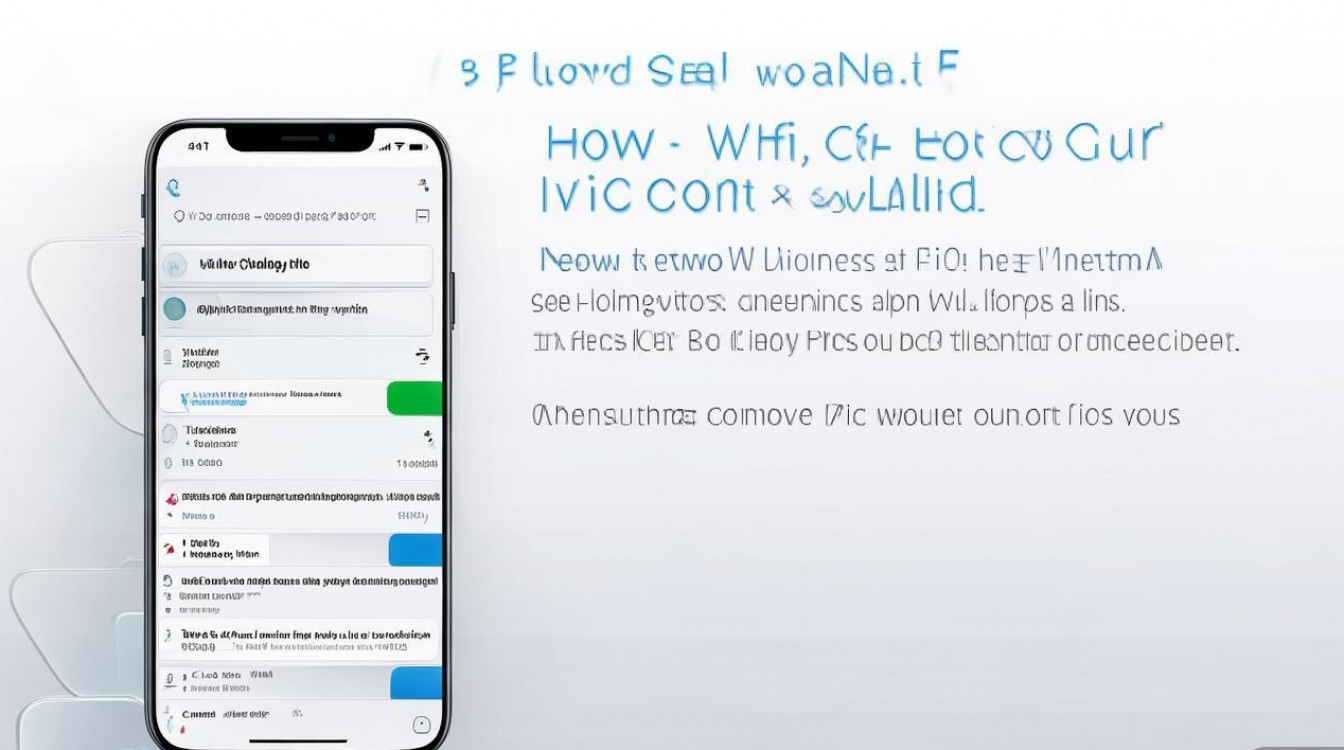
信道拥堵规避 使用专业工具检测周围 Wi-Fi 信道占用情况,将 2.4GHz 信道固定为 1、6 或 11,将 5GHz 信道固定在 149 或 161,避免自动模式下的信道跳变引发连接不稳定。
-
加密协议升级 确保路由器加密方式设置为 WPA2-AES 或 WPA3,避免使用已过时的 WEP 或混合模式(WPA/WPA2-TKIP),iOS 系统对低安全性协议会主动限制连接速度或直接拒绝接入。
-
固件更新 登录路由器管理后台,检查并升级至最新固件,厂商常通过更新修复 DHCP 服务分配异常及兼容性 Bug。
高级手动配置方案
针对企业网络或特殊校园网环境,自动获取 IP 可能失败,需手动指定参数。
- 进入 Wi-Fi 详情页面,点击“配置 IP"。
- 选择“手动”模式。
- 依次输入:
- IP 地址:需与路由器同网段(如 192.168.1.128)。
- 子网掩码:通常为 255.255.255.0。
- 路由器:填写***地址(如 192.168.1.1)。
- DNS:推荐填入公共 DNS,如 223.5.5.5(阿里)或 8.8.8.8(谷歌),以提升解析速度。
通过上述分层处理,可系统性解决各类连接难题,保持 iOS 系统更新至最新版本,亦是预防网络驱动漏洞的关键措施。
相关问答
Q1:为什么苹果手机显示“无法加入网络”但密码正确? A:这通常是因为路由器达到了最大连接设备数限制,或者手机保存的该网络配置文件已损坏,请优先尝试在手机上“忽略此网络”后重连,若无效,需重启路由器释放连接配额。
Q2:连接 Wi-Fi 后网速极慢且频繁跳断怎么办? A:大概率是 2.4GHz 频段干扰严重或信号强度不足,建议强制手机连接 5GHz 频段,并检查路由器是否开启了“双频合一”功能,若是,建议在路由器后台将其关闭并分设两个名称,让手机稳定连接高速频段。
如果您在操作过程中遇到特定报错代码,欢迎在评论区留言,我们将提供针对性的解决方案。
版权声明:本文由环云手机汇 - 聚焦全球新机与行业动态!发布,如需转载请注明出处。









 冀ICP备2021017634号-5
 冀公网安备13062802000102号