

苹果手机怎么用电脑的网络上网?苹果手机如何连接电脑网络共享上网?
要实现苹果手机使用电脑网络上网,最稳定且高效的方案是通过USB 数据线进行反向共享,其次才是开启电脑的移动热点功能,USB 连接方式不仅延迟最低、速度最快,还能在提供网络的同时为手机充电,彻底解决信号弱或无 Wi-Fi 环境下的联网难题,相比之下,无线热点受限于电脑网卡性能及距离,容易出现波动,以下将分层详解两种核心操作路径及关键注意事项。
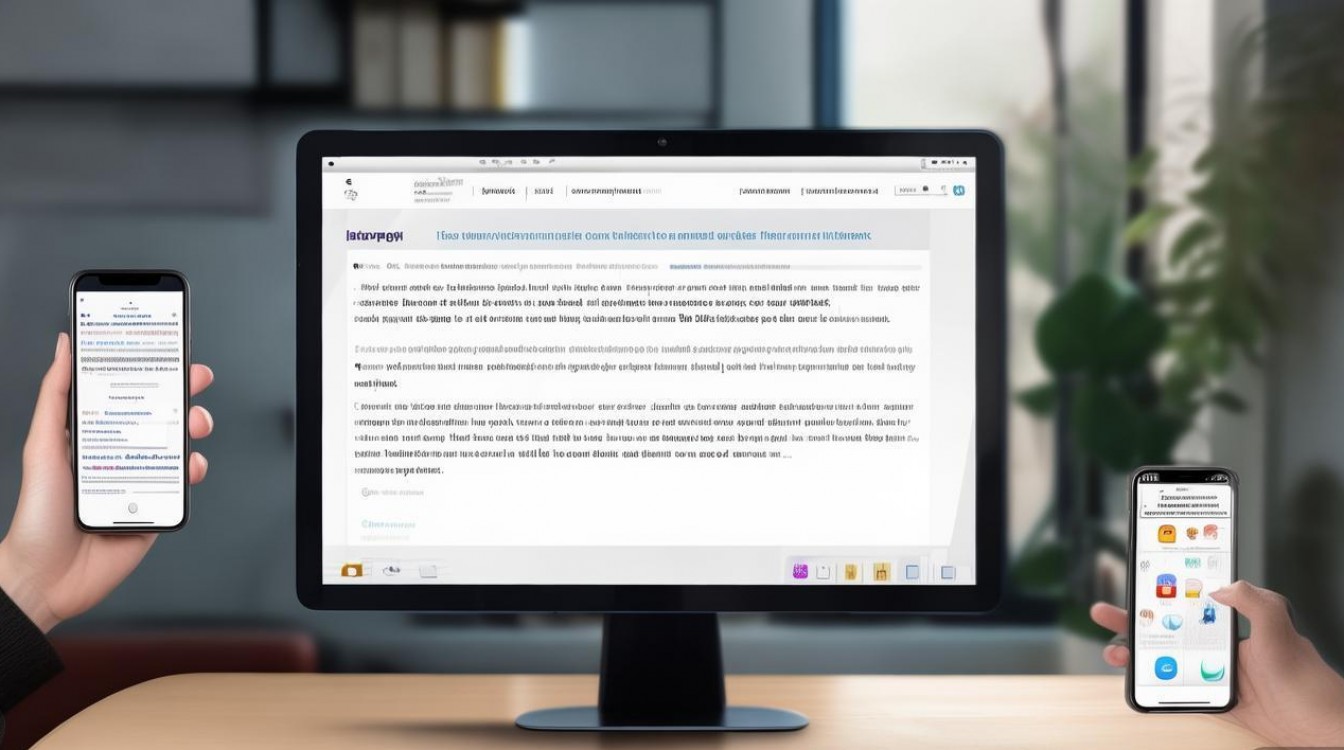
USB 反向共享:专业级首选方案
此方法利用有线连接建立稳定的数据通道,适合对网络稳定性要求极高的场景,如大型文件传输、高清视频会议或在线游戏。
-
物理连接准备 使用苹果原装或经过 MFi 认证的数据线,将 iPhone 与电脑 USB 接口直接相连,务必确保电脑已识别设备,若手机弹出“信任此电脑”提示,需点击“信任”并输入锁屏密码。
-
Windows 系统设置步骤
- 进入电脑“设置”,选择“网络和 Internet"。
- 点击左侧“移动热点”选项卡。
- 在“共享我的 Internet 连接”下拉菜单中,选择当前电脑正在使用的网络源(如以太网或 Wi-Fi)。
- 关键步骤:将“通过以下位置共享”选项明确更改为"USB"。
- 开启“与其他设备共享我的 Internet 连接”开关,iPhone 状态栏通常会显示新的网络图标,代表连接成功。
-
macOS 系统设置步骤
- 打开“系统设置”(或旧版的系统偏好设置),进入“通用”下的“共享”。
- 找到“互联网共享”服务,先不要勾选左侧开关。
- 在右侧配置中,“共享以下来源的连接”选择电脑当前上网的接口(如 Wi-Fi 或以太网)。
- “用以下端口共享给电脑”列表中,勾选"iPhone USB"。
- 最后勾选左侧“互联网共享”开关,并在弹窗中确认启动。
无线热点共享:便捷但受限的备选
当无法使用数据线时,可将电脑作为 Wi-Fi 发射源,此方案依赖电脑无线网卡的双频并发能力,部分老旧机型可能不支持同时接收和发射 Wi-Fi 信号。
- Windows 端操作:进入“移动热点”设置,将共享方式设为"Wi-Fi",自定义网络名称和密码后开启开关,iPhone 端进入无线局域网列表搜索该名称并连接。
- Mac 端操作:在“互联网共享”设置中,来源选 Wi-Fi,端口勾选"Wi-Fi",点击"Wi-Fi 选项”设置信道及安全类型(建议 WPA2/WPA3),随后开启共享。
- 性能瓶颈:无线模式下,网速通常损耗 20%-30%,且容易受到周围信号干扰,导致延迟增加。
核心故障排查与优化建议
即便操作正确,用户仍可能遇到连接失败的情况,针对苹果手机怎么用电脑的网络上网这一需求,以下三点是决定成功率的关键:
-
驱动程序完整性 Windows 用户必须安装最新版 iTunes 或 Apple Devices 应用,这些软件内置了必要的 Apple Mobile Device 驱动程序,缺失驱动会导致电脑无法识别 USB 网络适配器,从而无法共享网络。
-
防火墙与安全软件拦截 第三方杀毒软件或系统防火墙可能将共享连接误判为威胁,若连接后手机显示“无互联网”,请暂时关闭防火墙测试,或在防火墙设置中将“本地连接”或"RNDIS"设备设为允许通过。
-
IP 地址自动获取 确保 iPhone 的 TCP/IP 设置处于"DHCP"模式,进入手机“设置”>“无线局域网”> 点击已连网络旁的感叹号,确认“配置 IP"为自动,手动指定 IP 极易造成***冲突,导致有信号却无法上网。
独立见解:场景化选择策略
并非所有场景都适合同一种方式,在固定办公位,强烈建议优先使用 USB 共享,其物理隔离特性带来了更高的安全性,能有效防止无线嗅探,且零延迟体验远超无线方案,仅在移动办公、会议室临时演示或数据线缺失时,才考虑无线热点,若电脑本身通过 4G/5G 网卡上网,共享给手机时需留意流量消耗,避免产生高额资费,掌握正确的连接逻辑,能让设备协同效率最大化。
相关问答
Q1:为什么电脑开启了热点,苹果手机却搜索不到 Wi-Fi 信号? A:这通常是因为电脑网卡不支持“虚拟 Wi-Fi"功能,或者频段不匹配,请检查电脑网卡属性,确保开启了"Microsoft Wi-Fi Direct Virtual Adapter",尝试将电脑热点频段从 5GHz 切换至 2.4GHz,老旧款 iPhone 对部分 5GHz 信道兼容性较差。
Q2:USB 共享网络时,电脑提示“未识别的网络”怎么办? A:这是典型的驱动或服务未启动问题,请按 Win+R 键,输入 services.msc,找到"Apple Mobile Device Service",确保其状态为“正在运行”,若未运行,右键启动并将其设置为“自动”,重新插拔数据线或更换 USB 接口通常能刷新网络适配器状态。
如果您在操作过程中遇到特殊的报错代码或连接异常,欢迎在评论区留言描述您的电脑型号和系统版本,我们将为您提供针对性的解决方案。
版权声明:本文由环云手机汇 - 聚焦全球新机与行业动态!发布,如需转载请注明出处。






 冀ICP备2021017634号-5
 冀公网安备13062802000102号